
建築の仕事や課題で使うノートを探してる。Jw_cadの図面だけなら普通のノートで足りる?BIMや3Dを使うなら何を選べばいい?
建築で使うノートパソコンは、2Dの図面だけならグラボなし、BIMや3Dのパースまで使うならRTXのグラボ付きと分けて選ぶと、予算をむだにしません。
同じ建築でも、現場監督は工程表や写真の整理、図面の確認が中心で、持ち歩く時間が長くなります。建築学生や事務所の人は、ArchicadやVectorworksで建物を立体にして回す時間が長くなります。
そこで、主要メーカーの公式ストアで今買えるノートを、CPUとグラボの点数、メモリ、重さで比べました。CADソフトの公式の動作環境と照らし合わせて残ったのが、次の6台です。
この記事で分かること
- 2D CADとBIMで変わる必要なスペック
- 現場監督向けの2台と、3D・BIM向けの4台
- 建築でWindowsのノートを選ぶ理由
- セールと注文時の構成で安く買う方法
現場で持ち歩く1台、課題を予算内でこなす1台、BIMを長く使う1台に絞ると、選ぶのは次の3台です。
\ 迷ったらこの3台 /
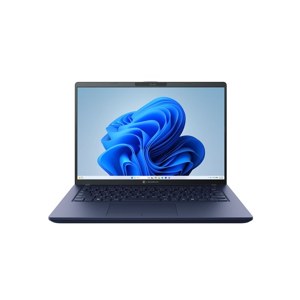
現場と事務所を行き来して図面と書類を扱いたい人
dynabook XA/ZA
約1,099gで有線LAN付き
213,400円
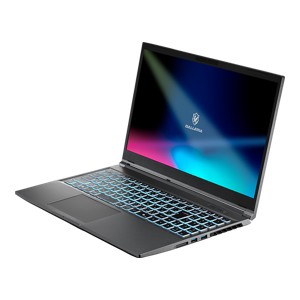
建築学生として約21万円で3Dの課題を始めたい人
GALLERIA NPC5L-R55-G5
RTX 5050で約21万円
209,980円
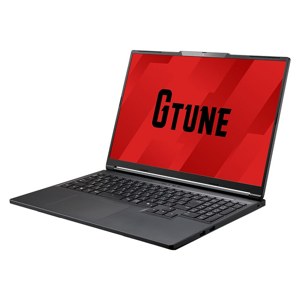
ArchicadやVectorworksで製図の課題を4年間こなしたい人
マウスコンピューター G TUNE P6-I5G60BK-B
RTX 5060とマウス付き
231,800円
※更新日:2026/11/22
まずは、使うCADの種類ごとに、ノートに求める性能の線を引いておきます。
建築のノートパソコンに必要な4つのスペック
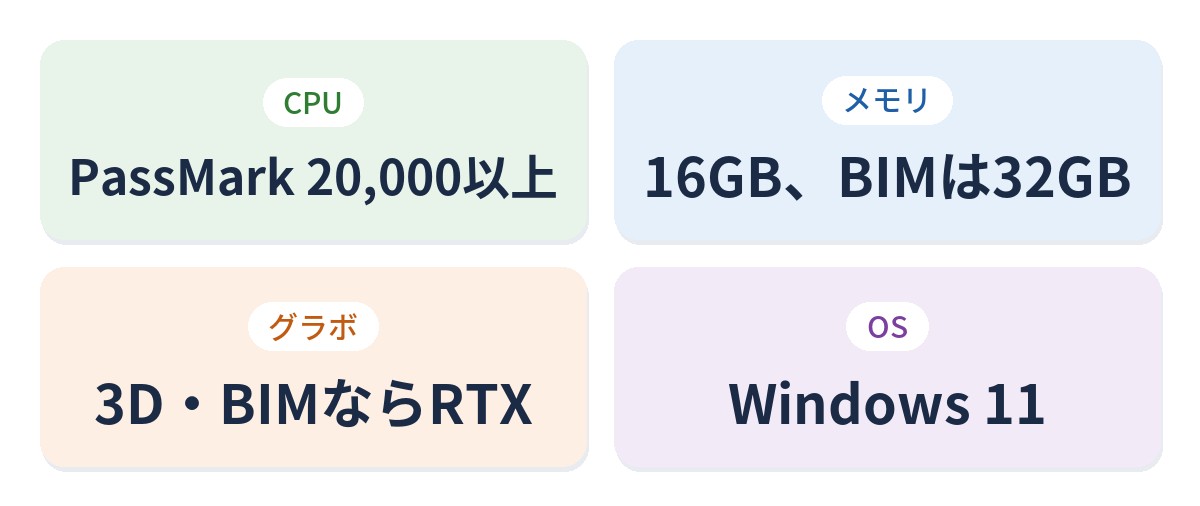
建築で使うソフトは、平面図や立面図を線で描く2D CADと、建物を立体のモデルで組み立てるBIM・3D CADに分かれます。求める性能は、この2つで大きく変わります。
Jw_cadなど2Dの図面と書類が中心
- CPU:PassMark 20,000以上
- メモリ:16GB
- グラボ:なくてよい
- 重さ:持ち歩くなら1.5kg以下
ArchicadやVectorworksでBIM・3Dを使う
- CPU:PassMark 23,000以上
- メモリ:16GB以上、32GBにできる機種
- グラボ:RTX 5050以上(専用メモリ8GB)
- 画面:15インチ以上
①CPUはPassMark 20,000が土台
CPUは「Core i5」「Ryzen 7」といった名前では速さを比べられないので、性能を点数にしたPassMarkで見ます。
2Dの図面とExcelの工程表なら20,000あれば待たされません。BIMは壁や窓を動かすたびに図面と立体を同時に描き直すので、23,000以上あると操作がもたつきにくくなります。
②メモリは16GB、BIMを使うなら32GBまで増やせるもの
BIMソフトのArchicadは、Graphisoftの動作環境のページで、住宅くらいの規模を16GB、集合住宅やオフィスビルの規模を32GBとしています。
学生の課題や戸建ての案件なら16GBで動きますが、卒業制作や大きな物件では足りなくなります。あとから32GBにできるかを見ておくと、買い直しを避けられます。
③グラボはBIMと3Dのパースを使う人だけ
グラボ(グラフィックボード)は、画面に立体を描く計算を受け持つ部品です。同じページでArchicadは、入門の規模でもグラボの専用メモリ(VRAM)4GB、中規模で6GBを挙げています。
グラボのないノートはCPUの中の描画機能で画面を出すので、この専用メモリを持っていません。BIMで建物を回したりパースを書き出したりするなら、専用メモリ8GBのRTXを積んだ機種を選んでください。
反対に、Jw_cadのような2D CADや、PDFの図面に赤ペンを入れる作業ならグラボは要りません。その分を軽さやバッテリーに回したほうが、現場では役に立ちます。
④OSはWindows 11
建築の現場や事務所で今も多く使われるJw_cadは、Jw_cadの配布ページに書かれているとおり、Windows 10と11で動く2次元のCADです。Mac版はありません。
取引先から届くJww形式の図面をそのまま開けるように、建築で使う1台はWindows 11のノートにしておくのが無難です。今回の6台はすべてWindows 11です。
建築におすすめのノートパソコン6選
2Dの図面と現場向けの2台と、BIM・3D向けのグラボ付き4台に分けました。
建築におすすめのノート6台
- dynabook XA/ZA 213,400円
- HP OmniBook 3 14 119,800円 58%OFF 12/14まで
- GALLERIA NPC5L-R55-G5 209,980円
- マウスコンピューター G TUNE P6-I5G60BK-B 231,800円
- GALLERIA NPC7L-R56-G5 264,980円
- HyperX OMEN 15 AMD 299,800円 12%OFF 12/14まで
※更新日:2026/11/22
1と2はグラボのないノートで、現場監督や、2Dの図面と書類が中心の人に向けています。1は持ち歩きやすさ、2は価格で選びました。
3〜6はBIMや3Dのパースを動かすためのグラボ付きです。予算は3、長く使うなら4、持ち出すなら5、大きなモデルを扱うなら6です。
❶ dynabook XA/ZA
| 項目 | 内容 |
|---|---|
| 価格 | 213,400円 |
| CPU | Ryzen 7 250 PassMark 25,129 |
| メモリとSSD | 16GB 増設不可 512GB |
| 画面 | 14インチ 1920×1200 非光沢 |
| 重さとバッテリー | 約1,099g 動画再生 約10.0時間 |
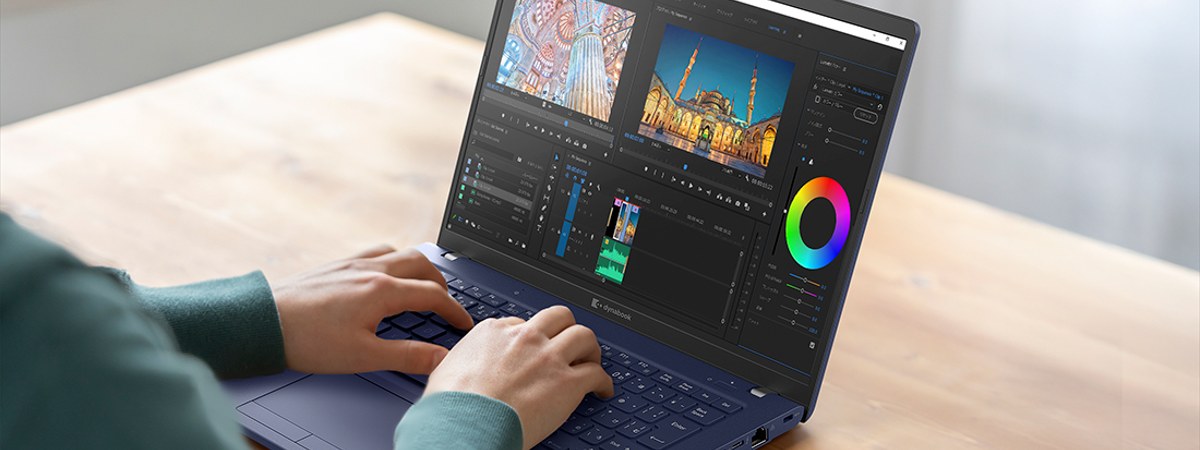
dynabook XA/ZAは、約1.1kgで有線LANまで付いた、現場監督が持ち歩くのに向いた14インチです。
朝は現場で写真を撮って工程を確かめ、昼は施主との打ち合わせ、夕方は事務所で日報と工程表を書く、という1日でも、バッグに入れたまま負担になりにくい重さです。
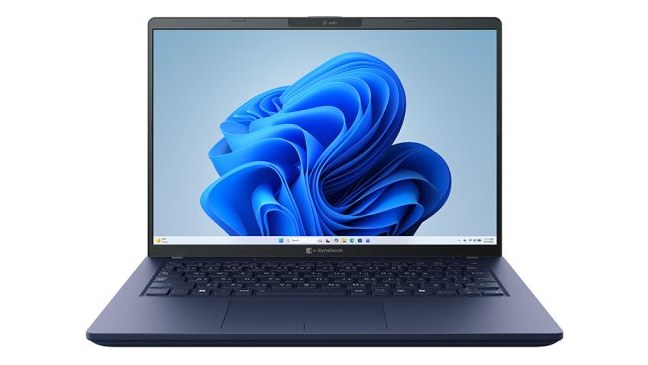
dynabook XA/ZAのカタログを見ると、Thunderbolt 4のType-Cが2つ、USB-Aが2つ、HDMI、有線LANがあります。
米国の軍用規格(MIL-STD-810H)に沿った落下や振動の試験も通っています。
現場事務所の有線ネットワークにも、打ち合わせ室のモニターにも、変換アダプターなしでつなげます。バッテリーはJEITA 3.0の動画再生で約10時間あり、現場を回る日でも充電器を出す場面が減ります。
PassMarkは25,129あり、Jw_cadで平面図を直す、PDFの図面を何枚も開く、といった作業は軽くこなせます。
弱点はグラボがないことと、メモリを16GBから増やせないことです。BIMを使うなら、グラボ付きの4台から選んでください。
dynabook XA/ZAが向いている人
- 現場と事務所を毎日行き来する現場監督
- 2Dの図面の確認と工程表・写真の整理が中心の人
- 現場事務所の有線LANにつなぐ人
出荷の早い即納モデルなので、今のノートが壊れて急いで替えたいときにも間に合わせやすい1台です。
dynabook XA/ZA
Dynabook
❷ HP OmniBook 3 14
| 項目 | 内容 |
|---|---|
| 価格 | 119,800円 12/14まで 58%OFF |
| CPU | Ryzen 5 230 PassMark 21,634 |
| メモリとSSD | 16GB 512GB |
| 画面 | 14インチ 1920×1200 非光沢 |
| 重さ | 約1.42kg |
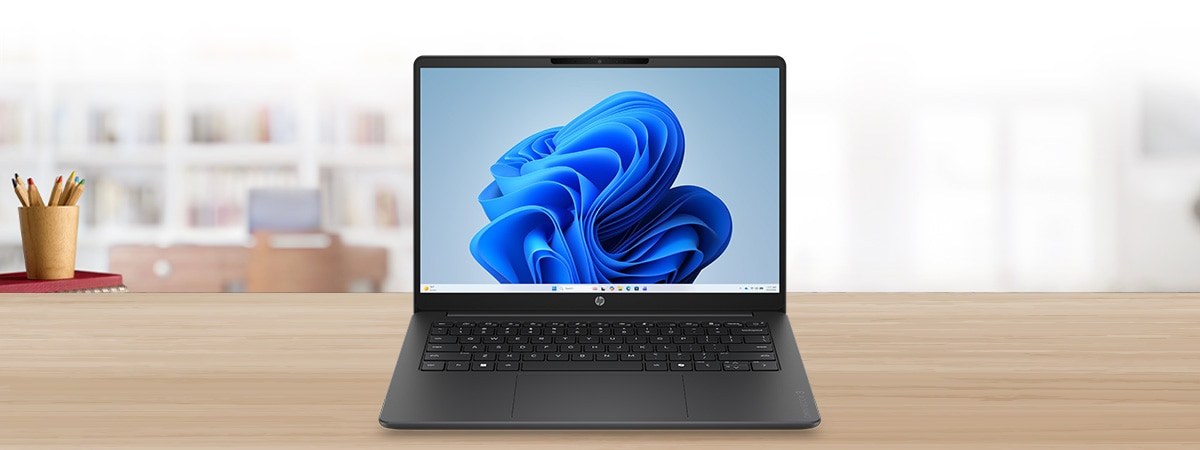
OmniBook 3 14は、2D CADの目安のPassMark 20,000を13万円以下で超えるノートです。
Jw_cadでの作図、Excelでの見積もりや工程表、現場写真の整理までならこの1台で足ります。XA/ZAより93,600円安く、その差は約320gの重さと、有線LANがないことです。
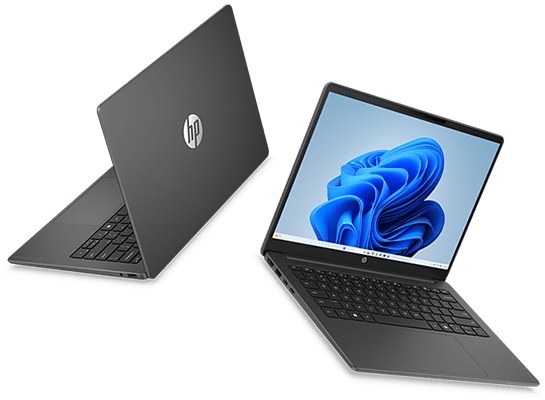
Type-Cが2つ、USB-Aが2つ、HDMIがあり、USBメモリで図面を受け取る、打ち合わせ室のモニターに映す、といった使い方には困りません。
弱点はグラボがないことで、BIMのモデルは小さな課題でも回すたびに引っかかります。建築学科の1年生が2Dの製図から始めるなら十分ですが、3Dの課題が始まる学年ではグラボ付きが必要になります。
OmniBook 3 14が向いている人
- Jw_cadの2D図面と書類作りが中心の人
- 事務所に置く2台目を安くそろえたい人
- 持ち歩くのは週に数回の人
この価格は12月14日までのセールで、希望販売価格から166,200円下がっています。グラボの要らない使い方なら、6台の中でいちばん出費をおさえられます。

\12/14まで 58%OFFセール!/
❸ GALLERIA NPC5L-R55-G5
| 項目 | 内容 |
|---|---|
| 価格 | 209,980円 |
| CPU | Core i5-14450HX PassMark 23,609 |
| グラボ | GeForce RTX 5050 8GB |
| メモリとSSD | 16GB 1枚挿し 500GB |
| 画面と重さ | 15.6インチ 1920×1080 144Hz 約2.3kg |
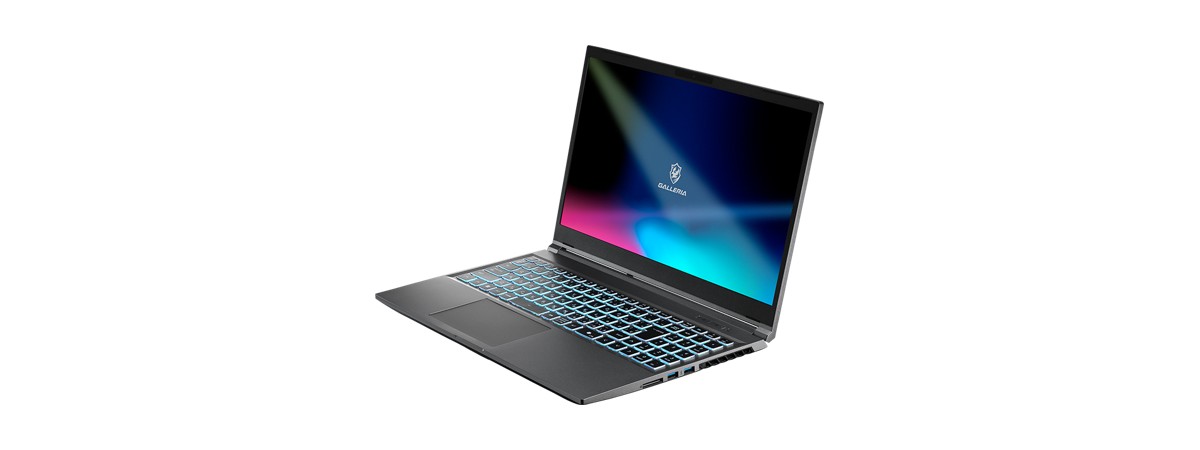
GALLERIA NPC5L-R55-G5は、専用メモリ8GBのRTX 5050を約21万円で積んだ、BIMの入り口に向いたノートです。
Archicadが中規模の目安に挙げるVRAM 6GBを超えていて、建築学科の課題で住宅を1棟モデルにして回す、簡単なパースを書き出す、といった作業をこなせます。
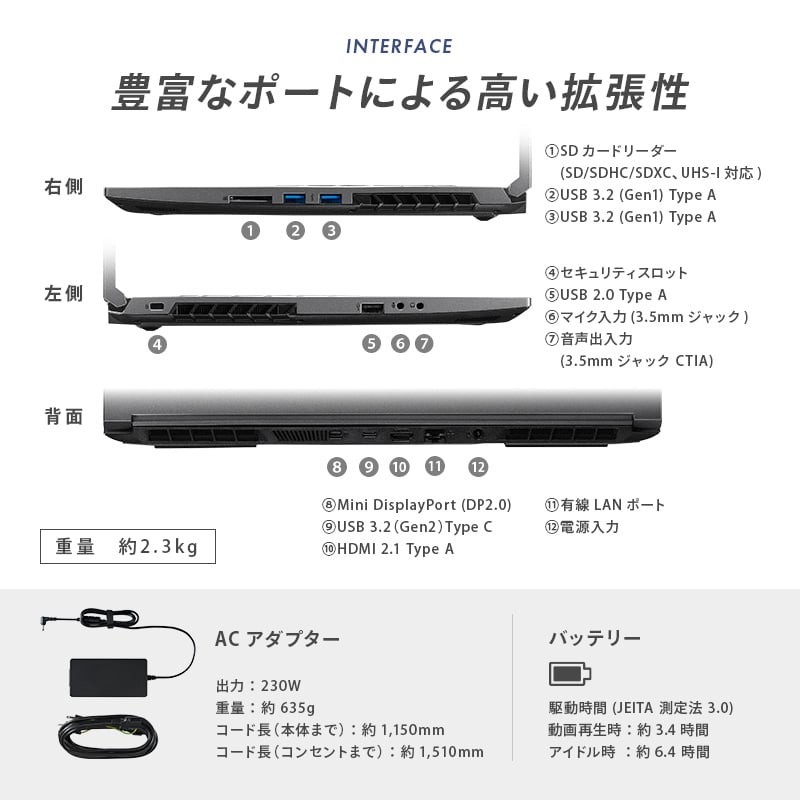
テンキーが付いているので、寸法や数量を打ち込む作業が速く進みます。有線LANとSDカードの差し込み口もあります。
弱点は約2.3kgの重さと、JEITA 3.0の動画再生で約3.4時間のバッテリーです。製図室や自宅の机に置いて使う1台と考えてください。
メモリは16GBの1枚挿しで、注文画面で8GB×2枚に変えると18,000円上がって227,980円になります。2枚挿しにするとメモリの読み書きが速くなり、グラボの力も出し切りやすくなります。
GALLERIA NPC5L-R55-G5が向いている人
- 建築学科で3Dの課題を約21万円から始めたい学生
- 家や製図室の机に置いて使う時間が長い人
- 寸法や数量をテンキーで打ち込みたい人
翌日出荷に対応しているので、3Dの課題が始まる直前に注文しても数日で手元に届きます。
❹ マウスコンピューター G TUNE P6-I5G60BK-B
| 項目 | 内容 |
|---|---|
| 価格 | 231,800円 |
| CPU | Core i5-13500HX PassMark 27,381 |
| グラボ | GeForce RTX 5060 8GB |
| メモリとSSD | 16GB 空きスロット1 500GB |
| 画面と重さ | 16インチ 2560×1600 180Hz 約2.25kg |
| 保証と付属品 | 3年間 ワイヤレスマウス Logicool G304 |
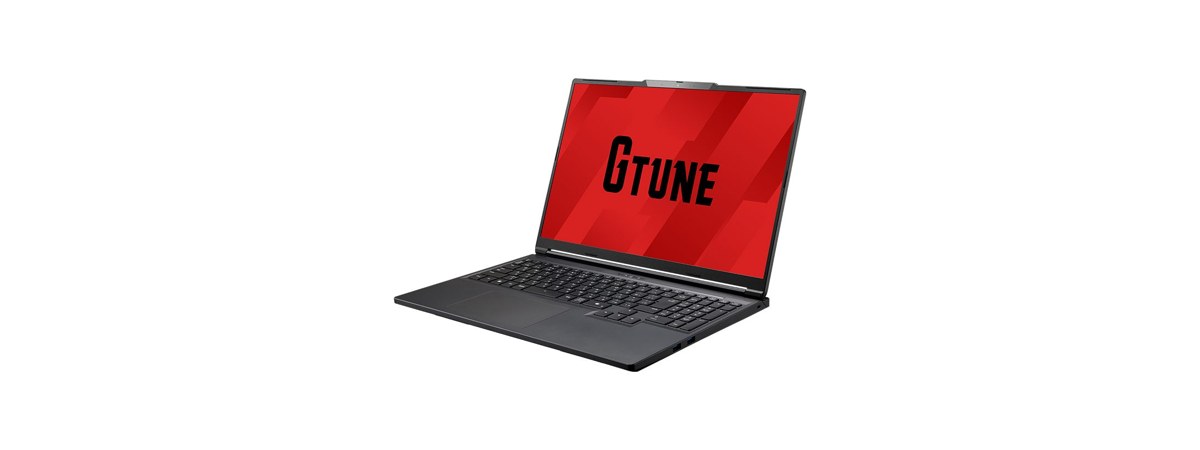
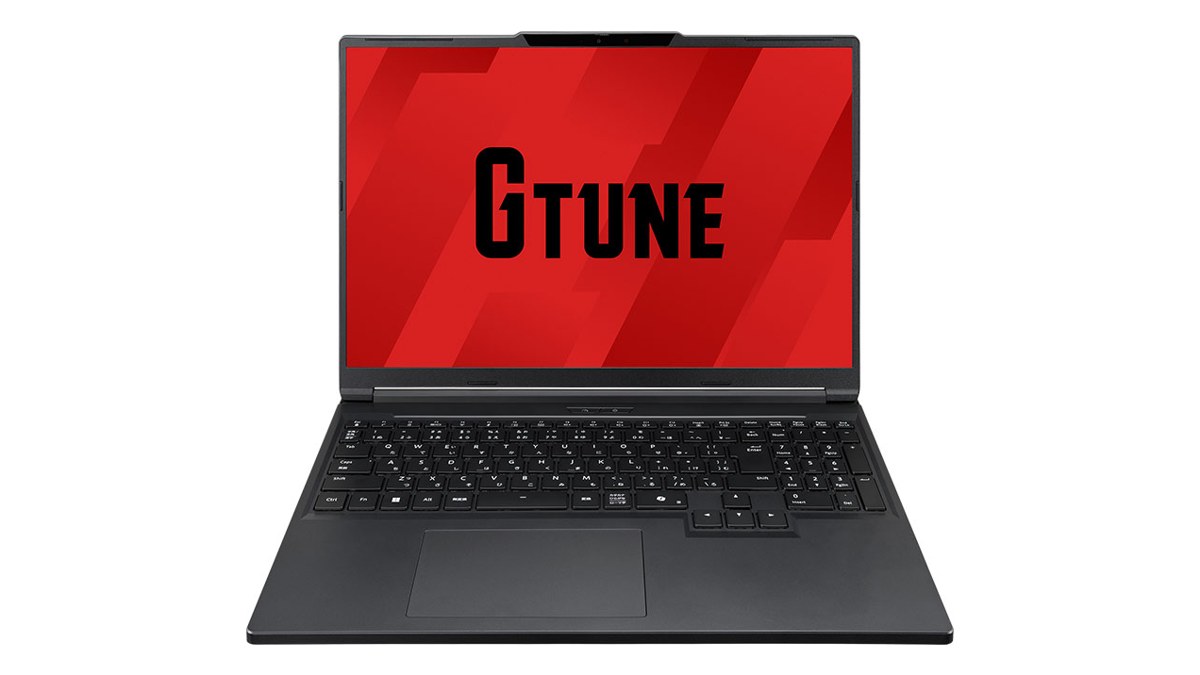
G TUNE P6は、RTX 5060と2560×1600の16インチ画面を持ち、BIMを何年も使い続けるのに向いたノートです。
Archicadの動作環境は、中規模の画面の目安を2560×1600としていて、P6の画面はちょうどこの解像度です。図面と3Dの画面を並べても、ツールの並ぶ帯まで見渡せます。
PassMarkのグラボの点数(G3D Mark)で比べると、RTX 5060は16,782、NPC5LのRTX 5050は13,942で、約1.2倍の差があります。価格差は21,820円です。
NPC5Lをメモリ2枚挿しにした227,980円と比べると、差は3,820円まで縮まります。私が建築学科の4年間で使う1台を選ぶなら、こちらにします。
メモリは16GBの1枚挿しですが、差し込み口が1つ空いていて最大64GBまで増やせます。ワイヤレスマウスのLogicool G304が付いてくるので、届いた日からホイールで模型を回すように3Dを操作できます。
弱点は約2.25kgの重さと、JEITA 3.0の動画再生で約5時間のバッテリーです。SDカードの差し込み口もないので、現場写真をカードから取り込むならカードリーダーを足してください。
G TUNE P6が向いている人
- 建築学科で3年生以降もBIMを使い続ける学生
- ArchicadやVectorworksで住宅の案件をこなす人
- 故障したときの保証を長く持っておきたい人
3年保証が最初から付くので、入学から3年生の終わりまで、または独立して最初の3年間の修理代を心配せずに済みます。
マウスコンピューター G TUNE P6-I5G60BK-B
マウスコンピューター
❺ GALLERIA NPC7L-R56-G5

| 項目 | 内容 |
|---|---|
| 価格 | 264,980円 |
| CPU | Core i7-14650HX PassMark 33,231 |
| グラボ | GeForce RTX 5060 8GB |
| メモリとSSD | 16GB 1枚挿し 500GB |
| 画面と重さ | 15.3インチ 1920×1200 165Hz 約1.9kg |
GALLERIA NPC7L-R56-G5は、RTX 5060のグラボ付きで約1.9kgに収めた15.3インチです。
G TUNE P6より約350g軽く、CPUの点数は約1.21倍です。家で作ったモデルを製図室の講評会に持って行く、施主との打ち合わせで3Dを見せながら窓の位置を直す、といった使い方に向いています。
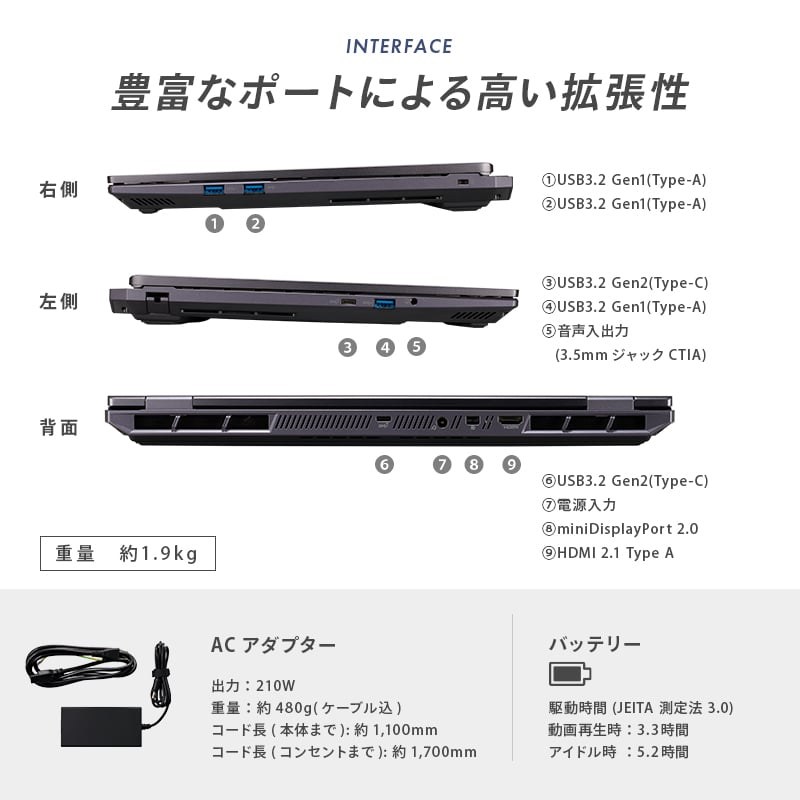
メモリは標準が16GBの1枚挿しです。注文時に8GB×2枚にすると18,000円上がって282,980円、32GB(16GB×2)にすると72,000円上がって336,980円になります。
端子はType-Cが2つ、USB-Aが3つ、HDMI、Mini DisplayPort、有線LANまでそろっています。
弱点はバッテリーで、JEITA 3.0の動画再生で約3.3時間です。持ち出す日は充電器も一緒に入れておいてください。P6より33,180円高い分は、軽さとCPUの速さに払うお金です。
GALLERIA NPC7L-R56-G5が向いている人
- 講評会や打ち合わせに3Dのモデルを持って行く人
- グラボ付きでも2kgを切る重さにしたい人
- モニターやプロジェクターに何本もつなぐ人
Amazonでも同じ型番が売られているので、ポイントを使いたい人はそちらも見比べられます。
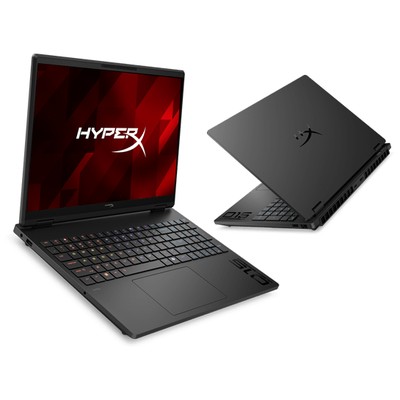
❻ HyperX OMEN 15 AMD
| 項目 | 内容 |
|---|---|
| 価格 | 299,800円 12/14まで 12%OFF |
| CPU | Ryzen 7 8745HX PassMark 31,386 |
| グラボ | GeForce RTX 5070 8GB |
| メモリとSSD | 24GB 1TB |
| 画面と重さ | 15.3インチ 2560×1600 180Hz 約2.42kg |
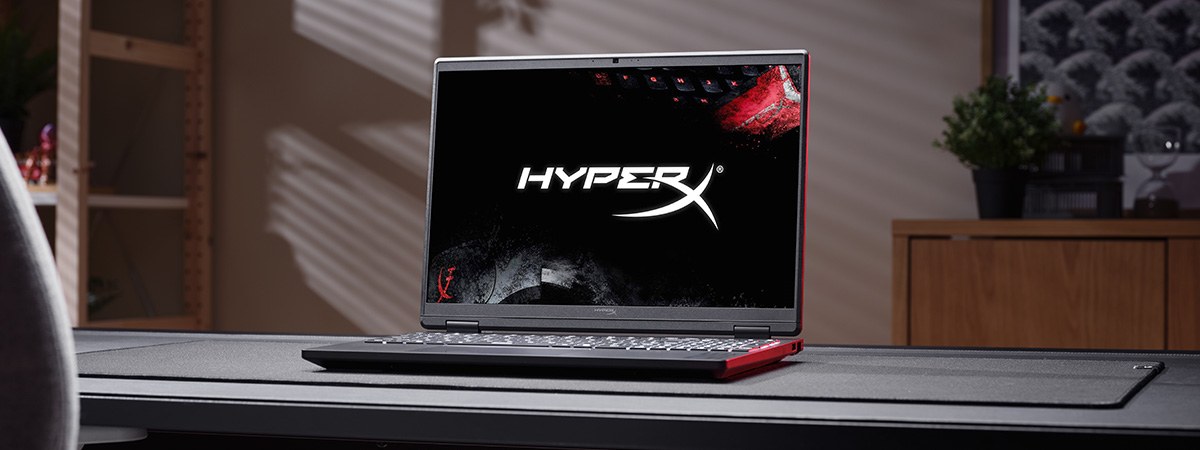
HyperX OMEN 15 AMDのアドバンスプラスモデルは、RTX 5070、メモリ24GB、SSD 1TBを最初から積んだ、6台で最も力のあるノートです。
G3D MarkはRTX 5070が19,167で、RTX 5060の約1.14倍です。集合住宅のような大きなモデルを開く、パースや動画を何枚も書き出す、といった待ち時間の長い作業ほど差が出ます。
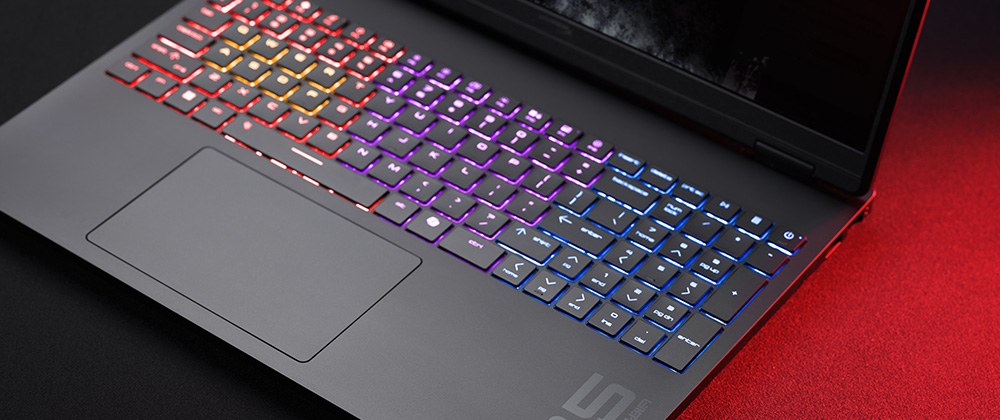
メモリは24GBあり、16GBの機種よりもBIMと写真の加工ソフトを同時に開いたときに余裕があります。SSDも1TBあるので、物件ごとのモデルや写真をため込んでもすぐには埋まりません。
弱点は価格と重さです。NPC7Lより34,820円高く、約2.42kgあるので、事務所の机に据えて使う1台になります。値引きは42,300円と小さく、セールを待つより必要なときに買う機種です。
HyperX OMEN 15 AMDが向いている人
- 集合住宅や店舗など大きな物件をBIMで扱う人
- パースや動画の書き出しを待つ時間を減らしたい人
- デスクトップの代わりに事務所で使う1台がほしい人
12月14日までの価格で、同じページには分割手数料0%のキャンペーンも出ています。30万円近い買い物を一度に払いたくない人は、支払いの画面で回数を選べます。
\12/14まで 12%OFFセール!/
建築向けノートパソコン6台を価格と性能で比較
6台を、価格と建築の作業でこなせる範囲で1枚にまとめました。縦軸は、グラボなしの機種をCPUの点数から、グラボ付きの機種をBIMまで動かせる分だけ上に置き、グラボの点数の差で並べて私が点を付けたものです。
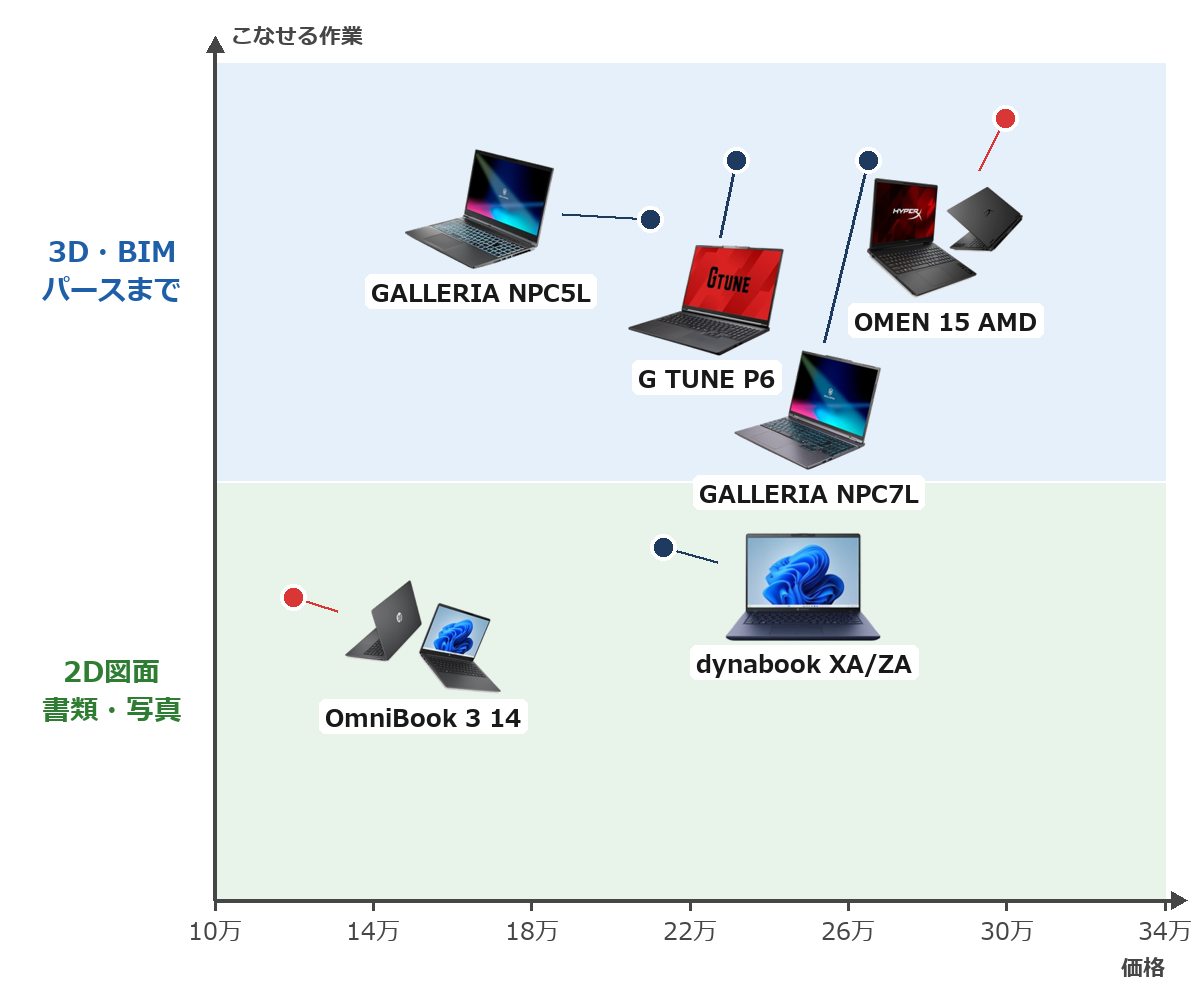
グラボなしの2台は12万円と21万円、グラボ付きの4台は21万〜30万円に並んでいます。21万円前後では、同じ予算で軽いXA/ZAとRTX付きのNPC5Lのどちらも選べます。
決め手は、現場に持ち歩くか、BIMを動かすかです。グラボ付きの4台の中では、P6とNPC7Lは同じRTX 5060で、差は重さと端子の数にあります。
立場と使い方別の選び方
- 現場監督で毎日持ち歩く:dynabook XA/ZA
- 2Dの図面と書類を安く:HP OmniBook 3 14
- 建築学生が予算内でBIMを始める:GALLERIA NPC5L-R55-G5
- BIMを何年も使い続ける:G TUNE P6-I5G60BK-B
- 3Dを打ち合わせに持ち出す:GALLERIA NPC7L-R56-G5
- 大きな物件とパースの書き出し:HyperX OMEN 15 AMD
建築向けノートパソコンの選び方4つのポイント
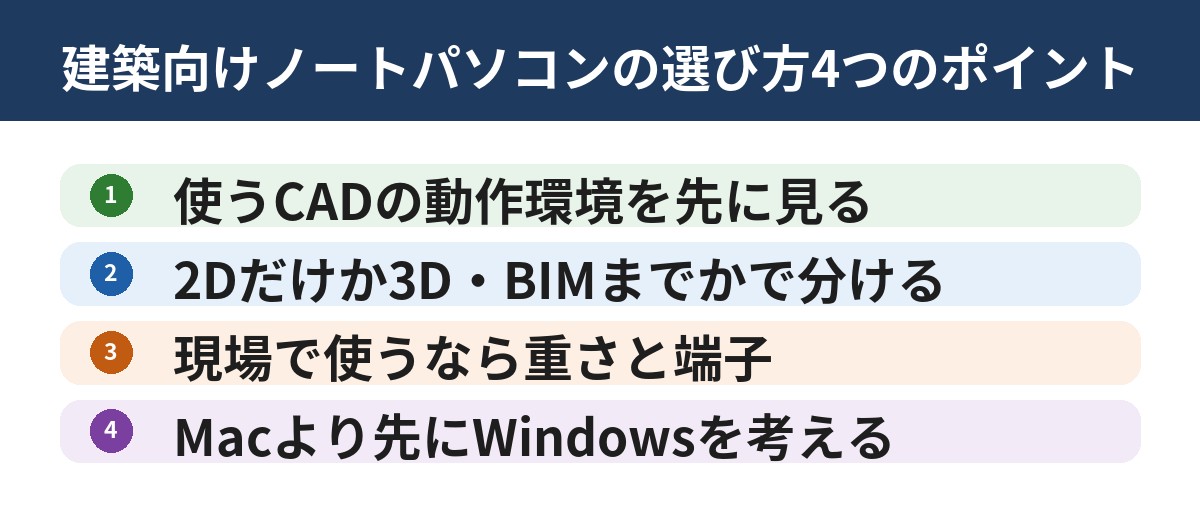
6台以外の機種と比べるときは、次の4つを順に見ていけば、建築で使えないノートをつかむことはまずありません。
建築のノートで見ておきたい4項目
- 使うCADの動作環境
- 2Dだけか3D・BIMまで使うか
- 現場で使うなら重さと端子
- MacではなくWindowsか
①使うCADの動作環境を先に見る
建築のCADは、ソフトごとに求める性能が大きく違います。勤め先や大学で使うソフトと版が決まっているなら、まずそのソフトの公式の動作環境を開いてください。
Archicadのように、物件の規模ごとに入門・中規模・大規模と段階を分けて書いているソフトもあります。自分の扱う物件の規模の段を下回らない機種を選ぶと、作業の途中で固まる心配が減ります。
②2Dだけか3DやBIMまで使うかで分ける
今回のグラボ付きの4台は約1.9〜2.42kgあり、NPC5L・P6・NPC7Lのバッテリーは動画再生で約3.3〜5時間です。同じ21万円前後のXA/ZAとNPC5Lでも、重さは約1.2kg違います。
2Dの図面と書類が中心の人がグラボ付きを選ぶと、この重さを毎日背負うことになります。BIMを使う予定がまだないなら、軽いグラボなしの1台で始めるほうが使いやすくなります。
③現場で使うなら重さと端子を見る
現場監督のノートは、現場事務所、車、打ち合わせ先と、1日に何度も場所を変えます。1.5kgを切る重さと、HDMIや有線LANのように変換アダプターなしでつなげる端子があると、移動のたびの手間が減ります。
ほこりや振動のある場所で使うなら、XA/ZAのように落下や振動の試験を通った機種を選んでおくと安心です。
④MacよりWindowsを先に考える
ArchicadやVectorworksはMacでも動きますが、Jw_cadはWindowsでしか動きません。取引先や現場から届く図面がJww形式のことも多く、建築の仕事でMacだけにすると開けない図面が出てきます。
Windowsのノートには、スマホと同じ系統のSnapdragonを積んだ機種もあります。
CADソフトによっては対応していないので、IntelかAMDのCPUの機種を選んでください。今回の6台はすべてIntelかAMDです。
建築の仕事や課題でノートパソコンを使い始める前にやること
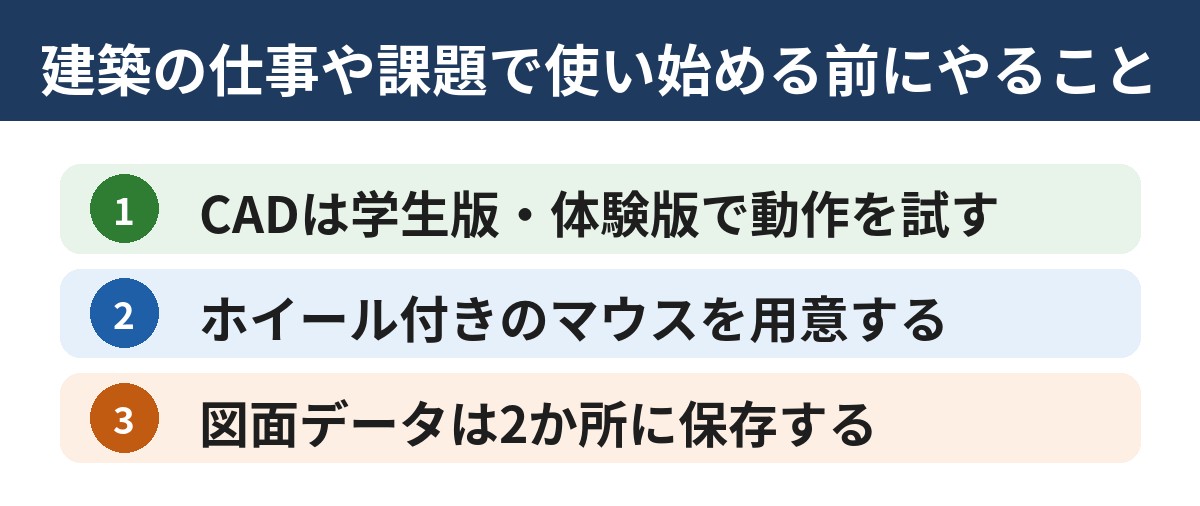
ノートが届いたら、図面の仕事や課題に使う前に、次の3つを済ませておくと最初の1週間でつまずきません。
CADは学生版や体験版で動作を試す
ArchicadやVectorworksには期間を区切って試せる体験版があり、Archicadは学生なら無償で使える版も用意されています。届いたノートで手持ちの図面を開き、動きが重くないかを確かめてください。
Jw_cadは無料で配布されているので、届いた日に入れて、よく使う図面がそのまま開けるかを見ておくと安心です。
ホイール付きのマウスを用意する
CADは、ホイールで拡大・縮小し、ホイールを押しながら動かして画面を移動する操作が基本です。タッチパッドだけでは、細かい線を拾う作業に時間がかかります。
G TUNE P6のようにマウスが付いてくる機種でなければ、2,000円前後の有線マウスで十分なので、ノートと一緒に注文しておくと届いた日から作業に入れます。
図面データは2か所に保存する
図面やBIMのデータは、なくすと描き直しに何日もかかります。OneDriveやGoogleドライブに保存する設定にしておけば、現場でノートを落として壊しても、事務所のパソコンから続きを開けます。
締め切り前の課題や提出前の図面は、ノート本体とクラウドに加えて外付けのSSDにも置いておくと、故障で提出に間に合わない事態を避けられます。
建築向けノートパソコンを安く買う方法
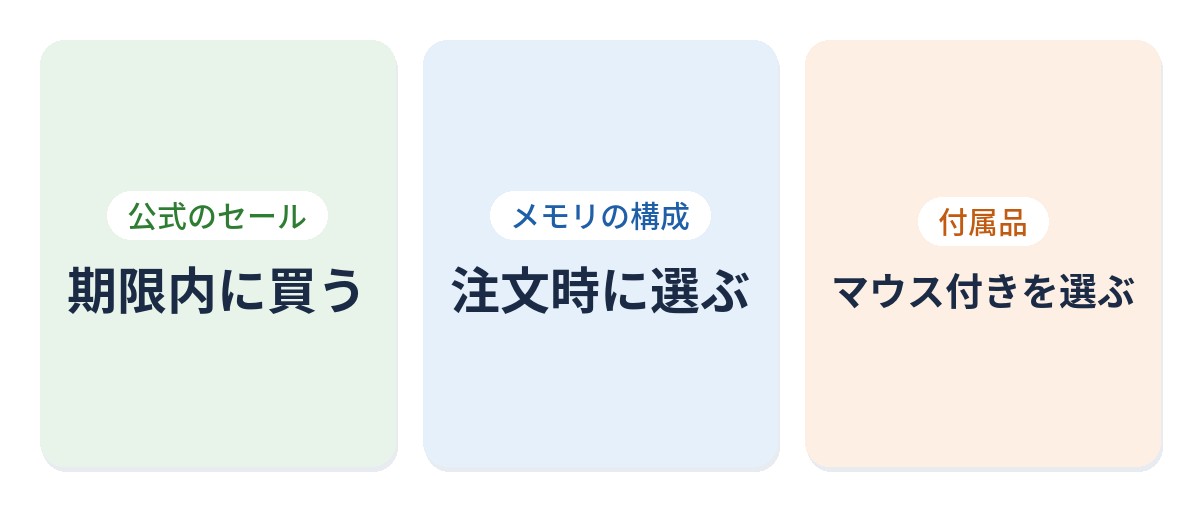
2026年はメモリとSSDの値上がりが続き、グラボ付きのノートは20万円を超えるのが当たり前になりました。出費をおさえるなら、次の3つを使ってください。
公式HPのセールを活用
メーカーの公式ストアは、期間を区切ったセールを開いています。今回の6台のうち、いま値引きされているのは次の2台です。
セール中のおすすめノート
- HP OmniBook 3 14:119,800円
- 12/14まで 58%セール中
- HyperX OMEN 15 AMD:299,800円
- 12/14まで 12%セール中
どちらも日本HPの12月14日までのセールです。OmniBook 3 14は166,200円下がっているので、2Dの図面用に考えているなら期限内に決めたほうが得です。
メモリの構成は注文時に選ぶ
グラボ付きのノートは、注文画面でメモリの構成を変えられます。ただし、32GBにする料金は機種で大きく違います。
GALLERIA NPC7L-R56-G5は32GBにすると72,000円上がります。
BIMで32GBが必要になるのが先の話なら、差し込み口の空いているG TUNE P6-I5G60BK-Bを16GBで買い、必要になってから足すと出費を分けられます。
マウスなどの付属品を含めて比べる
本体の価格だけで比べると、付属品の分を見落とします。G TUNE P6はLogicool G304というワイヤレスマウスが付いてくるので、CAD用のマウスを別に買う必要がありません。
ほかの機種を選ぶなら、マウスやLANアダプター、外付けのSSDまで含めた総額で比べると、思っていたより差が縮まることがあります。
建築のノートパソコン選びでよくある質問
現場監督のノートパソコンにグラボは必要ですか?
工程表や日報、写真の整理、2Dの図面の確認が中心なら要りません。グラボの分の重さとバッテリーの短さが毎日の負担になるので、1.5kgを切る軽いノートのほうが向いています。
Jw_cadだけならどのくらいの性能で足りますか?
PassMark 20,000以上のCPUとメモリ16GBがあれば、図面を何枚も開いても待たされません。今回の中ではHP OmniBook 3 14やdynabook XA/ZAで十分です。
建築学生のノートパソコンはどれを選べばいいですか?
1年生の2Dの製図だけなら軽いグラボなしでも足りますが、3Dの課題が始まるとグラボが必要になります。
買い直しを避けるなら、RTX 5050以上のNPC5L-R55-G5かG TUNE P6を入学時に選んでおくのが確実です。大学から推奨スペックの案内が出ていれば、その数字も下回らないようにしてください。
ゲーミングノートで建築のCADは使えますか?
GALLERIAやG TUNE、OMENのようなゲーミングノートは、RTXのグラボを積んでいるのでBIMや3D CADにも使えます。
見た目が派手なものもあるので、打ち合わせに持って行くなら写真で外観を見てから選んでください。
建築の仕事でMacは使えませんか?
ArchicadやVectorworksはMac版がありますが、Jw_cadはWindows専用です。Jww形式の図面をやり取りする仕事なら、Windowsのノートを選ぶほうが困りません。
BIMを使うならメモリは何GB必要ですか?
Archicadの動作環境では、住宅くらいの規模で16GB、集合住宅やオフィスの規模で32GBです。最初は16GBで始め、あとから32GBにできる機種を選んでおくと、扱う物件が大きくなっても買い直さずに済みます。
建築向けノートパソコンおすすめ6選:まとめ
建築の1台は、BIMや3Dを動かすかどうかを最初に決めると、重さもグラボも自然に決まります。
- CPUはPassMark 20,000以上、BIMなら23,000以上
- メモリは16GB、BIMを長く使うなら32GBにできる機種
- グラボはBIMや3Dのパースを使う人だけ、RTX 5050以上
- Jw_cadを使うならWindows 11のノート
- 現場で使うなら1.5kg以下と有線LAN・HDMI
私が選ぶなら、現場監督はdynabook XA/ZA、建築学生や事務所でBIMを使う人はG TUNE P6です。2Dの図面だけで予算を優先するなら、セール中のOmniBook 3 14で困りません。
6台を価格の安い順に並べ直すと、次のとおりです。
\ この記事の結論 /
現場と事務所を行き来して図面と書類を扱いたい人
dynabook XA/ZA
約1,099gで有線LAN付き
213,400円
Jw_cadの2D図面と書類作りを安く始めたい人
HP OmniBook 3 14
Jw_cadの2D図面なら13万円以下286,000円 119,800円
→ 12月14日までセール中
建築学生として約21万円で3Dの課題を始めたい人
GALLERIA NPC5L-R55-G5
RTX 5050で約21万円
209,980円
ArchicadやVectorworksで製図の課題を4年間こなしたい人
マウスコンピューター G TUNE P6-I5G60BK-B
RTX 5060とマウス付き
231,800円
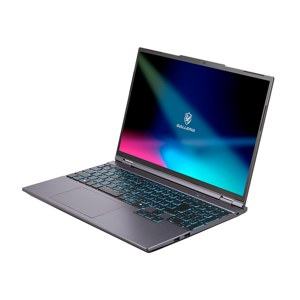
3Dモデルを製図室や打ち合わせに持ち出したい人
GALLERIA NPC7L-R56-G5
RTX 5060で約1.9kg
264,980円
BIMの大きなモデルやパースの書き出しを速くしたい人
HyperX OMEN 15 AMD
RTX 5070と24GBメモリ342,100円 299,800円
→ 12月14日までセール中
コメント