
翻訳の仕事に使うノートパソコンを買い替えたいけど、どれなら翻訳支援ツールや辞書を開いてもサクサク動くんだろう?長時間タイピングしても疲れない機種も知りたい…
翻訳者のノートパソコンは、メモリ16GBと文字の見やすい非光沢の画面で選ぶのが近道です。
翻訳の作業は動画編集のような重い処理はしません。そのかわり、翻訳支援ツール、Word、PDF、辞書、ブラウザを同時に開くため、性能よりもメモリと画面、キーボードの差が使い心地に出ます。
この記事では、主要メーカーの公式ストアで販売中のノートを比べ、翻訳の仕事に合う5台を厳選しました。
この記事で分かること
- 翻訳の仕事に必要なスペック
- 働き方と予算別のおすすめ5選
- 画面とキーボードの選び方
- いま開催中のセールと安く買うコツ
自宅で訳すか、持ち歩いて訳すかで選ぶなら、次の3台が候補です。
\ 迷ったらこの3台 /
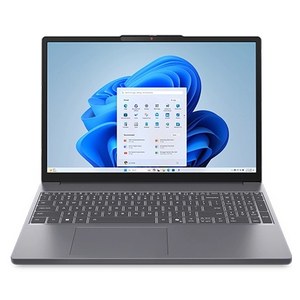
Wordを買い足さずに翻訳を始めたい人
Lenovo IdeaPad Slim 3 Gen 10 15.3型
Office付きで15万円以下
149,800円
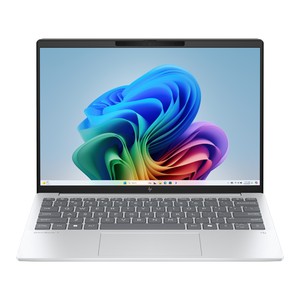
カフェや客先でも訳文を仕上げたい人
HP OmniBook 7 Aero 13
約970gで非光沢の画面245,300円 149,800円
→ 12月14日までセール中
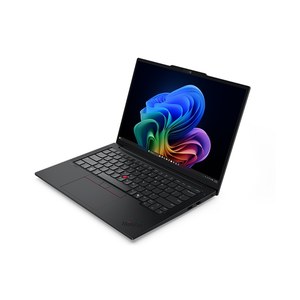
長時間打っても疲れにくいキーボードがほしい人
Lenovo ThinkPad E14 Gen 8 AMD
打ちやすさで定評のキーボード
242,000円
※更新日:2026/11/22
まずは、翻訳支援ツールが快適に動くスペックの目安からです。
翻訳者のノートパソコンに必要な4つのスペック
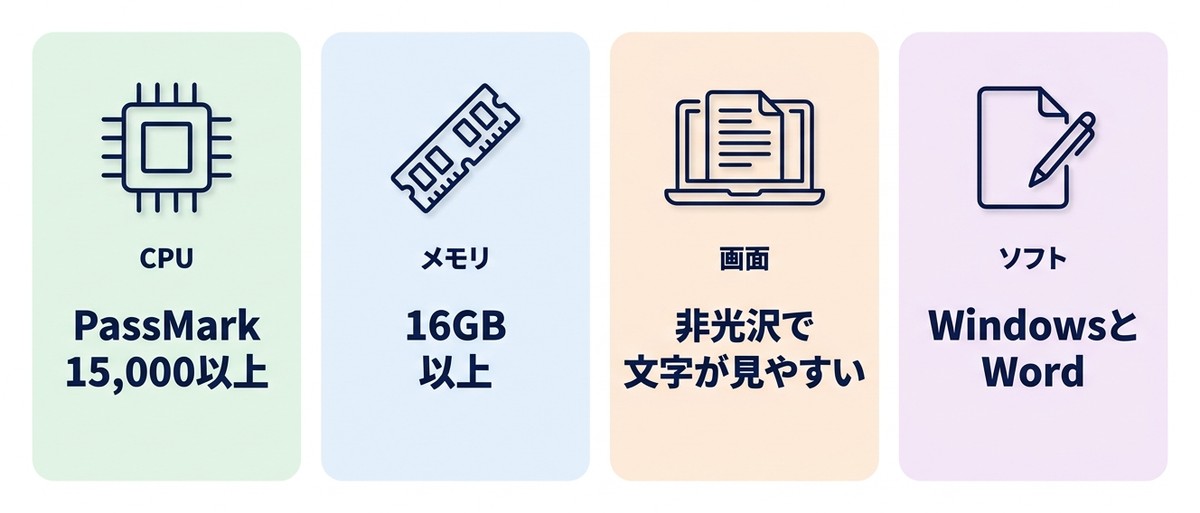
翻訳支援ツールの定番であるTrados Studioは、公式のシステム要件で、最高のパフォーマンスにはメモリ16GBとSSDを推奨しています。
memoQも、公式の動作環境でメモリ16GB以上を推奨しています。仕事の内容ごとの目安は次のとおりです。
WordやPDFの翻訳が中心なら
- CPU:PassMark 15,000以上
- メモリ:16GB
- SSD:512GB
- 画面:非光沢の1920×1200前後
翻訳支援ツールと辞書を同時に使うなら
- CPU:PassMark 20,000前後
- メモリ:16GB以上、できれば24GB以上
- SSD:512GB以上
- 端子:外部モニターをつなげるHDMIかType-C
大きな案件や長い文書を扱うなら
- CPU:PassMark 25,000前後
- メモリ:24GB以上か32GB
- SSD:512GB以上
- 画面:外部モニターと組み合わせる
Trados StudioやmemoQの要件もふまえて、目安の理由を1つずつ書きます。
①CPUはPassMark 15,000以上を選ぶ
CPUは、パソコンの中で計算を担当する部品です。「Core」や「Ryzen」といった名前だけでは、実際の性能はわかりません。
比べるときは、CPUの性能を点数にしたPassMark(パスマーク)の数値を見てください。文書を開く速さや、訳語の検索の待ち時間を減らすには、15,000以上あると安心です。
②メモリは16GB以上にする
メモリは、作業中のデータを一時的に置いておく机のようなものです。翻訳の仕事では、翻訳支援ツール、Word、PDFの原稿、辞書、ブラウザの調べものを同時に開きます。
8GBでも動きますが、アプリを切り替えるたびに待たされやすくなります。16GBを最低ラインにすると、締め切り前でも作業が止まりにくくなります。
③画面は非光沢の1920×1200前後にする
翻訳者は、1日の大半を文字を読んで打つことに使います。光沢のある画面は照明が映り込み、長時間見ていると目が疲れやすくなります。
解像度は1920×1200前後が扱いやすく、memoQの公式も1920×1080で拡大率125%までを推奨しています。
Trados Studioは4Kの高解像度の画面への完全な対応を今後のリリースで予定しており、高すぎる解像度より文字の読みやすさを優先してください。
④WindowsとWordが使える環境にする
Trados StudioやmemoQは、Windows 10とWindows 11で動くソフトです。翻訳会社とのやり取りもWordやExcelのファイルが中心なので、Windowsのノートを選ぶと困りにくくなります。
Wordを持っていない人は、Office付きのモデルか、Officeの単体購入を予算に入れておきましょう。
翻訳者におすすめのノートパソコン5選
働き方と予算に合わせて、5台を3つのグループに分けました。
翻訳の仕事におすすめのノート5台
- Lenovo IdeaPad Slim 3 Gen 10 15.3型 149,800円
- HP OmniBook 5 16 169,800円 43%OFF 12/14まで
- HP OmniBook 7 Aero 13 149,800円 38%OFF 12/14まで
- 富士通 FMV Note U WU4-L3 282,700円
- Lenovo ThinkPad E14 Gen 8 AMD 242,000円
※更新日:2026/11/22
1と2は、自宅で翻訳する時間が長い人向けの、画面の大きいノートです。3と4は、カフェや客先、出張先にも持ち歩きたい人向けの軽いノートです。
5は、キーボードの打ちやすさを重視したい人向けです。
❶ Lenovo IdeaPad Slim 3 Gen 10 15.3型
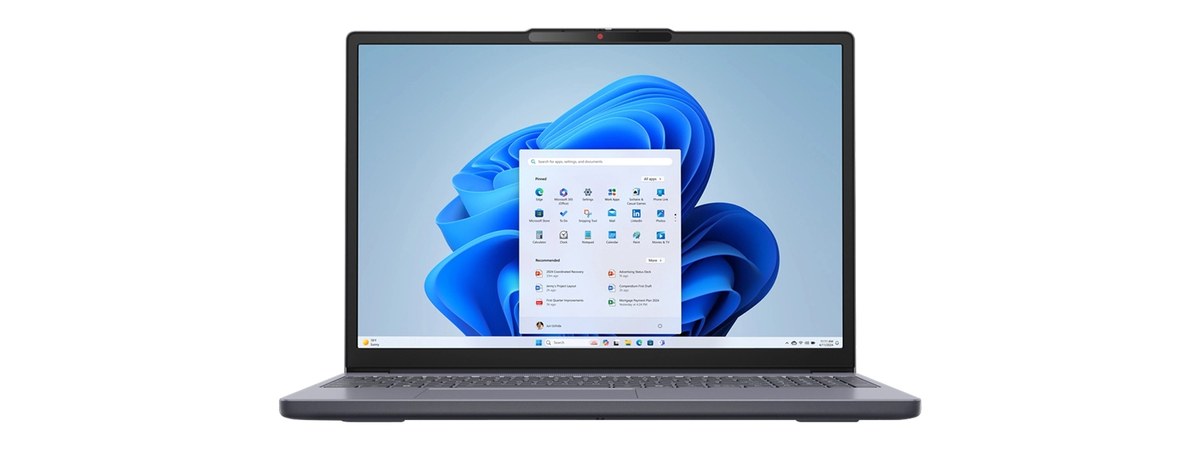
| 項目 | 内容 |
|---|---|
| 価格 | 149,800円 |
| CPU | Ryzen 5 8640HS PassMark 19,801 |
| メモリとSSD | 16GB 512GB |
| 画面 | 15.3インチ 1920×1200 非光沢 |
| Officeと重さ | Office Home & Business 2024付き 約1.59kg |
IdeaPad Slim 3 Gen 10 15.3型は、Office Home & Business 2024が付いて15万円を切るノートです。
WordやExcelをあとから買い足さなくても、届いたその日から翻訳の仕事を始められます。
PassMarkは19,801で、翻訳支援ツールと辞書、ブラウザを同時に開いても余裕があります。15.3インチの非光沢の画面は文字が大きく表示され、原文と訳文を左右に並べても読みやすい広さです。
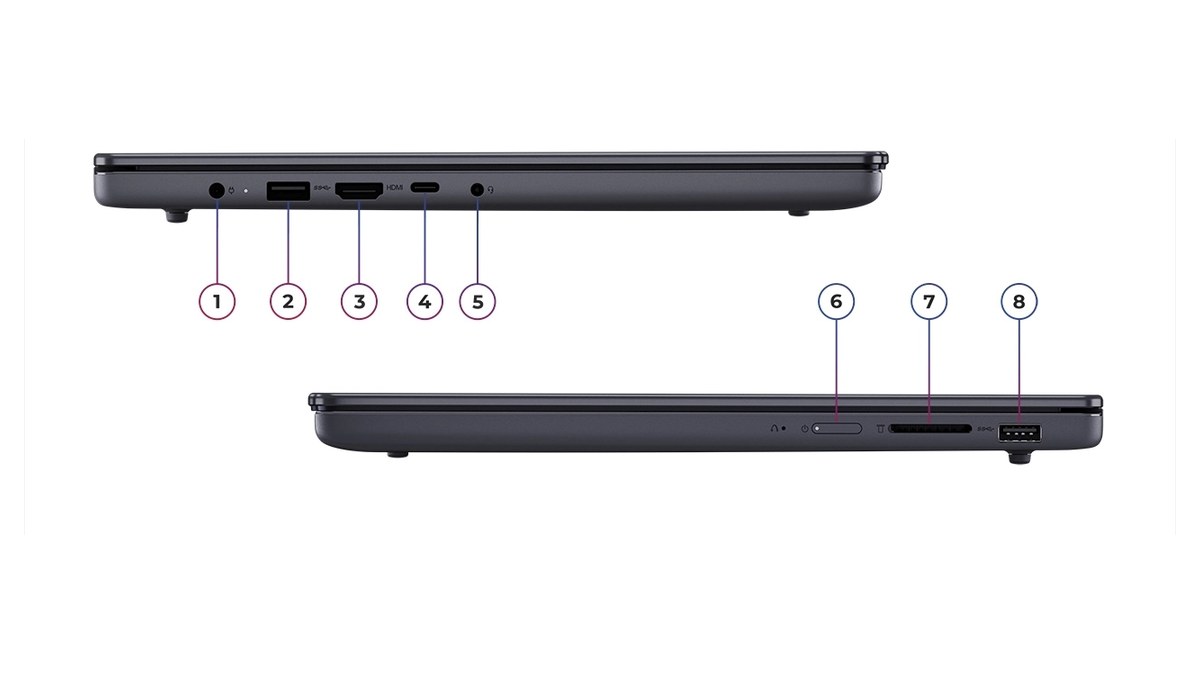
メモリは交換できる形式で、注文から数日で届く即納モデルです。HDMIとUSB-Aがあるので、外部モニターやUSBメモリもそのままつなげます。
弱点は、Type-Cが1つだけで、重さが約1.59kgあることです。充電中に別の機器をType-Cでつなぎたいなら、ハブを1つ用意しておくと困りません。
IdeaPad Slim 3 Gen 10 15.3型が向いている人
- Wordを買い足さずに翻訳を始めたい人
- 自宅で翻訳することが多い人
- すぐに届くノートがほしい人
Officeの費用をおさえて翻訳の仕事を始めたい人は、公式ストアで在庫と価格をチェックしてみてください。
❷ HP OmniBook 5 16
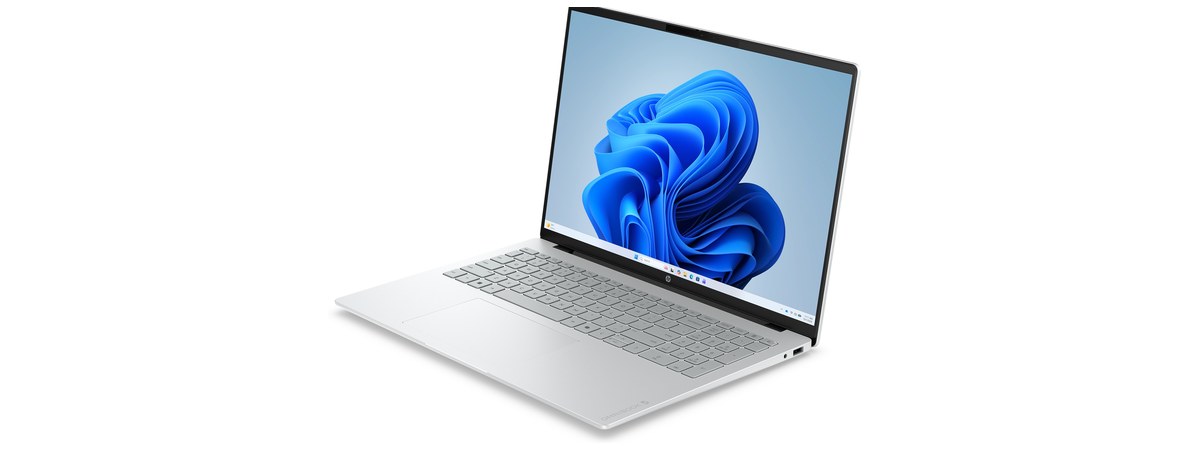
| 項目 | 内容 |
|---|---|
| 価格 | 169,800円 12/14まで 43%OFF |
| CPU | Core 5 320 PassMark 15,463 |
| メモリとSSD | 16GB 512GB |
| 画面 | 16インチ 有機EL 1920×1200 非光沢 |
| キーボードと重さ | テンキー付き 約1.68kg |
OmniBook 5 16は、16インチの大きな画面で原文と訳文を並べられるノートです。12月14日までの「ブラックフライデー」で169,800円になり、HP希望販売価格から43%OFFです。
画面は有機ELですが映り込みを抑えた非光沢で、解像度は1920×1200です。文字が小さくなりすぎないので、拡大率を上げずにそのまま読めます。
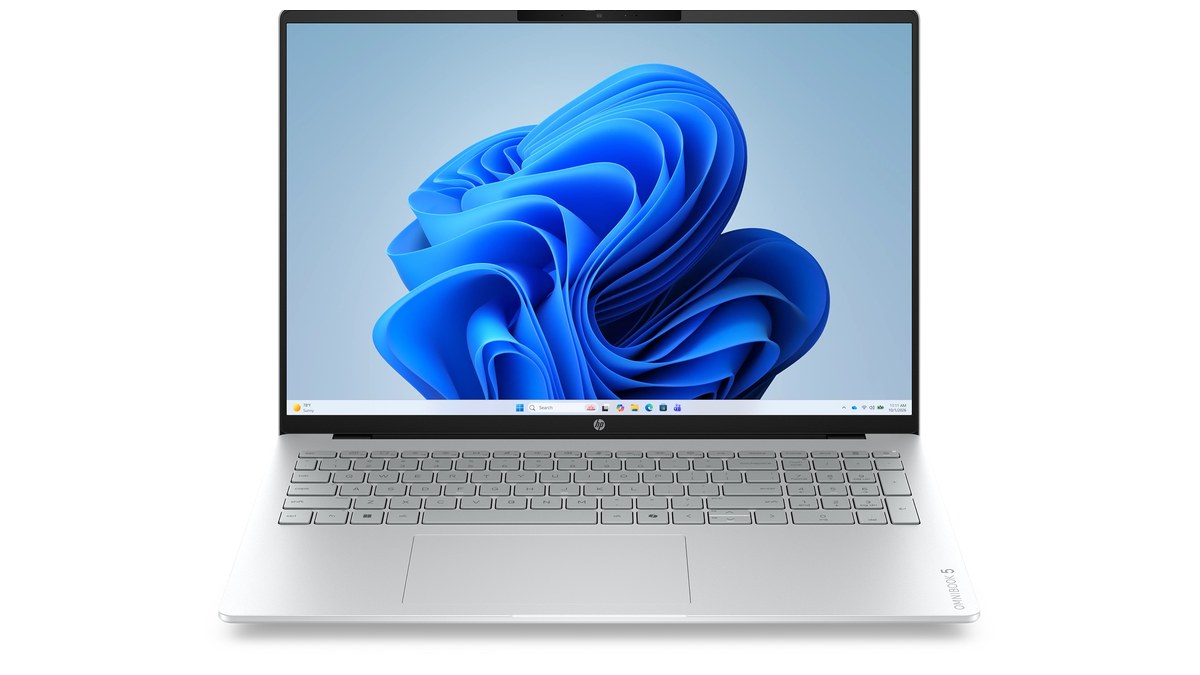
キーボードはテンキー付きで、数字の多い決算資料や技術文書の翻訳にも向いています。端子は充電と映像出力に対応したType-Cが2つと、USB-A、HDMIがあり、外部モニターもつなぎやすい構成です。
弱点は、PassMarkが15,463と15万〜17万円の3台では最も控えめで、メモリを増やせないことです。また有機ELは、同じ表示を長時間続けると焼き付きのおそれがあるとされます。使わないときは画面が早めに消える設定にしておくと安心です。
OmniBook 5 16が向いている人
- 原文と訳文を大きな画面で並べたい人
- 数字の多い文書を翻訳する人
- 17万円前後で大画面を選びたい人
大きな画面でゆったり翻訳したい人には、12月14日までのセール中が買いどきです。一時「未定」だった169,800円のスタンダードモデルの納期は、今はお届け予定日が出る表示に戻っています。
\12/14まで 43%OFFセール!/
❸ HP OmniBook 7 Aero 13
| 項目 | 内容 |
|---|---|
| 価格 | 16GB: 32GB: 12/14まで 16GBは38%OFF |
| CPU | 16GB:Ryzen AI 5 340 PassMark 19,646 32GB:Ryzen AI 7 350 PassMark 24,970 |
| SSD | 16GB:512GB 32GB:1TB |
| 画面 | 13.3インチ 1920×1200 非光沢 |
| 重さ | 約970g |
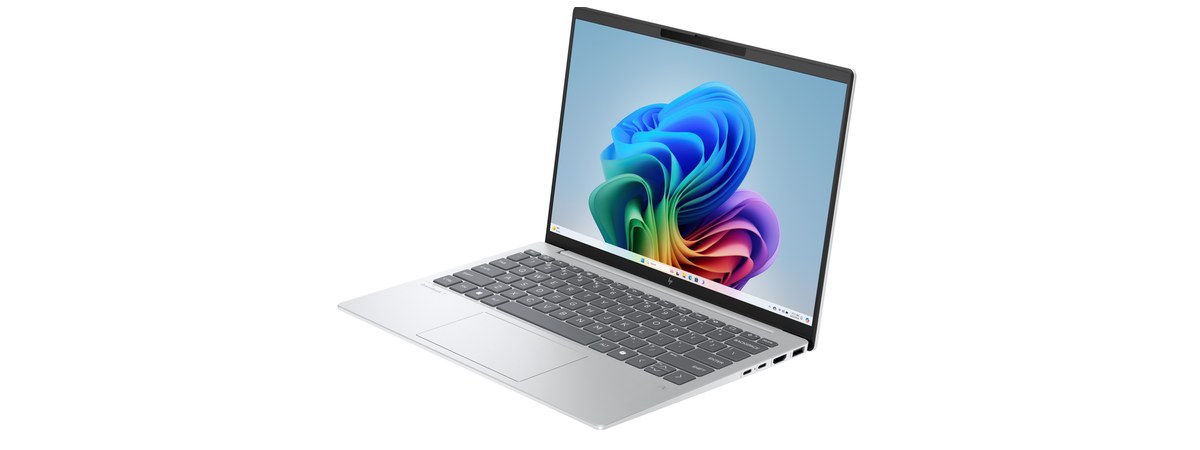
OmniBook 7 Aero 13は、約970gと軽く、15万円を切るモバイルノートです。12月14日までのセールで、16GBのモデルは149,800円になっています。
PassMarkは19,646で、翻訳支援ツールと辞書を同時に開いても困りません。画面は非光沢なので、カフェや客先の明るい照明の下でも文字が読みやすいままです。
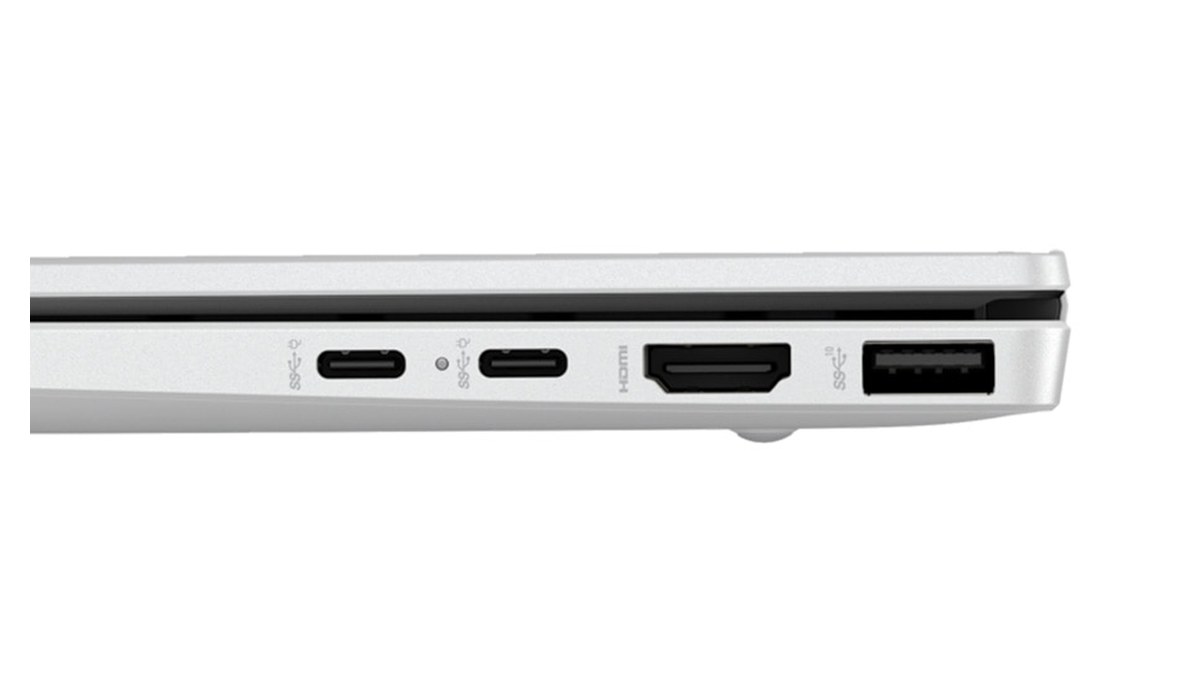
軽いノートでも、充電と映像出力に対応したType-Cが2つと、HDMI、USB-Aが2つあります。出張先のモニターやプロジェクターにも、変換アダプターなしでつなげます。
弱点は、13.3インチの画面では原文と訳文を並べると窮屈なことです。自宅では外部モニターをつなぐと作業しやすくなります。
メモリは本体に固定されていて、あとから増やせません。大きな翻訳メモリを使う人は、32GBとSSD 1TBのモデルを選んでください。
OmniBook 7 Aero 13が向いている人
- カフェや客先でも訳文を仕上げたい人
- 1kgを切る軽さを予算内で選びたい人
- 出張先でモニターにつなぐことがある人
1kgを切るノートの中では、12月14日までのこの価格が手の届きやすいラインです。
\12/14まで 38%OFFセール!/
❹ 富士通 FMV Note U WU4-L3
| 項目 | 内容 |
|---|---|
| 価格 | 16GB:282,700円 32GB:357,500円 |
| CPU | 16GB:Core Ultra 5 322 PassMark 15,129 32GB:Core Ultra 7 355 PassMark 20,177 |
| SSD | 512GB |
| 画面 | 14インチ 1920×1200 非光沢 |
| 重さとバッテリー | 約846g 動画再生 約18.5時間 |
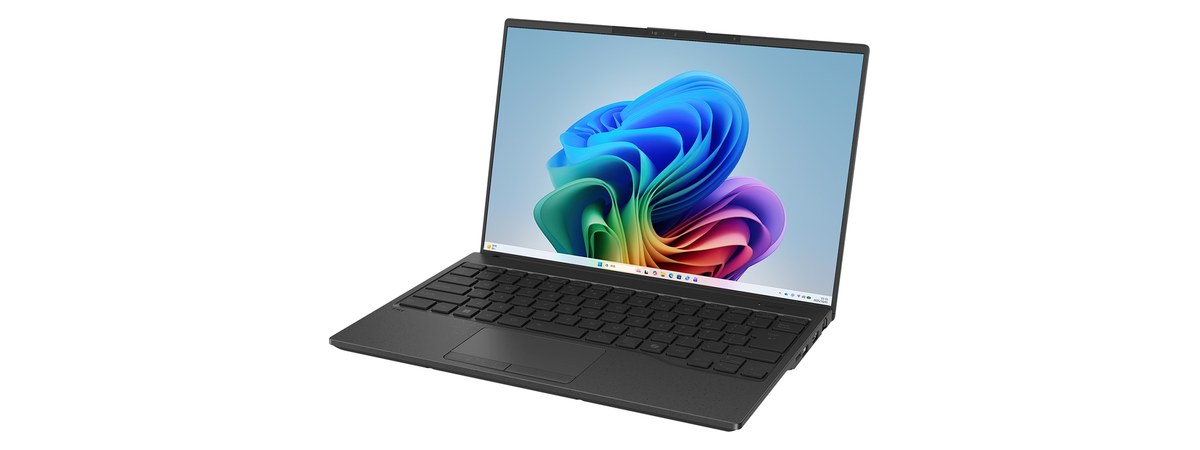
FMV Note U WU4-L3は、14インチで約846gと5台で最も軽いノートです。2026年10月に出た新しいモデルで、バッテリーはJEITA 3.0の動画再生で約18.5時間あります。朝から夜まで、充電器を持たずに翻訳できる長さです。
表の価格は、基本の262,900円(メモリ16GB、SSD 256GB)にSSD 512GBの19,800円を足した金額です。PassMarkは15,129と5台で最も控えめで、WordやPDFの翻訳なら困りませんが、翻訳支援ツールと辞書を同時に開くとAero 13やThinkPadより余裕は小さくなります。大きな翻訳メモリを使う人は、Core Ultra 7 355とメモリ32GBの構成を選んでください。
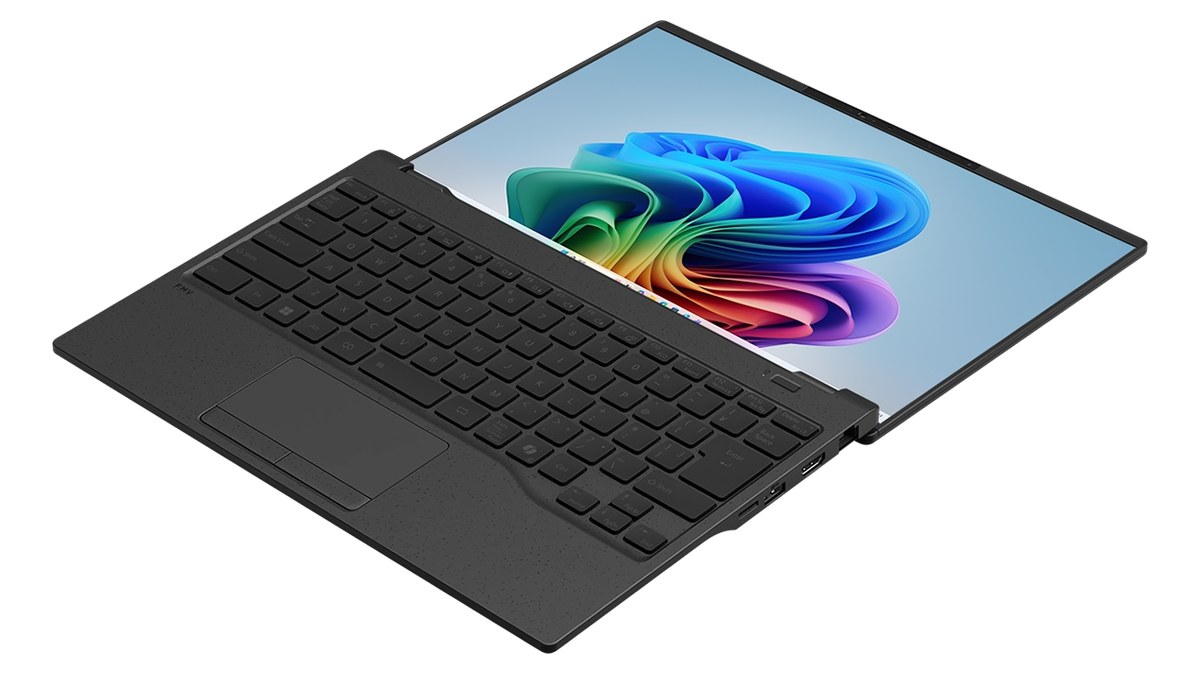
軽いのに、Thunderbolt 4のType-Cが2つ、USB-Aが2つ、HDMI、有線LANまでそろっています。客先の有線ネットワークにつなぐ必要がある人にも便利です。
弱点は、5台で最も高い価格にCPUの点数が見合っていないことです。払うお金の多くは、性能ではなく軽さとバッテリーに向かいます。ACアダプターが標準では付かないので、持っていない人は純正品(5,500円)を足して288,200円で考えてください。キーボードはかな表記なしのタイプで、届くまでは3週間ほどかかります。
FMV Note U WU4-L3が向いている人
- 毎日持ち歩いても疲れないノートがほしい人
- 通訳や客先での作業が多い人
- 国内メーカーのノートを選びたい人
前のモデルのWU4-K3は注文の受付が終わり、FMV Storeの一覧からも外れました。重さと端子はそのままに、CPUとバッテリーが新しくなったのがこのWU4-L3です。
❺ Lenovo ThinkPad E14 Gen 8 AMD
| 項目 | 内容 |
|---|---|
| 価格 | 242,000円 |
| CPU | Ryzen AI 7 345 PassMark 19,971 |
| メモリとSSD | 24GB 512GB |
| 画面 | 14インチ 1920×1200 非光沢 |
| キーボードと重さ | TrackPoint付き 約1.34kg〜 |
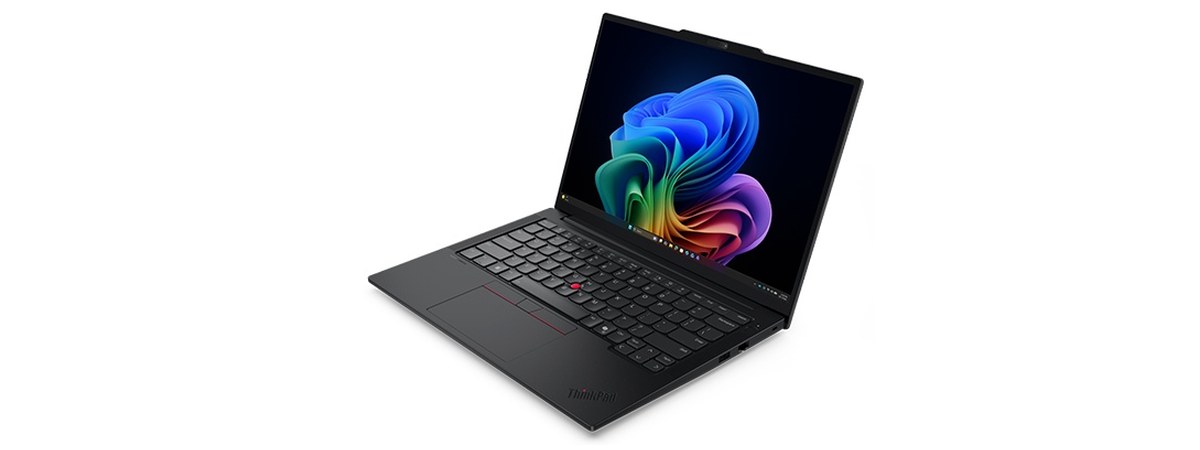
ThinkPad E14 Gen 8 AMDは、打ちやすさで定評のあるThinkPadのキーボードを備えたノートです。
キーボードの中央にある赤いTrackPointを使うと、手をホームポジションから離さずにカーソルを動かせます。
メモリは24GBあり、翻訳支援ツール、Word、PDF、辞書をすべて開いたままでも余裕があります。
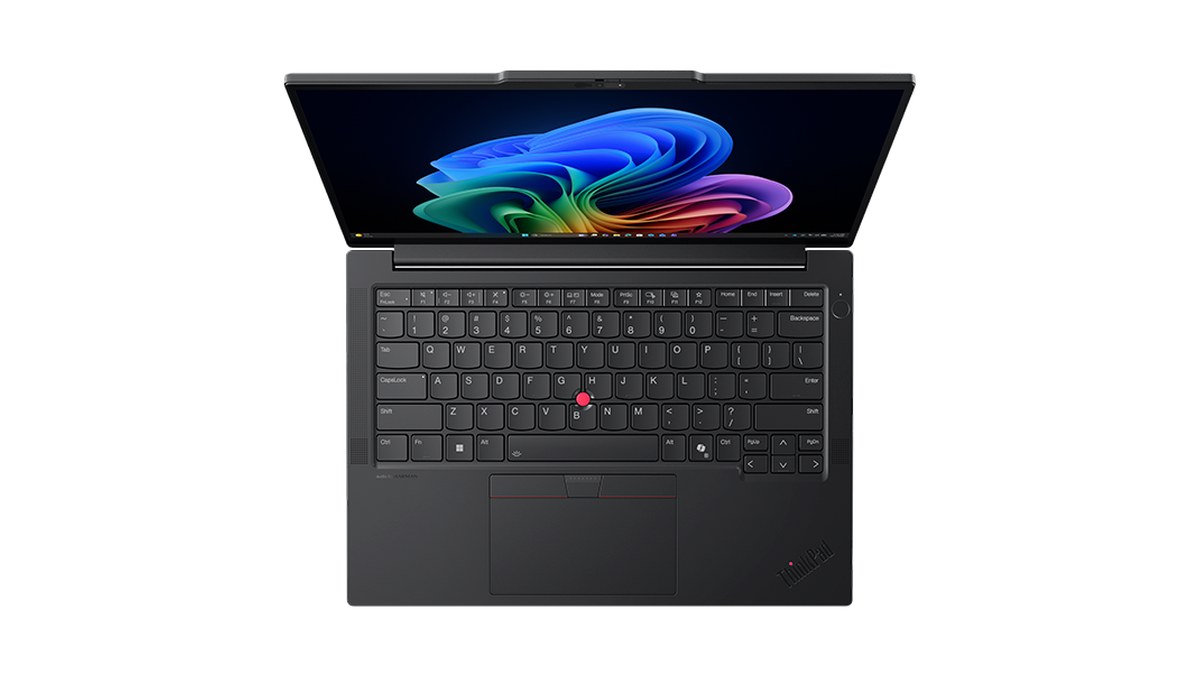
写真は英語配列ですが、この構成の実物は日本語配列でバックライト付きです。端子はUSB4のType-Cが2つ、USB-Aが2つ、HDMI、有線LANと、ビジネス向けらしい充実ぶりです。
弱点は、届くまで3〜4週間ほどかかることと、カメラが720pであることです。オンライン会議の映りを良くしたいなら、外付けのWebカメラを用意してください。締め切りが近い人は、早めの注文がおすすめです。
ThinkPad E14 Gen 8 AMDが向いている人
- 長時間打っても疲れにくいキーボードがほしい人
- 多くのアプリを開いたまま翻訳する人
- 有線LANや外部モニターをよく使う人
毎日何千字も打つ翻訳者で、キーボードにこだわりたい人に向く1台です。今の構成は、注文から届くまで2週間ほどかかります。
翻訳者向けノートパソコン5台を価格と性能で比較
5台の価格と、処理の余裕を1枚にまとめました。点の位置が、それぞれの機種の価格と性能を表しています。
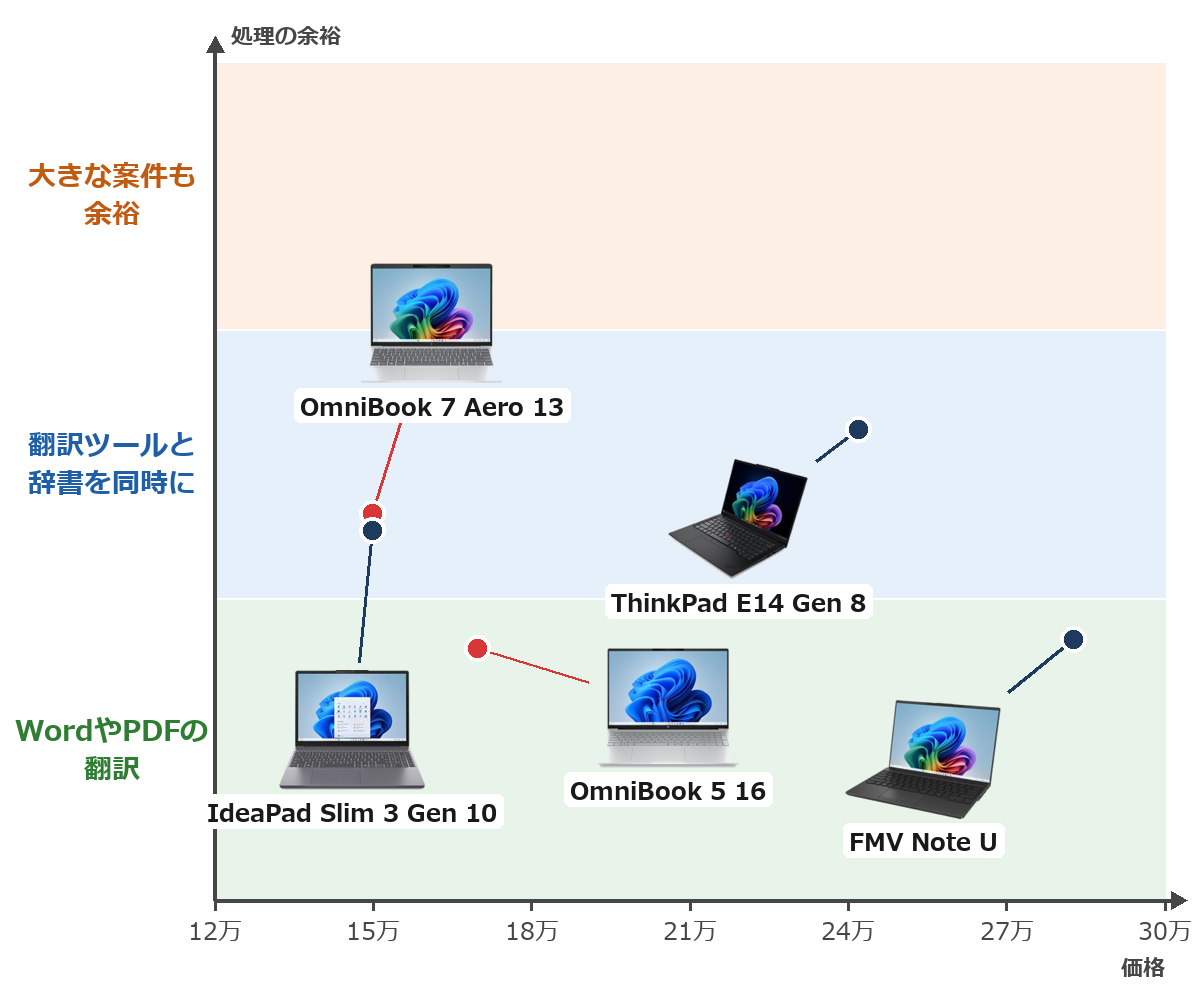
図を見ると、15万円前後のIdeaPad Slim 3とOmniBook 7 Aero 13でも、翻訳支援ツールと辞書を同時に使える性能があることがわかります。それより上の価格帯は、性能よりも軽さやキーボード、メモリの量で差が付きます。いちばん右のFMV Note Uは、処理の余裕ではなく約846gの軽さと約18.5時間のバッテリーに払う機種です。
翻訳の仕事では、どこで作業する時間が長いかで選ぶグループを決めると迷いにくくなります。
働き方別の選び方
- Office付きで安く始めたい:IdeaPad Slim 3 Gen 10 15.3型
- 自宅で大きな画面を使いたい:HP OmniBook 5 16
- 軽いノートを予算内で選びたい:HP OmniBook 7 Aero 13
- とにかく軽さを優先したい:FMV Note U WU4-L3
- キーボードにこだわりたい:ThinkPad E14 Gen 8 AMD
翻訳者向けノートパソコンの選び方4つのポイント
5選以外の機種を検討するときも、次の4つを確かめれば失敗しにくくなります。
翻訳の仕事に使うノートで確かめたい4項目
- 持ち歩く頻度と画面の大きさ
- キーボードの打ちやすさ
- 外部モニターをつなぐ端子
- Officeの用意のしかた
翻訳の仕事は画面とキーボードに向き合う時間が長いので、使い心地に関わる項目を選びました。
①持ち歩く頻度で画面の大きさを決める
自宅で翻訳する時間が長いなら、原文と訳文を並べやすい15〜16インチが快適です。持ち歩くことはほとんどないので、重さは気にしなくてかまいません。
週に何度もカフェや客先へ持ち出すなら、13〜14インチで1.4kg以下が目安です。自宅では外部モニターをつなげば、画面の狭さを補えます。
②キーボードは打ちやすさと配列を確かめる
翻訳者は1日に何千字も打つため、キーボードの打ちやすさが疲れ方に直結します。差が出やすいのは、キーの深さと、Enterキーや記号キーの大きさです。
かな入力の人は、キーにかなが印字されているかも確認してください。ノートのキーボードが合わない場合は、外付けのキーボードを使う方法もあります。
③外部モニターをつなぐ端子を確かめる
翻訳の仕事は、外部モニターを1台足すだけで作業がはかどります。片方の画面に原文と参考資料、もう片方に翻訳支援ツールを表示できるからです。
HDMIか、映像出力に対応したType-Cがある機種を選んでください。Type-Cが2つあれば、充電しながらモニターもつなげます。
④Officeは付いているかで総額を比べる
翻訳会社から届く原稿や納品のファイルは、WordやExcelが中心です。Officeを持っていない人は、Office付きのモデルと、本体とOfficeを別に買った場合の総額を比べてください。
Office付きのモデルのOfficeは、そのパソコンでしか使えません。買い替えても使い続けたいなら単体購入のほうが向いています。
ノートパソコンで翻訳の仕事を始める人に知っておいてほしいこと
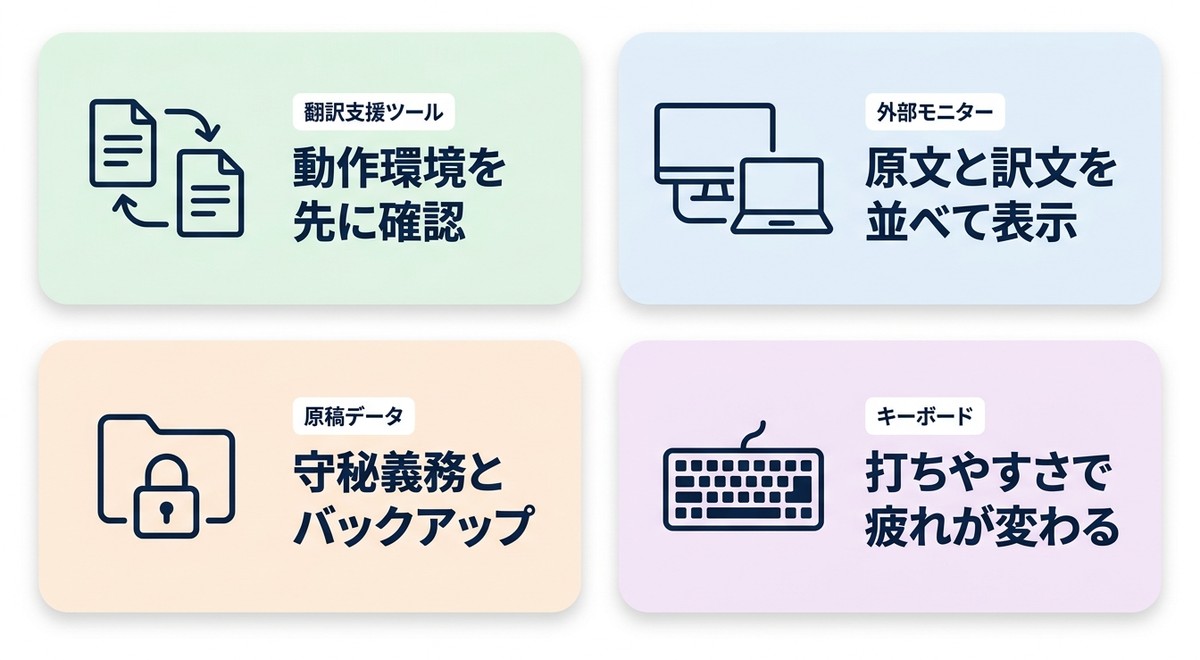
ノートパソコンで翻訳の仕事を始めたあとに「知っておけばよかった」となりやすいポイントをまとめました。
翻訳支援ツールは動作環境を先に確認する
翻訳会社によっては、Trados StudioやmemoQなどの翻訳支援ツールの使用を求められます。どちらもWindows向けのソフトなので、パソコンを買う前に動作環境を確かめておきましょう。
まだ使うツールが決まっていない人も、メモリ16GB以上のWindowsノートを選んでおけば、あとから導入するときに困りにくくなります。
外部モニターで原文と訳文を並べる
ノートの画面だけで作業すると、原文、訳文、辞書のウィンドウを何度も切り替えることになります。外部モニターを1台つなぐと、切り替えの手間が大きく減ります。
軽いノートを選んだ人ほど、自宅用に外部モニターを1台用意しておくと、持ち歩きやすさと作業のしやすさを両立できます。
原稿データは守秘義務を意識して管理する
翻訳の原稿には、公開前の資料や個人情報が含まれることがあります。カフェなど人の多い場所では、画面をのぞかれない席を選び、離席するときは画面をロックしましょう。
原稿や翻訳メモリは、契約で認められた方法でバックアップしてください。クラウドに保存してよいかは、翻訳会社との取り決めを確認しておくと安心です。
キーボードが合わなければ外付けを使う
ノートのキーボードは、デスクトップ用に比べてキーが浅く、長時間打つと指や手首が疲れやすくなります。自宅では外付けのキーボードを使うのも1つの方法です。
ノートをスタンドで目の高さに上げ、外付けのキーボードで打つと、首と肩の負担も軽くなります。
翻訳者向けノートパソコンを安く買う方法
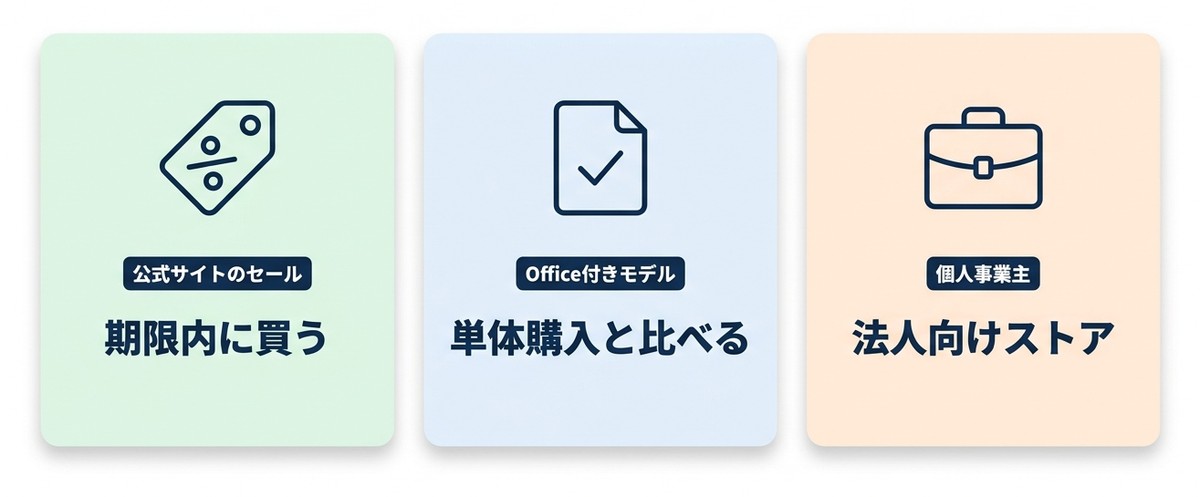
2026年はメモリやSSDの値上がりが続き、ノートパソコン全体の価格が上がっています。少しでも安く買うために、次の3つを意識してください。
公式HPのセールを活用
メーカーの公式ストアでは、期間限定のセールが頻繁に行われています。今回紹介した5台のうち、いまセール中の機種は次のとおりです。
セール中のおすすめノート
- HP OmniBook 5 16:169,800円
- 12/14まで 43%セール中
- HP OmniBook 7 Aero 13:149,800円
- 12/14まで 38%セール中
HPの2台は「ブラックフライデー」で、12月14日までこの価格です。
FMV Note U WU4-L3の商品ページには、10%OFFのクーポン「PSCAD」が案内されています。期限は書かれていません。注文の画面で入れると、全額に効くと計算して表の282,700円が254,430円になります。
Office付きと単体購入の総額を比べる
Office付きのモデルは、本体とOfficeを別々に買うより安くなることがあります。
今回のIdeaPad Slim 3 Gen 10 15.3型は、Office Home & Business 2024が付いて149,800円です。
HPのストアでも、注文時にOffice Home & Businessを割引価格で追加できるキャンペーンがあります。Officeを含めた総額で比べると、どの機種が割安か判断しやすくなります。
個人事業主は法人向けストアも見る
フリーランスの翻訳者なら、レノボの法人向けストア「Lenovo Pro」も選択肢です。個人事業主も無料で登録でき、会員向けの価格が表示されることがあります。
通常の公式ストアと法人向けストアの価格を比べてから注文しましょう。
これからノートパソコンで翻訳の仕事を始める人のよくある質問
翻訳の仕事にメモリは何GB必要ですか?
Trados StudioとmemoQは、どちらも16GBを推奨しています。翻訳支援ツールと辞書、ブラウザを同時に使うなら16GB、大きな案件を扱うなら24GB以上が安心です。
翻訳の仕事に高性能なパソコンは必要ですか?
動画編集やゲームのような高い性能は必要ありません。グラフィックボードも不要です。ただし、複数のアプリを同時に開くので、メモリは16GB以上を選んでください。
翻訳支援ツールはWindows以外でも使えますか?
Trados StudioとmemoQの公式の動作環境は、Windows 10とWindows 11です。翻訳会社から指定される可能性を考えると、Windowsのノートを選ぶのが安心です。
画面は光沢と非光沢のどちらがいいですか?
文字を読む時間が長い翻訳者には、照明が映り込みにくい非光沢がおすすめです。今回の5台は、すべて非光沢の画面です。
画面の解像度は高いほうがいいですか?
高すぎる解像度は、文字が小さくなり拡大して使うことになります。memoQは1920×1080で拡大率125%までを推奨しており、1920×1200前後の画面が扱いやすいサイズです。
ノートパソコンにOfficeは必要ですか?
翻訳会社とのやり取りはWordやExcelのファイルが中心なので、ほとんどの翻訳者に必要です。Office付きのモデルを選ぶか、Officeを別に購入してください。
有機ELの画面は翻訳の仕事に向いていますか?
非光沢の有機ELなら文字も読みやすく、翻訳の仕事にも使えます。焼き付きを防ぐため、画面が早めに消える設定にしておきましょう。
有機ELの選び方は有機ELノートパソコンのおすすめで詳しく紹介しています。
14インチと16インチのどちらがいいですか?
持ち歩く日が多いなら14インチ以下、自宅での作業が中心なら15〜16インチが扱いやすいサイズです。14インチでも、外部モニターをつなげば画面の狭さを補えます。
翻訳者向けノートパソコンおすすめ5選:まとめ
翻訳者がノートを選ぶときに見る点を、5つにまとめます。
- 目安はメモリ16GBとSSD 512GB
- CPUはPassMark 15,000以上
- 画面は非光沢の1920×1200前後
- WindowsとWordを使える環境に
- 自宅用に外部モニターがあると快適
翻訳者のノートパソコンは、性能より先に、どこで作業する時間が長いかを決めると選びやすくなります。自宅中心なら15万〜17万円前後の大きな画面、持ち歩くなら15万円前後からの軽いノートが現実的な予算です。
5台の向いている働き方と価格を、下にもう一度並べました。
\ この記事の結論 /
Wordを買い足さずに翻訳を始めたい人
Lenovo IdeaPad Slim 3 Gen 10 15.3型
Office付きで15万円以下
149,800円
原文と訳文を大きな画面で並べたい人
HP OmniBook 5 16
16インチの非光沢とテンキー299,200円 169,800円
→ 12月14日までセール中
カフェや客先でも訳文を仕上げたい人
HP OmniBook 7 Aero 13
約970gで非光沢の画面245,300円 149,800円
→ 12月14日までセール中
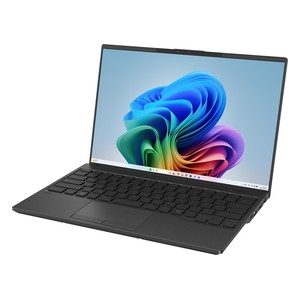
毎日持ち歩いても疲れないノートがほしい人
富士通 FMV Note U WU4-L3
約846gで有線LANも使える
282,700円
長時間打っても疲れにくいキーボードがほしい人
Lenovo ThinkPad E14 Gen 8 AMD
打ちやすさで定評のキーボード
242,000円
コメント