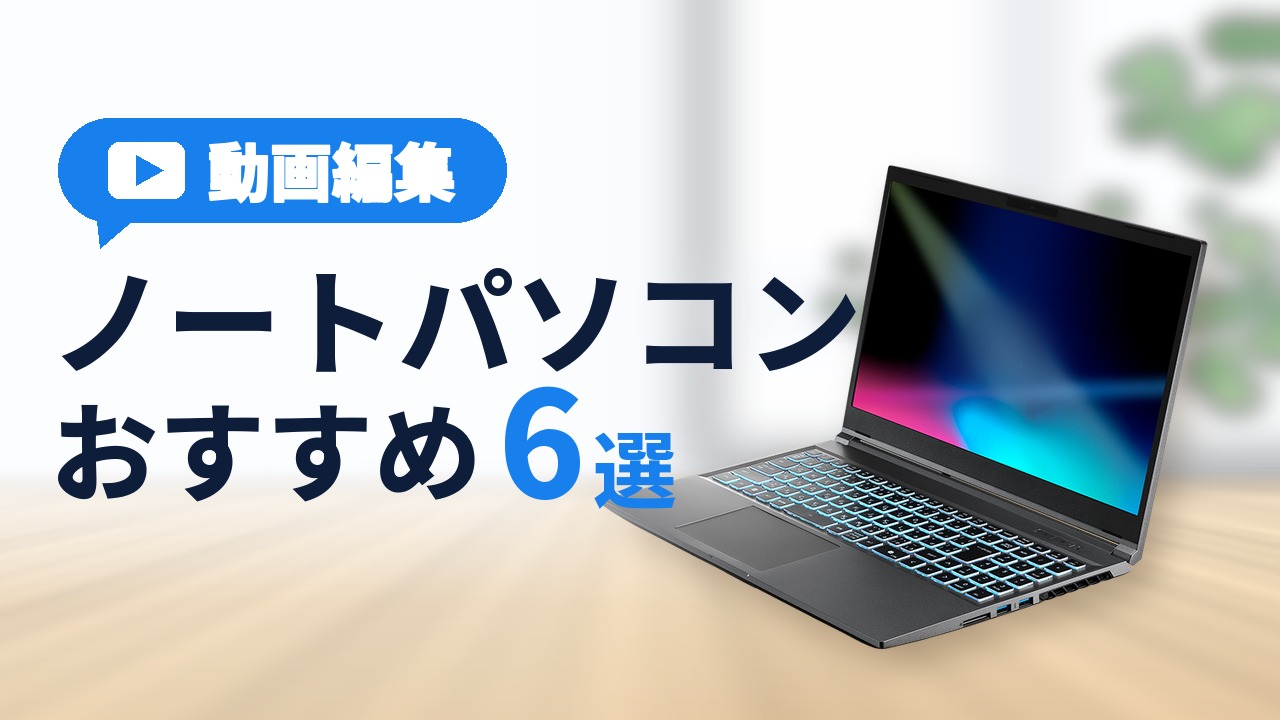

YouTube用の動画をノートパソコンで編集したいけど、どのくらいの性能があればプレビューが止まらず快適に編集できるのか知りたい。
動画編集用のノートパソコンは、作りたい動画の重さでグラボの有無を決めると失敗しにくくなります。
スマホで撮った動画のカット編集なら、グラボなしの10万円台でも始められます。
一方で、Premiere Pro(プレミアプロ)でテロップや効果を重ねたYouTube動画を作るなら、RTX 5050以上のグラボがあると編集も書き出しも快適です。
この記事では、主要メーカーの公式ストアで販売中のノートを、CPUの性能を点数にしたPassMarkとグラボで比べ、作りたい動画ごとに合う6台を厳選しました。
この記事で分かること
- 動画編集用ノートパソコンに必要なスペック
- 作りたい動画別のおすすめ6選
- Premiere Proを快適に使うための注意点
- 動画編集用のノートを安く買う方法
グラボ付きで選ぶなら、予算と作りたい動画の重さで、次の3台まで絞れます。
\ 迷ったらこの3台 /
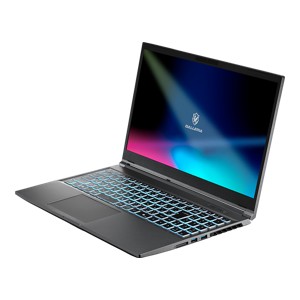
グラボ付きで動画編集を安く始めたい人
GALLERIA NPC5L-R55-G5
RTX 5050搭載で約21万円
209,980円
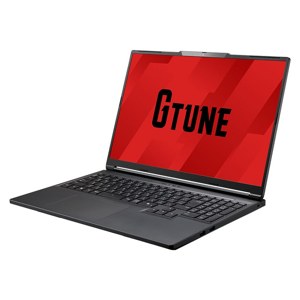
広い画面でPremiere Proを快適に使いたい人
G TUNE P6-I5G60BK-B
RTX 5060とsRGB 100%の16型
231,800円
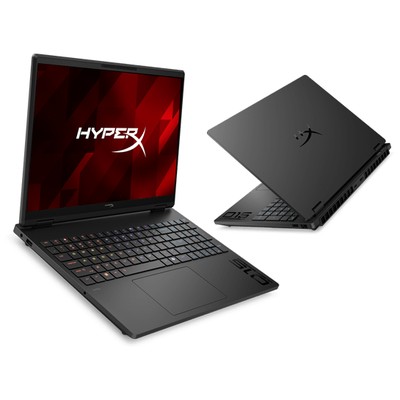
4K動画や長い動画を編集したい人
HyperX OMEN 15 AMD
RTX 5070と24GBメモリと1TB342,100円 299,800円
→ 12月14日までセール中
※更新日:2026/11/22
まずは、編集中にプレビューが止まらないためのスペックの目安からです。
動画編集用ノートパソコンに必要な4つのスペック
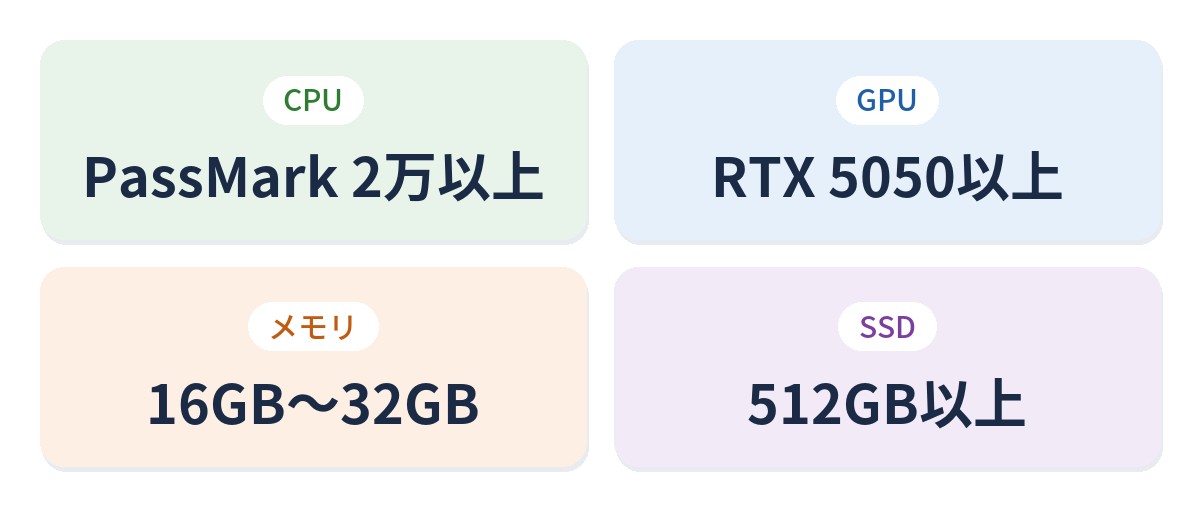
動画編集では、映像を1コマずつ読み込みながら、カットやテロップ、色の調整を重ねていきます。性能が足りないと、プレビューがカクついたり、書き出しに何倍も時間がかかったりします。
Adobeが公開しているPremiere Proの推奨スペックは、メモリがフルHDで16GB、4Kで32GB以上、GPUのメモリが8GBです。これをもとに、作りたい動画ごとの目安をまとめました。
カット中心の短い動画なら
- CPU:PassMark 20,000前後
- メモリ:16GB
- GPU:CPU内蔵でOK
- SSD:512GB
YouTube向けのフルHD動画なら
- CPU:PassMark 25,000前後
- メモリ:16GB、できれば32GB
- GPU:RTX 5050〜5060
- SSD:512GB+外付けSSD
4K動画や長い動画なら
- CPU:PassMark 30,000前後
- メモリ:32GB前後
- GPU:RTX 5060〜5070
- SSD:1TB
目安の数字が何を意味するのか、CPUから1つずつ説明します。
①CPUはPassMark 20,000以上を選ぶ
CPUは、パソコンの中で計算を担当する部品です。「Core i7」や「Ryzen 7」といった名前だけでは、実際の性能はわかりません。
比べるときは、CPUの性能を点数にしたPassMark(パスマーク)の数値を見てください。
カット中心なら20,000前後で足ります。テロップや効果を重ねるYouTube動画なら25,000前後あると、プレビューが止まりにくく、書き出しも早く終わります。
②本格的に編集するならグラボ付きを選ぶ
グラボ(グラフィックボード)は、映像の処理を担当する部品です。Premiere ProやDaVinci Resolveは、エフェクトの処理や書き出しにグラボを使うので、あるかないかで快適さが大きく変わります。
Premiere Proの推奨はGPUのメモリ8GBなので、8GBを積んだRTX 5050以上を選んでください。スマホ動画のカットやテロップ入れが中心なら、CPU内蔵のGPUでも始められます。
③メモリは16GB以上にする
メモリは、作業中のデータを一時的に置いておく机のようなものです。動画編集では、編集ソフトに加えて、BGMや画像の素材、ブラウザを同時に開くので、8GBではすぐに足りなくなります。
16GBを最低ラインにしてください。
4K動画や10分を超える長い動画を作るなら、32GBまで増やせる機種を選んでおくと安心です。同じ16GBでも、8GBを2枚挿した機種のほうがデータを読み書きする速さが上がります。
④SSDは512GB以上にする
動画の素材は容量が大きく、フルHDでも数十分撮ると数GBになります。SSDは、編集ソフトと作業中の素材を置くために512GB以上を選んでください。
撮りためた素材や完成した動画は、外付けのSSDに移すと本体の容量が空き、動作も重くなりにくくなります。4K動画を多く扱うなら、本体のSSDは1TBあると余裕があります。
動画編集におすすめのノートパソコン6選
作りたい動画と予算に合わせて、6台を4つのグループに分けました。
動画編集におすすめのノート6台
- HP OmniBook 3 14 119,800円 58%OFF 12/14まで
- Lenovo IdeaPad Slim 5 Gen 10 16型 187,000円
- GALLERIA NPC5L-R55-G5 209,980円
- G TUNE P6-I5G60BK-B 231,800円
- GALLERIA NPC7L-R56-G5 264,980円
- HyperX OMEN 15 AMD 299,800円 12%OFF 12/14まで
※更新日:2026/11/22
1と2は、カット中心の短い動画をグラボなしで編集したい人向けです。3は、Premiere Proで編集するためのグラボ付きノートをできるだけ安く選びたい人向けです。
4と5は、RTX 5060でYouTube向けの動画を快適に編集したい人向け、6は4K動画や長い動画を編集したい人向けです。
❶ HP OmniBook 3 14
| 項目 | 内容 |
|---|---|
| 価格 | 119,800円 12/14まで 58%OFF |
| CPU | Ryzen 5 230 PassMark 19,473 |
| GPU | CPU内蔵 Radeon 760M |
| メモリとSSD | 16GB 512GB |
| 画面と重さ | 14インチ 1920×1200 非光沢 約1.42kg |
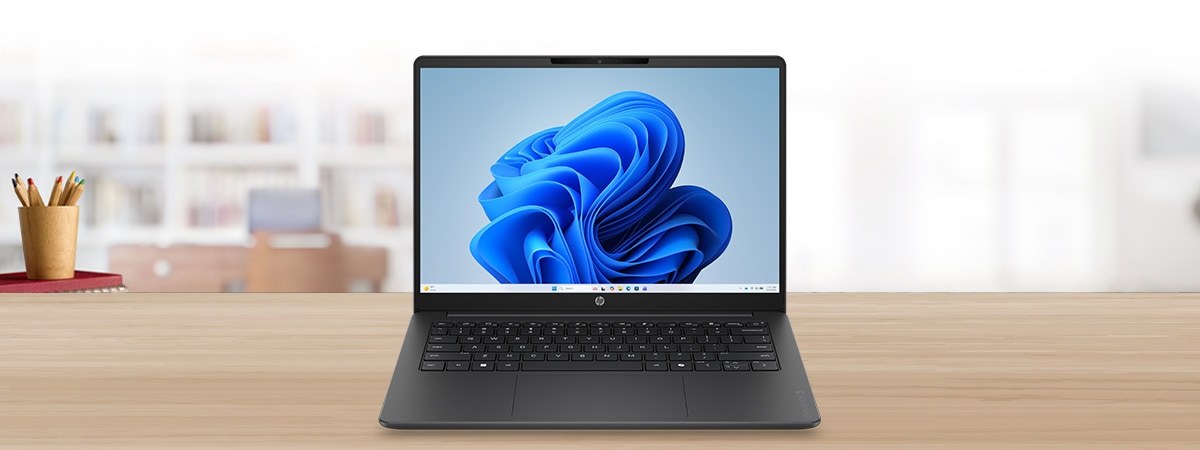
OmniBook 3 14は、スマホ動画のカット編集を11万円台で始められるノートです。
PassMarkは19,473あり、旅行や子どもの動画をつなぐ、Vlogにテロップを入れる、といった編集なら十分にこなせます。CapCutやClipchampのような手軽な編集ソフトとの相性がいい1台です。
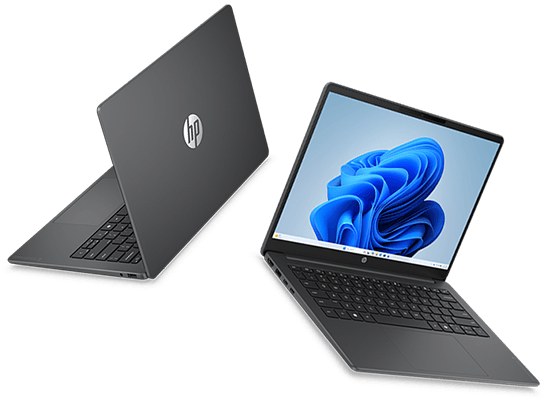
画面は縦に少し長い16:10で、タイムラインを広く表示できます。約1.42kgの14インチなので、編集しない日は普段使いのノートとして持ち歩けます。
弱点は、グラボがないためPremiere Proで効果を重ねる編集や4K動画には向かないことです。プレビューが重く感じたら、プレビューの画質を1/2や1/4に下げると、編集中の動きが軽くなります。
OmniBook 3 14が向いている人
- スマホ動画のカット編集を安く始めたい人
- まずは動画編集が続けられるか試したい人
- 普段使いと動画編集を1台で済ませたい人
初期費用をおさえて動画編集を始めたい人は、12月14日までのセール価格をチェックしてみてください。
\12/14まで 58%OFFセール!/
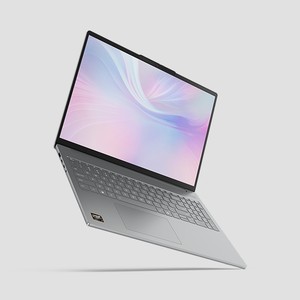
❷ Lenovo IdeaPad Slim 5 Gen 10 16型
| 項目 | 内容 |
|---|---|
| 価格 | 187,000円 |
| CPU | Ryzen 5 8645HS PassMark 21,979 |
| GPU | CPU内蔵 Radeon 760M |
| メモリとSSD | 16GB 8GB×2枚 512GB |
| 画面と重さ | 16インチ 2880×1800 有機EL 約1.69kg |
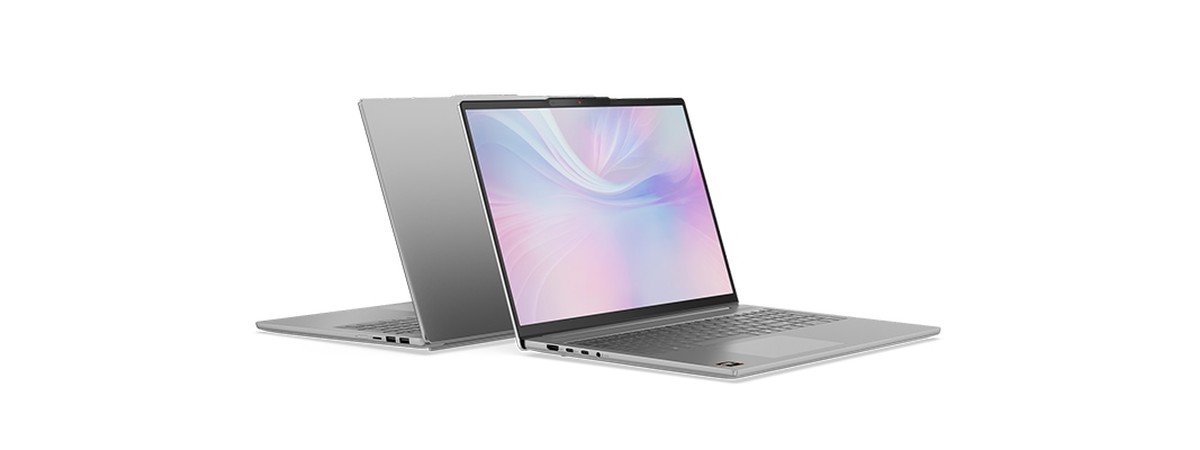
IdeaPad Slim 5 Gen 10 16型は、映画の色の規格をカバーする有機ELで、色を見ながら編集できるノートです。
画面は2880×1800の16インチで、色の範囲はDCI-P3 100%です。肌の色や夕焼けの色味を整えたいVlogや、写真をつないだスライド動画で、仕上がりの色を確かめやすくなっています。
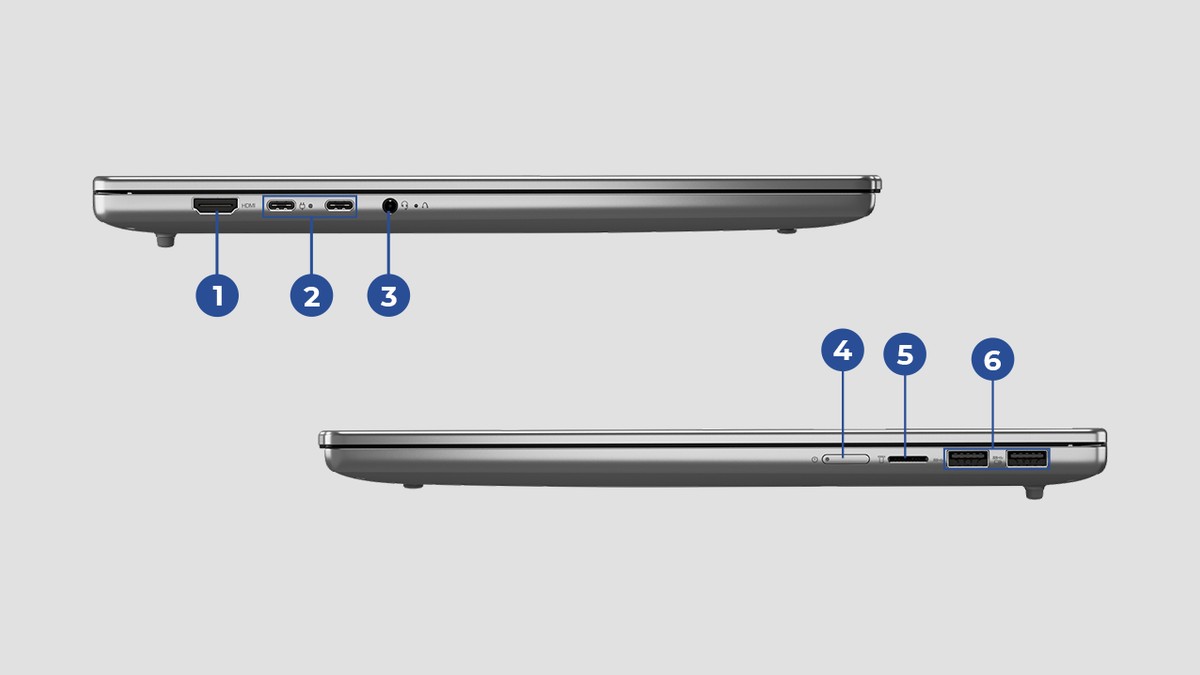
PassMarkは21,979で、メモリは最初から8GBの2枚挿しです。Type-Cが2つ、USB-Aが2つ、HDMI、microSDカードの差し込み口があり、カメラやスマホから素材を取り込みやすい作りです。
弱点は、グラボがないので重い効果や4K動画の編集には向かないことと、画面が光沢ありで映り込みがあることです。映り込みが気になるなら、反射を抑えるフィルムを貼ると見やすくなります。
セールが終わった今は、RTX 5050を積んだGALLERIA NPC5L-R55-G5との差が22,980円まで縮まりました。いずれPremiere Proで効果を重ねたいなら、有機ELの画面とグラボのどちらを優先するかで決めてください。
IdeaPad Slim 5 Gen 10 16型が向いている人
- 有機ELの画面で色を見ながら編集したい人
- Vlogや旅行の動画を色まできれいに仕上げたい人
- 大きな画面でも持ち運べる重さがいい人
動画の色まで気にして仕上げたい人は、公式ストアで在庫と価格を確かめてみてください。
❸ GALLERIA NPC5L-R55-G5
| 項目 | 内容 |
|---|---|
| 価格 | 209,980円 |
| CPU | Core i5-14450HX PassMark 23,585 |
| GPU | GeForce RTX 5050 8GB |
| メモリとSSD | 16GB 1枚挿し 500GB |
| 画面と重さ | 15.6インチ 1920×1080 144Hz 約2.3kg |
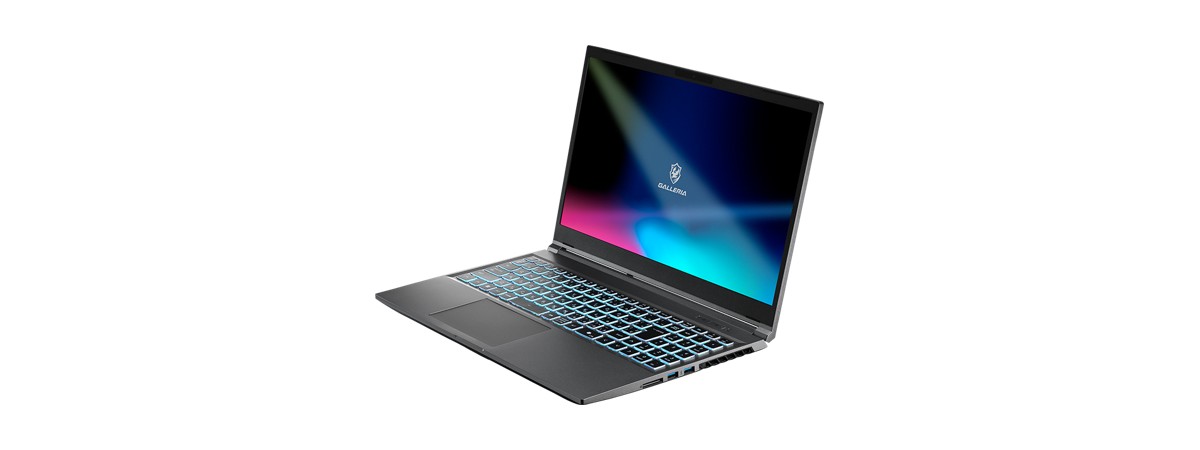
GALLERIA NPC5L-R55-G5は、RTX 5050を積んで約21万円で買えるノートです。
RTX 5050のメモリは8GBで、Premiere Proの推奨を満たします。エフェクトの処理や書き出しをグラボに任せられるので、グラボなしのノートより書き出しの待ち時間を短くできます。
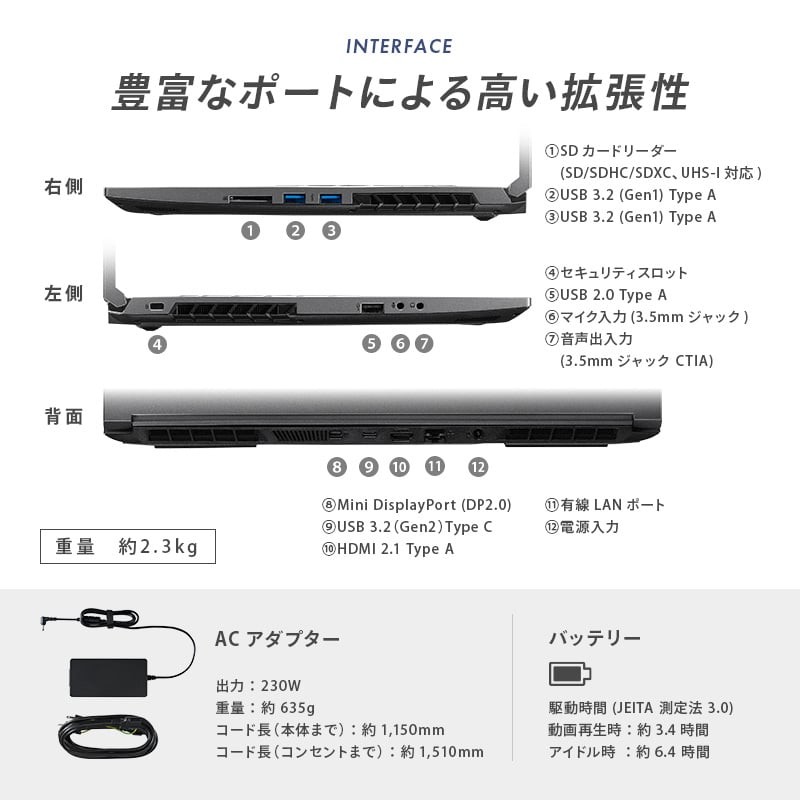
USB-Aが3つ、HDMI、有線LANがあり、外付けSSDやカードリーダーをつないだまま編集できます。動画編集をグラボ付きで始めたい人が、手の届く価格で選べる入口の1台です。
弱点は、メモリが16GBの1枚挿しなことと、SSDが500GBで素材がたまると埋まりやすいことです。
注文時のカスタマイズでメモリを2枚挿しにし、素材は外付けSSDに置くと快適に使えます。約2.3kgと重いので、自宅の机に置いて使う前提で選んでください。
GALLERIA NPC5L-R55-G5が向いている人
- グラボ付きで動画編集を安く始めたい人
- 21万円前後でPremiere Proを使いたい人
- 自宅の机で腰を据えて編集したい人
21万円前後でグラボ付きの編集用ノートを選びたい人は、公式通販で構成と価格を確かめてみてください。
❹ G TUNE P6-I5G60BK-B
| 項目 | 内容 |
|---|---|
| 価格 | 231,800円 |
| CPU | Core i5-13500HX PassMark 27,413 |
| GPU | GeForce RTX 5060 |
| メモリとSSD | 16GB 空きスロットあり 500GB |
| 画面と重さ | 16インチ 2560×1600 sRGB 100% 約2.25kg |
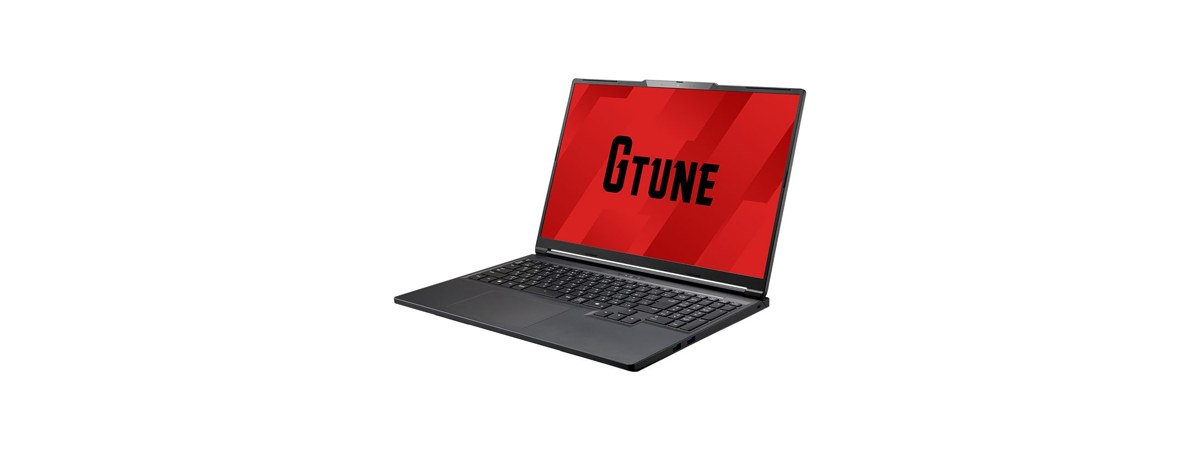
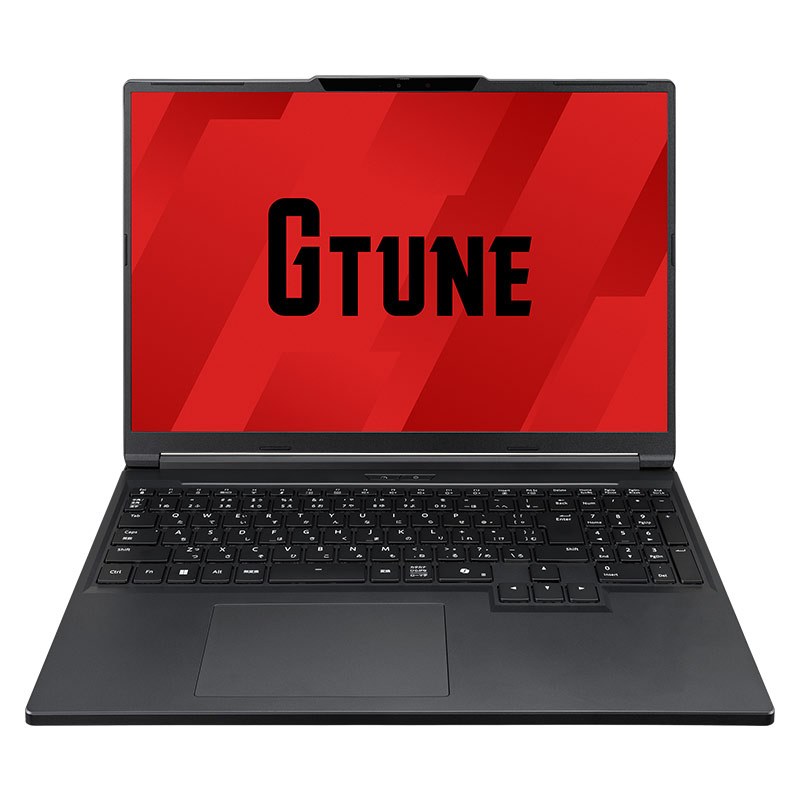
G TUNE P6-I5G60BK-Bは、RTX 5060と色の正確な16インチの画面で、YouTube向けの動画を快適に編集できるノートです。
PassMarkは27,413あり、テロップや効果を重ねたフルHD動画でもプレビューが止まりにくい性能です。
画面は2560×1600でsRGB 100%なので、タイムラインを広く表示しつつ、YouTubeで見たときに近い色で確かめられます。
充電と映像出力に対応したType-Cが2つ、USB-Aが3つ、有線LANがあり、外付けSSDやモニターをつないでも端子が足ります。3年保証が標準で、長く編集を続ける人にも安心です。
弱点は、約2.25kgと重いことと、メモリが16GBの1枚挿しなことです。空きスロットに16GBを足して32GBの2枚挿しにすると、長い動画の編集でも動きが安定します。
G TUNE P6-I5G60BK-Bが向いている人
- 広い画面でPremiere Proを快適に使いたい人
- YouTubeで見たときの色を確かめながら編集したい人
- 3年保証で長く安心して使いたい人
自宅でじっくりYouTube動画を作りたい人は、公式ストアで構成と価格を確かめてみてください。
G TUNE P6-I5G60BK-B
マウスコンピューター
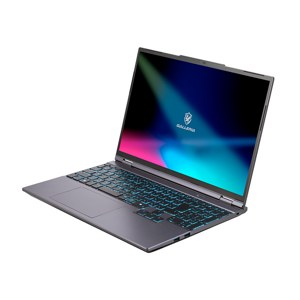
❺ GALLERIA NPC7L-R56-G5

| 項目 | 内容 |
|---|---|
| 価格 | 264,980円 |
| CPU | Core i7-14650HX PassMark 33,332 |
| GPU | GeForce RTX 5060 8GB |
| メモリとSSD | 16GB 1枚挿し 500GB |
| 画面と重さ | 15.3インチ 1920×1200 165Hz 約1.9kg |
GALLERIA NPC7L-R56-G5は、RTX 5060を積んで約1.9kgに収まるノートです。
PassMarkは33,332で、6台の中で最も高い数値です。書き出しのようにCPUを使い切る作業が早く終わります。標準のメモリは16GBの1枚挿しなので、素材が多い動画を扱うなら、注文時に2枚挿し(+18,000円)か32GBにしておくと処理が詰まりにくくなります。
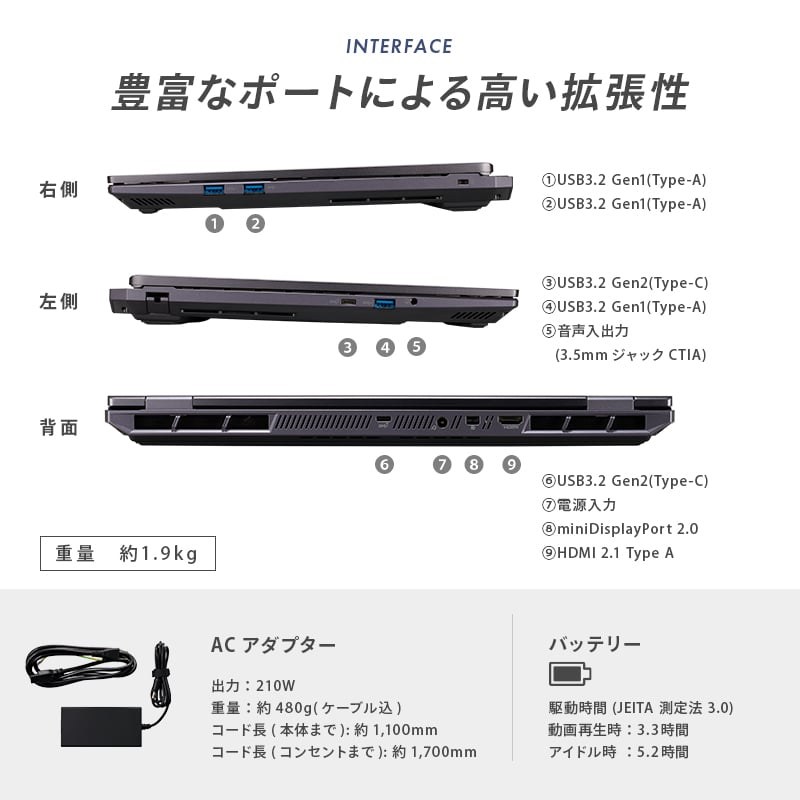
充電と映像出力に対応したType-Cが2つ、USB-Aが3つ、HDMI、有線LANがそろっています。2kgを切る重さなので、撮影先やカフェに持ち出して、その場で編集したい人にも向いています。
弱点は、バッテリーが動画再生で約3.3時間と短いことと、SSDが500GBなことです。
外で長く編集するときは電源を確保し、素材は外付けSSDに置いてください。メモリは注文時に32GBへ増やすこともできます(16GB×2で+72,000円)。
GALLERIA NPC7L-R56-G5が向いている人
- 動画編集用のノートを持ち運びたい人
- 書き出しの待ち時間を短くしたい人
- 書き出しの待ち時間を短くしたい人
家の外でも本格的に編集したい人は、メモリを32GBに増やすかどうかも含めて、公式通販の構成画面で総額を見てください。
❻ HyperX OMEN 15 AMD
| 項目 | 内容 |
|---|---|
| 価格 | 299,800円 12/14まで 12%OFF |
| CPU | Ryzen 7 8745HX PassMark 31,427 |
| GPU | GeForce RTX 5070 |
| メモリとSSD | 24GB 1TB |
| 画面と重さ | 15.3インチ 2560×1600 180Hz 約2.42kg |
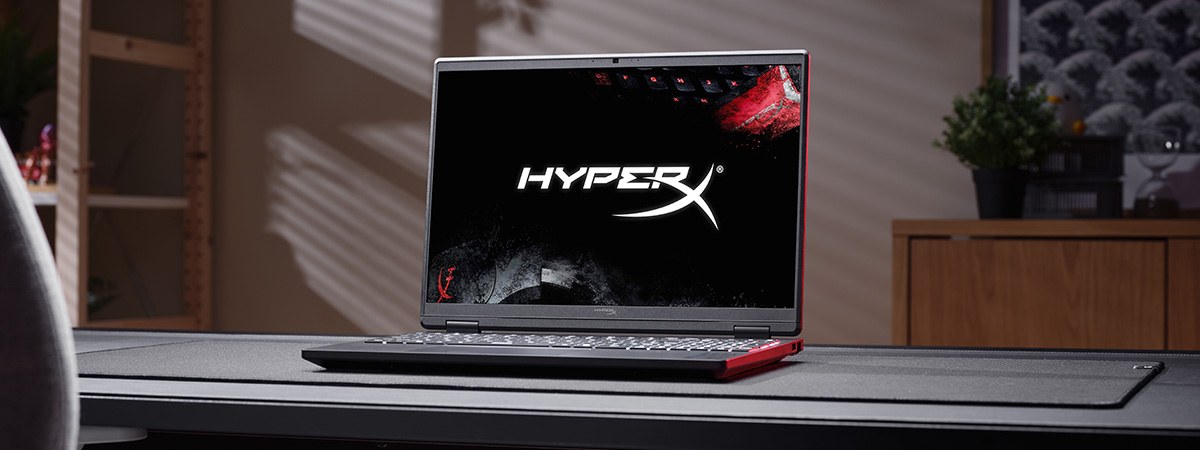
HyperX OMEN 15 AMDのアドバンスプラスモデルは、RTX 5070と24GBのメモリを積み、4K動画や長い動画の編集まで任せられるノートです。
PassMarkは31,427あり、エフェクトを重ねた4K動画でもプレビューが止まりにくい性能です。SSDは1TBあるので、容量の大きい4Kの素材を本体に置いたまま編集できます。
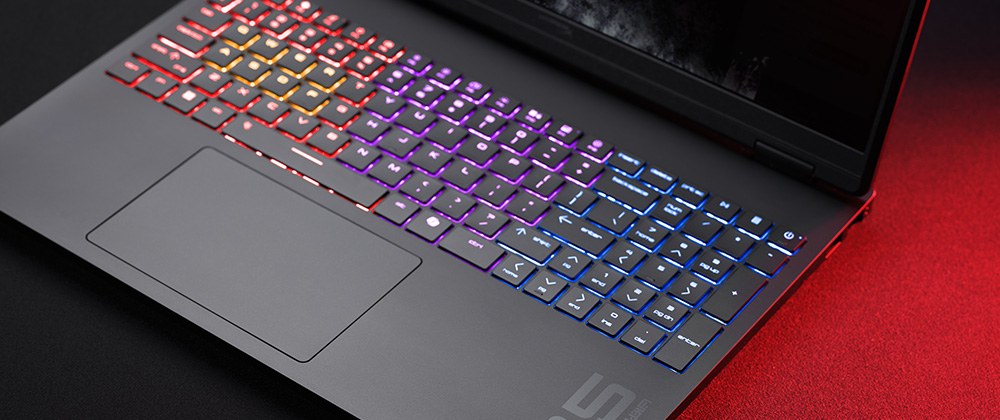
画面は2560×1600で明るさ500nitのIPS液晶です。有線LAN、HDMI、USB-Aが2つあり、2026年6月に発表された新しいモデルです。
気になるのは値段と重さです。299,800円は❺のNPC7Lより64,820円高く、重さも約2.42kgと6台でいちばんあります。Type-Cが1つだけな点も弱点です。
外付けSSDやカードリーダーを多く使うなら、USBハブを1つ用意しておくと困りません。同じ本体にRTX 5060を積んだアドバンスコアモデルは272,800円で、同じRTX 5060の❹G TUNE P6-I5G60BK-B(231,800円)より41,000円高くなります。フルHDの編集が中心なら、P6を選ぶほうがお金を残せます。
HyperX OMEN 15 AMDが向いている人
- 4K動画や長い動画を編集したい人
- 仕事として動画編集を受けたい人
- 素材を1TBのSSDに置いて編集したい人
12月14日までのセールでも、値引きは42,300円(12%)にとどまります。4K動画の編集を仕事で受けるなど、RTX 5070と24GBのメモリを使い切れる人に向けた1台です。
\12/14まで 12%OFFセール!/
動画編集向けノートパソコン6台を価格と性能で比較
6台の価格と、動画編集の快適さを1枚にまとめました。点の位置が、それぞれの機種の価格と性能を表しています。
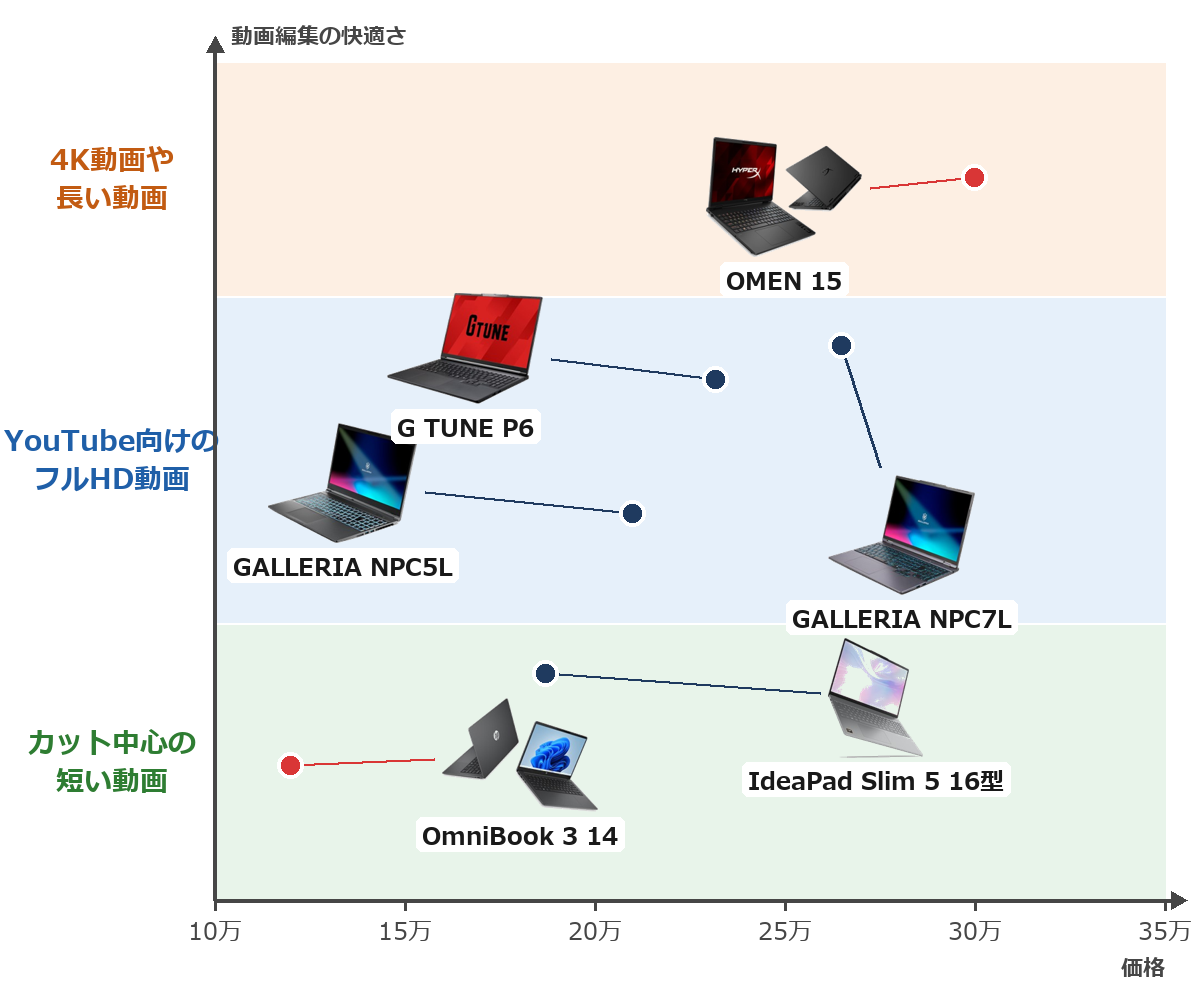
図を見ると、カット中心の短い動画なら10万円台から始められることがわかります。Premiere Proで編集するならグラボ付きの21万円前後から、YouTube向けの動画を快適に作るなら23万円前後が現実的な予算です。4K動画向けのOMEN 15だけは30万円近くになり、ほかの5台との価格の差が大きく開いています。
動画編集用のノートは、どんな動画を作るかで選ぶグループを決めると迷いにくくなります。
作りたい動画別の選び方
- スマホ動画のカット編集:HP OmniBook 3 14
- 色を見ながらVlogを編集:Lenovo IdeaPad Slim 5 Gen 10 16型
- Premiere Proを安く:GALLERIA NPC5L-R55-G5
- YouTube動画を大画面で:G TUNE P6-I5G60BK-B
- 持ち運んで編集:GALLERIA NPC7L-R56-G5
- 4K動画や長い動画:HyperX OMEN 15 AMD
動画編集向けノートパソコンの選び方4つのポイント
6選以外の機種を検討するときも、次の4つを確かめれば失敗しにくくなります。
動画編集用のノートで確かめたい4項目
- 使いたい編集ソフトの推奨スペック
- 画面の色の範囲と解像度
- メモリをあとから増やせるか
- 素材をつなぐ端子の数
どれも、買う前に商品ページや編集ソフトの公式サイトで確かめられる項目です。
①使いたい編集ソフトの推奨スペックを確かめる
必要な性能は、使う編集ソフトで変わります。Premiere ProやDaVinci Resolveはグラボを積極的に使い、CapCutやClipchampは比較的軽く動きます。
買う前に、使いたいソフトの公式サイトで推奨スペックを確かめてください。将来Premiere Proに乗り換える予定があるなら、最初からグラボ付きを選んでおくと買い直さずに済みます。
②画面の色の範囲と解像度を見る
動画の色を整えるなら、画面がどこまで色を表示できるか(色域)も大事です。YouTubeなどのWeb向けならsRGB 100%、映画のような色づくりならDCI-P3を目安にしてください。
解像度が2560×1600など高い画面は、タイムラインとプレビューを並べても窮屈になりません。色域が公開されていないノートは、色を確かめるときだけ外部モニターにつなぐ方法もあります。
③メモリをあとから増やせるか確かめる
動画編集を続けると、作る動画が長くなったり、4Kで撮るようになったりして、メモリが足りなくなることがあります。
16GBで買うなら、空きスロットがあり、32GBまで増やせるかを確かめてください。基板に直接付いたオンボードのメモリは、あとから増やせません。
④素材をつなぐ端子の数を確かめる
動画編集では、カメラやスマホからの取り込み、外付けSSD、外部モニターなど、つなぐ機器が多くなります。
USB-AとType-Cを合わせて4つ以上あると、ハブなしでも困りにくくなります。カメラのSDカードを読み込むなら、カードの差し込み口の有無も見ておきましょう。
ノートパソコンで動画編集をこれから始める人に知っておいてほしいこと
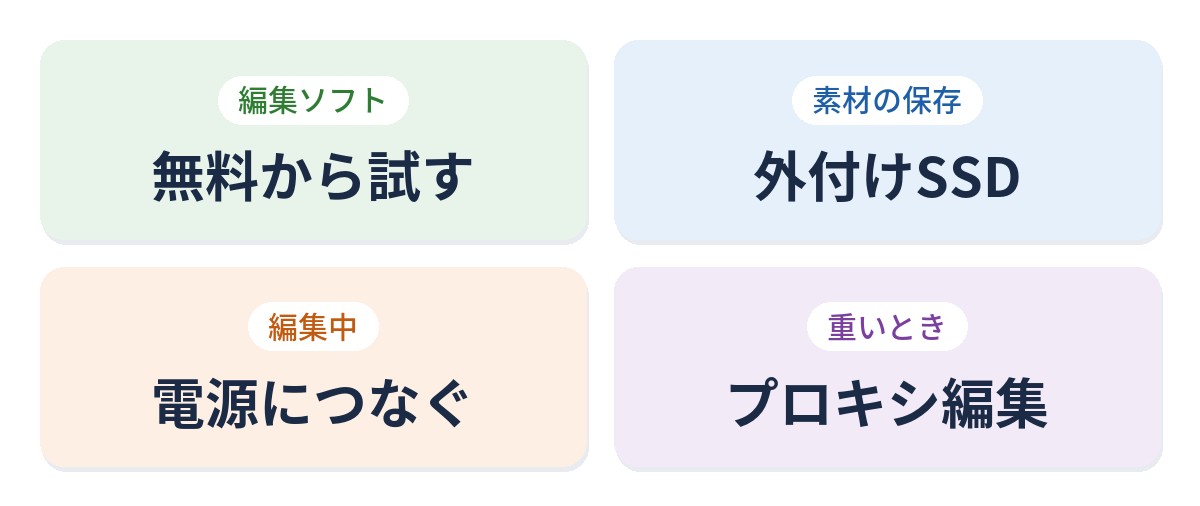
動画編集用にノートパソコンを買ったあとに「知っておけばよかった」となりやすいポイントをまとめました。
編集ソフトは無料のものから試せる
動画編集ソフトには、CapCut、Clipchamp、DaVinci Resolveのように無料で始められるものがあります。Premiere Proは月額制で、Adobeの公式サイトから無料体験も申し込めます。
最初は無料のソフトで編集の流れをつかんでから、有料のソフトを検討しても遅くありません。どのソフトでもカット、テロップ、BGMの基本は同じです。
素材は外付けSSDに置いておく
動画の素材や書き出したファイルは、思った以上に早く本体のSSDを埋めていきます。SSDの空きが少なくなると、編集ソフトの動きも遅くなります。
素材や完成した動画は、USBでつなぐ外付けSSDに移しておきましょう。外付けのHDDより読み書きが速いので、外付けSSDの素材をそのまま編集にも使えます。
編集と書き出しは電源につないで行う
ノートパソコンは、バッテリーだけで動かしているとき、バッテリーを長持ちさせるために性能を抑えることがあります。グラボ付きのノートでは、その差が大きく出ます。
編集や書き出しをするときは、必ずACアダプターをつないだ状態にしてください。Windowsの電源設定を「最適なパフォーマンス」にしておくと、書き出しの時間も短くなります。
重いときはプロキシで編集する
4Kの素材などでプレビューがカクつくときは、編集用に画質を落とした軽いコピー(プロキシ)を作って編集する方法があります。Premiere ProやDaVinci Resolveには、プロキシを作る機能が入っています。
書き出すときは元の素材に自動で戻るので、仕上がりの画質は落ちません。ゲーム実況の動画を作りたい人向けには、ゆっくり実況向けノートパソコンのおすすめも書いています。
動画編集用ノートパソコンを安く買う方法
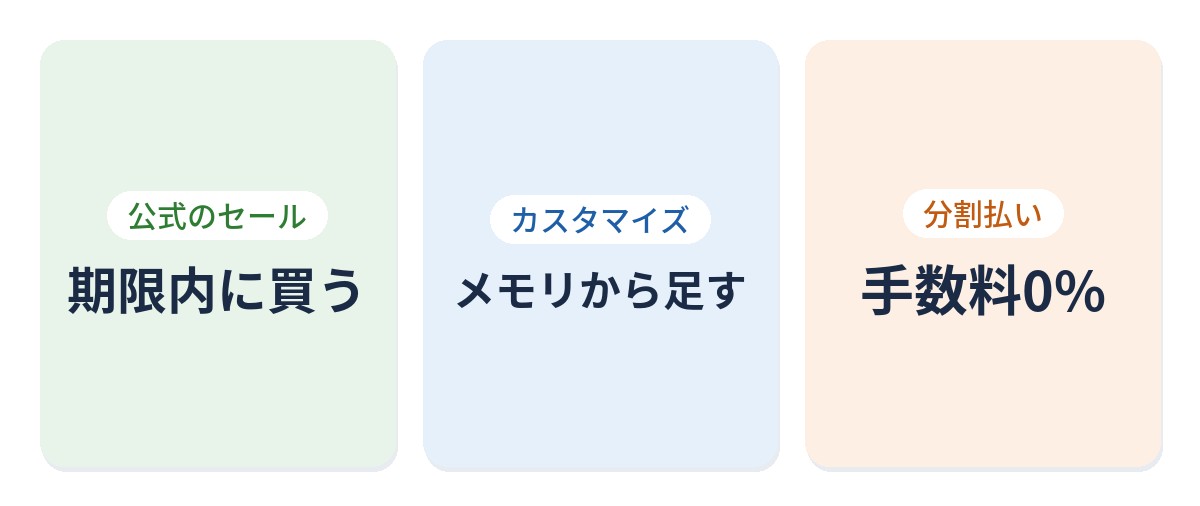
2026年はメモリやSSDの値上がりが続き、グラボ付きのノートも値段が上がっています。動画編集の初期費用を少しでもおさえるために、次の3つを意識してください。
公式HPのセールを活用
メーカーの公式ストアでは、期間限定のセールが頻繁に行われています。今回紹介した6台のうち、いまセール中の機種は次のとおりです。
セール中のおすすめノート
- HP OmniBook 3 14:119,800円
- 12/14まで 58%セール中
- HyperX OMEN 15 AMD:299,800円
- 12/14まで 12%セール中
OmniBook 3 14とHyperX OMEN 15 AMDは12月14日までの価格です。値引きが大きいのはOmniBook 3 14の166,200円引きで、OMEN 15 AMDは42,300円引きにとどまります。IdeaPad Slim 5 Gen 10 16型は11月12日でセールが終わり、187,000円に戻りました。
カスタマイズはメモリから足す
注文時のカスタマイズは、編集の快適さに効くところだけに絞ると総額をおさえられます。
最初に検討したいのはメモリで、GALLERIA NPC5L-R55-G5は2枚挿しへの変更、GALLERIA NPC7L-R56-G5は32GBへの増設を選べます。
G TUNE P6-I5G60BK-Bのように空きスロットがある機種は、あとから自分でメモリを足す方法もあります。
SSDの容量アップは割高になりやすいので、素材の置き場所は外付けのSSDで補うと費用をおさえられます。
分割手数料0%を使う
グラボ付きのノートは20万円を超えることが多く、一度に払うのが難しい人もいます。HPとマウスコンピューターの公式ストアは、36回まで分割手数料が0%です。
分割にすれば、手元のお金を減らさずに性能に余裕のある1台を選べます。審査があるので、注文前に条件を確かめておきましょう。
これからノートパソコンで動画編集を始める人のよくある質問
グラボなしのノートでも動画編集はできますか?
カットやテロップ中心の短い動画ならできます。重いときはプレビューの画質を下げてください。Premiere Proで本格的に編集するなら、グラボ付きのノートを選びましょう。
プレミアプロを使うならどのくらいのスペックが必要ですか?
Adobeの推奨は、フルHDならメモリ16GB、4Kなら32GB以上、GPUのメモリは8GBです。ノートなら、RTX 5050以上とPassMark 25,000前後のCPUを目安にすると快適に編集できます。
動画編集用のノートにメモリは何GB必要ですか?
16GBが最低ラインです。4K動画や10分を超える長い動画を作るなら32GBあると安心なので、あとから増やせる機種を選んでおきましょう。
クリエイター向けノートとゲーミングノートは何が違いますか?
どちらもグラボを積んでいる点は同じです。クリエイター向けは色の正確な画面や落ち着いた外観、ゲーミングノートは同じ性能で価格が安めなことが多いです。画面の色域を確かめれば、ゲーミングノートでも動画編集に十分使えます。
RTX 5050とRTX 5060はどちらを選べばいいですか?
予算が21万円前後までならRTX 5050でもPremiere Proは快適に動きます。テロップや効果を多く重ねる人や、長く使いたい人はRTX 5060を選ぶと余裕が残ります。
4K動画の編集はノートパソコンでもできますか?
できます。RTX 5060以上のグラボと24〜32GBのメモリがあると安定します。プレビューが重いときは、プロキシを使って編集すると快適になります。
動画編集中にノートが熱くなっても平気ですか?
書き出し中は熱くなりますが、底面の吸気口をふさがなければ問題ありません。布団やひざの上は避け、机の上に直接置くか、ノート用のスタンドで底面を浮かせて使うと安心です。
動画編集を始めるなら予算はいくらくらいですか?
カット中心の短い動画なら12万〜19万円、Premiere ProでYouTube向けの動画を作るなら21万〜27万円、4K動画まで編集するなら30万円前後が目安です。外付けSSDの費用も見込んでおきましょう。
動画編集向けノートパソコンおすすめ6選:まとめ
6台を比べて分かった、動画編集用のノートを選ぶときの目安は次の5つです。
- カット中心ならグラボなしでOK
- Premiere ProはRTX 5050以上
- CPUはPassMark 25,000前後が安心
- メモリは16GB以上で増やせる機種
- 素材は外付けSSDに置く
動画編集用のノートパソコンは、どんな動画を作るかを先に決めると選びやすくなります。カット中心なら10万円台、Premiere Proで編集するなら21万円前後から、快適さを求めるなら23万円前後が現実的な予算です。
6台を、価格の安い順にもう一度並べます。
\ この記事の結論 /
スマホ動画のカット編集を安く始めたい人
HP OmniBook 3 14
カット編集なら11万円台286,000円 119,800円
→ 12月14日までセール中
有機ELの画面で色を見ながら編集したい人
Lenovo IdeaPad Slim 5 Gen 10 16型
DCI-P3 100%の有機EL
187,000円
グラボ付きで動画編集を安く始めたい人
GALLERIA NPC5L-R55-G5
RTX 5050搭載で約21万円
209,980円
広い画面でPremiere Proを快適に使いたい人
G TUNE P6-I5G60BK-B
RTX 5060とsRGB 100%の16型
231,800円
動画編集用のノートを持ち運びたい人
GALLERIA NPC7L-R56-G5
RTX 5060で約1.9kg
264,980円
4K動画や長い動画を編集したい人
HyperX OMEN 15 AMD
RTX 5070と24GBメモリと1TB342,100円 299,800円
→ 12月14日までセール中
コメント