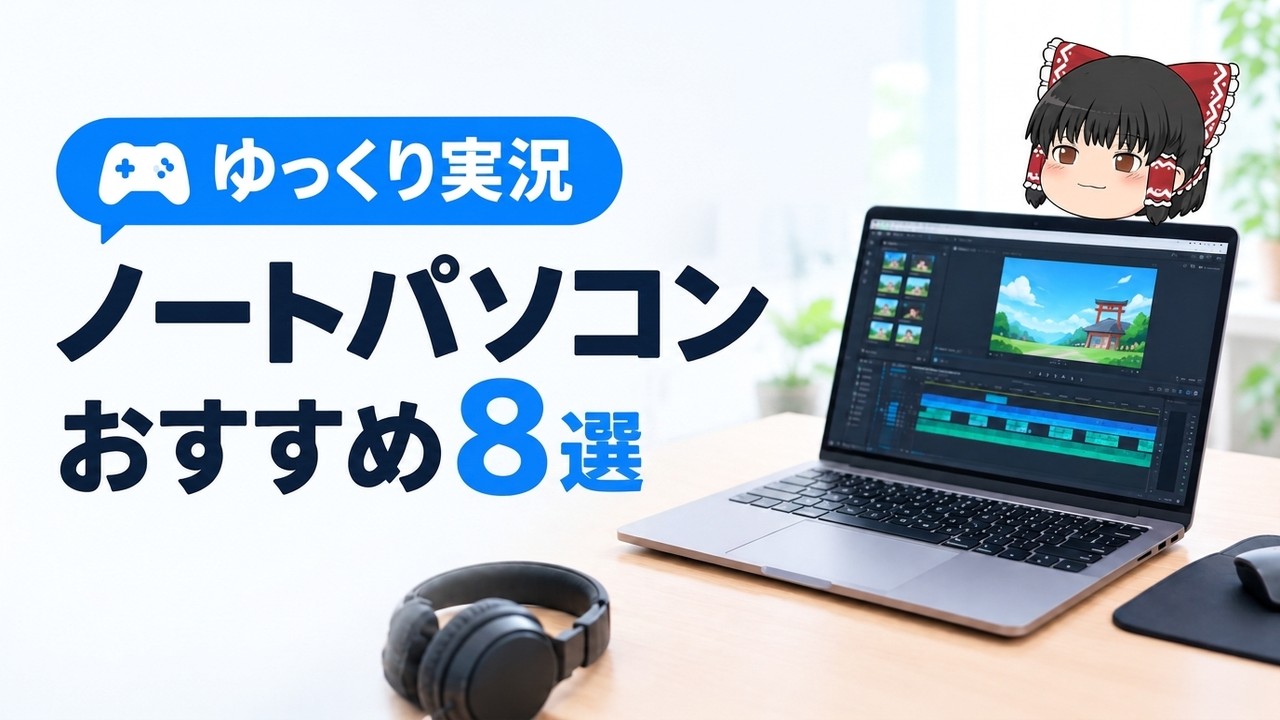

ゆっくり実況を作るなら、どのノートパソコンを選べば快適に編集できるんだろう?ゲームの録画もしたいし、買ってから後悔しない1台を知りたい…
ゆっくり実況を快適に作るなら、目安はPassMark2万前後とメモリ16GBです。
ただし、作る動画によって選ぶべき1台は変わります。ゲームを使わない解説動画なら10万円台から、PCゲームを動かしながら録画するならグラボ搭載の21万円前後からが現実的な予算です。
この記事では、15社の公式ストアで60機種以上の価格とスペックを比べ、ゆっくり実況に合う8台を厳選しました。
この記事で分かること
- ゆっくり実況に必要なスペックの数値
- 作る動画と予算別のおすすめノート8選
- グラボが必要な人と不要な人の違い
- いま開催中のセールと安く買うコツ
解説動画だけか、ゲームの録画もするかで選ぶなら、まず次の3台を見てください。
\ 迷ったらこの3台 /
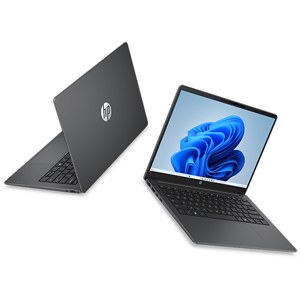
まずは安く始めたい人
HP OmniBook 3
14インチと16インチから選べる286,000円 119,800円
→ 12月14日までセール中
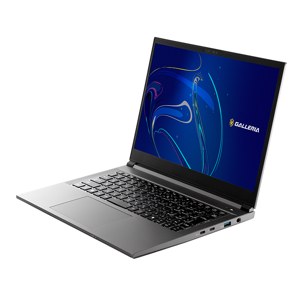
グラボなしで快適に編集したい人
GALLERIA NDR9L-IG-C4
グラボなしの中で最も高性能
249,980円
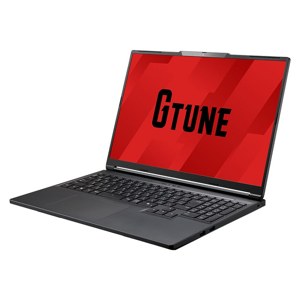
ゲームも録画して編集したい人
G TUNE P6-I5G60BK-B
RTX 5060ときれいな画面と3年保証
231,800円
※更新日:2026/11/22
まずは、ゆっくり実況の動画を作るのに必要なスペックの目安です。
ゆっくり実況のノートパソコンに必要な4つのスペック
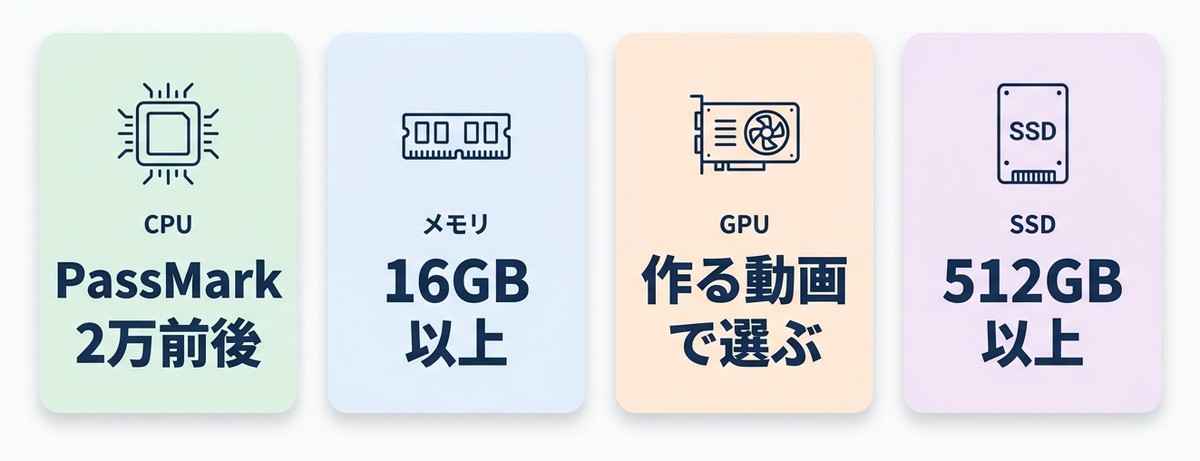
ゆっくり実況の編集には、多くの人が無料ソフトの「ゆっくりMovieMaker4」(以下YMM4)を使います。
公式サイトで案内されているのは対応OSだけで、CPUやメモリの推奨値は公開されていません。そこで、動画編集に必要な性能の目安をもとに、作る動画ごとに3段階の基準を決めました。
ゆっくり実況の動画は、大きく3つに分かれます。キャラクターの画像と字幕で話を進める「解説動画」、Switchなどのゲーム機の映像を取り込む「ゲーム機の録画」、パソコンでゲームを動かす「PCゲームの録画」です。
解説動画を作るなら
- CPU:PassMark 15,000以上
- メモリ:16GB
- GPU:CPU内蔵のGPUで可
- SSD:512GB以上
ゲーム機の録画と編集も快適にするなら
- CPU:PassMark 20,000前後以上
- メモリ:16GB、できれば32GB
- GPU:Radeon 780Mなど強めの内蔵GPU
- SSD:512GB〜1TB
PCゲームの録画と編集もするなら
- CPU:PassMark 25,000以上
- メモリ:32GBがおすすめ
- GPU:RTX 5050以上のグラボ
- SSD:1TB、または増設できる機種
なぜこの目安になるのかを、CPUの選び方から書きます。
①CPUはPassMarkの数値で選ぶ
CPUは、パソコンの中で計算を担当する部品です。「Core i7」や「Ryzen AI」といった名前だけでは、実際の性能はわかりません。
名前の新しい下位モデルが、古い上位モデルに負けることもよくあります。比べるときは、CPUの性能を点数にしたPassMark(パスマーク)の数値を見てください。
CPU名に「passmark」を付けて検索すれば、専門サイトで平均点を確認できます。解説動画なら15,000点、ゲーム機の録画と編集も快適にするなら20,000点前後が目安です。
②メモリは16GB以上にする
メモリは、作業中のデータを一時的に置いておく机のようなものです。YMM4だけなら8GBでも起動しますが、ブラウザで素材を探しながら編集すると、すぐに足りなくなります。
メモリが足りないと、プレビューが止まったり、書き出しに時間がかかったりします。ゆっくり実況用なら8GBの機種は選ばないのが安全です。PCゲームを録画しながら編集するなら、32GBあると余裕が出ます。
③GPUは作る動画で決める
GPUは、映像の処理を担当する部品です。CPUに内蔵されたGPUと、グラフィックボード(グラボ)として独立したGPUがあります。
解説動画や、ゲーム機で録画した映像の編集なら、内蔵GPUで作れます。ただし内蔵GPUは、メモリを2枚挿しにしたほうが本来の性能を出せます。
一方で、PCゲームを動かしながら録画するなら、独立GPUの搭載機を選んでください。内蔵GPUでは、ゲームと録画を同時にこなすのが難しくなります。
④SSDは512GB以上を選ぶ
ゆっくり実況は、録画したゲーム映像や書き出した動画でデータがどんどん増えます。256GBでは、数本作っただけで空きがなくなることもあります。
内蔵SSDは512GB以上を選び、ゲームを録画するなら1TBか、SSDを増設できる機種が安心です。古い動画は外付けSSDに移すと、内蔵SSDを空けておけます。
ゆっくり実況におすすめのノートパソコン8選
作る動画と予算に合わせて、8台を3つのグループに分けました。
ゆっくり実況向けのおすすめノート8台
- HP OmniBook 3 119,800円 58%OFF
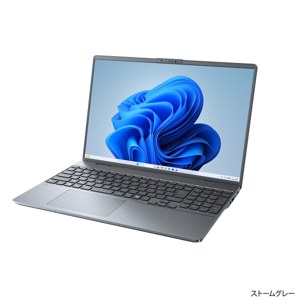
- 富士通 FMV Note P WP1-L1 206,800円
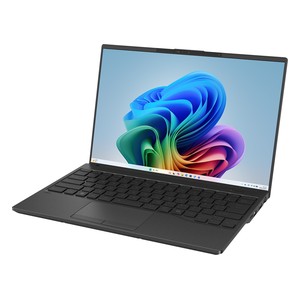
- dynabook XA/ZA 213,400円
- 富士通 FMV WU4-L3 302,500円
- GALLERIA NDR9L-IG-C4 249,980円
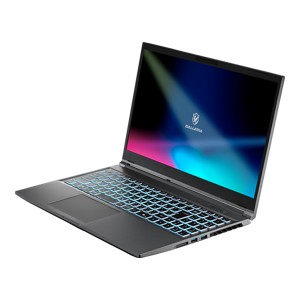
- GALLERIA NPC5L-R55-G5 209,980円
- G TUNE P6-I5G60BK-B 231,800円
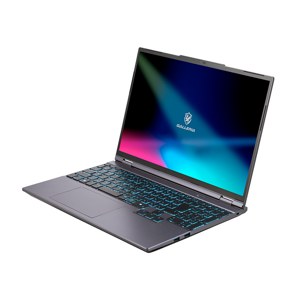
- GALLERIA NPC7L-R56-G5 264,980円
※更新日:2026/11/22
1は解説動画を安く始めたい人向け、2〜5はグラボなしで快適に編集したい人向けです。
6〜8は、ゲームと動画編集をしたい人向けのグラボ搭載機です。
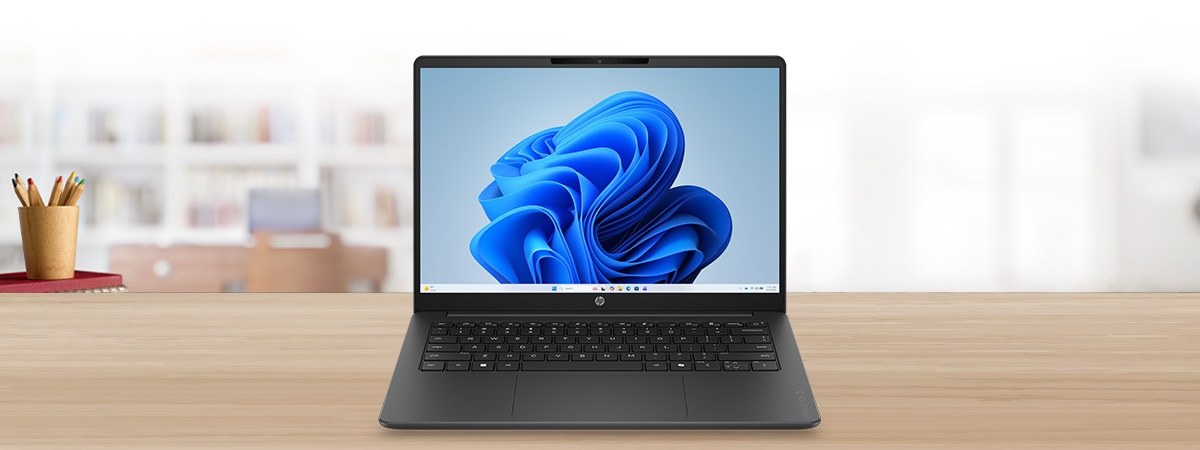
❶ HP OmniBook 3
| 項目 | 内容 |
|---|---|
| 価格 | 119,800円 12/14まで 58%OFF |
| CPU | Ryzen 5 230 PassMark 19,473 |
| GPU | Radeon 760M 内蔵 |
| メモリとSSD | 16GB DDR5 512GB |
| サイズと重さ | 14インチ 約1.42kg 16インチ 約1.64kg |
今回比べた60機種以上の中で、ゆっくり実況の基準を満たす最も安い1台がOmniBook 3です。PassMarkは19,473で、解説動画なら十分な性能があります。
画面は14インチと16インチから選べて、どちらも同じ119,800円です。持ち運ぶなら約1.42kgの14インチ、自宅で編集するならテンキー付きの16インチが向いています。
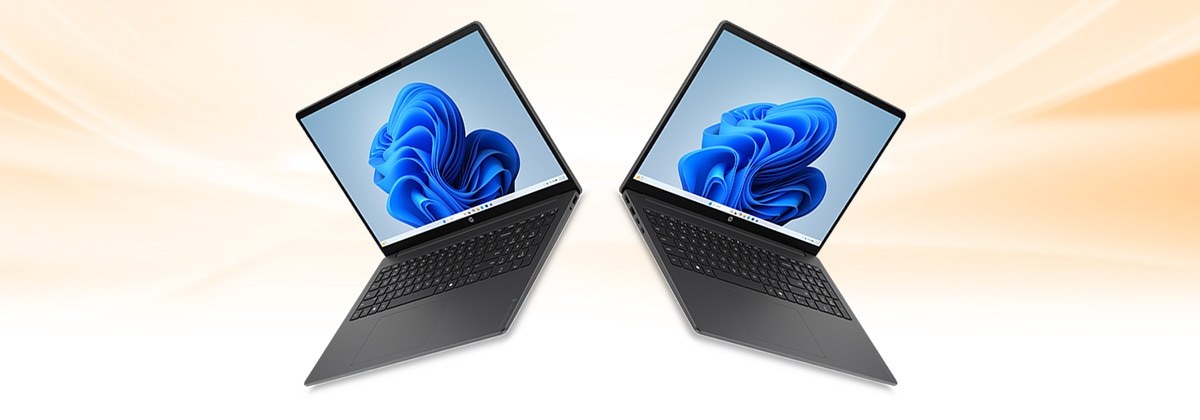
この価格でType-Cを2つ備え、どちらも充電と映像出力に対応しています。1つを充電に使っても、もう1つで外部モニターをつなげるので、編集画面を広げたいときに便利です。
弱点は、画面の色の表現が狭いことです。色の再現度を示すsRGBカバー率は62.5%です。サムネイルの色味にこだわるなら、外部モニターを併用してください。有線LANもないため、必要ならUSBの変換アダプタを使いましょう。
OmniBook 3が向いている人
- ゆっくり実況を11万円台で始めたい人
- 画面の大きさを予算を変えずに選びたい人
- 外部モニターをつないで編集したい人
予算を抑えてゆっくり実況を始めたい人は、12月14日までのセール価格を確認してみてください。16インチはこちらの商品ページから選べます。
\12/14まで 58%OFFセール!/
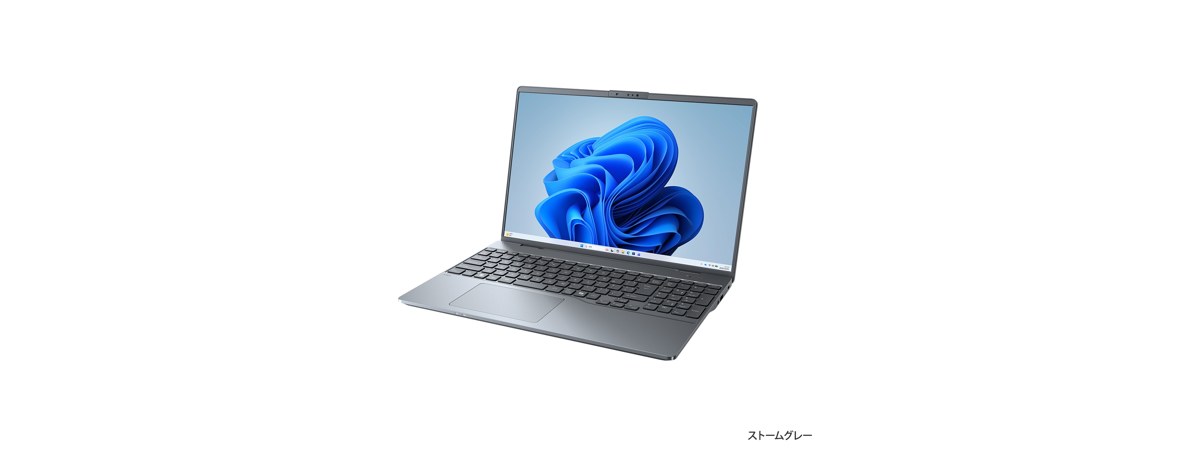
❷ 富士通 FMV Note P WP1-L1
| 項目 | 内容 |
|---|---|
| 価格 | 16GB:206,800円 32GB:250,800円 |
| CPU | Ryzen 7 250 PassMark 25,115 |
| GPU | Radeon 780M 内蔵 |
| SSD | 512GB |
| 画面と重さ | 16インチ 非光沢 約1.68kg |
| 保証 | 3年 |
16インチの大きな画面で、タイムラインを広く見ながら編集できる国内メーカー機です。内蔵GPUのRadeon 780Mは、メモリが2枚挿しと同じ速さで動く構成なので、性能を出し切れます。
キーボードにはテンキーが付いていて、字幕の時間や数値の入力もスムーズです。
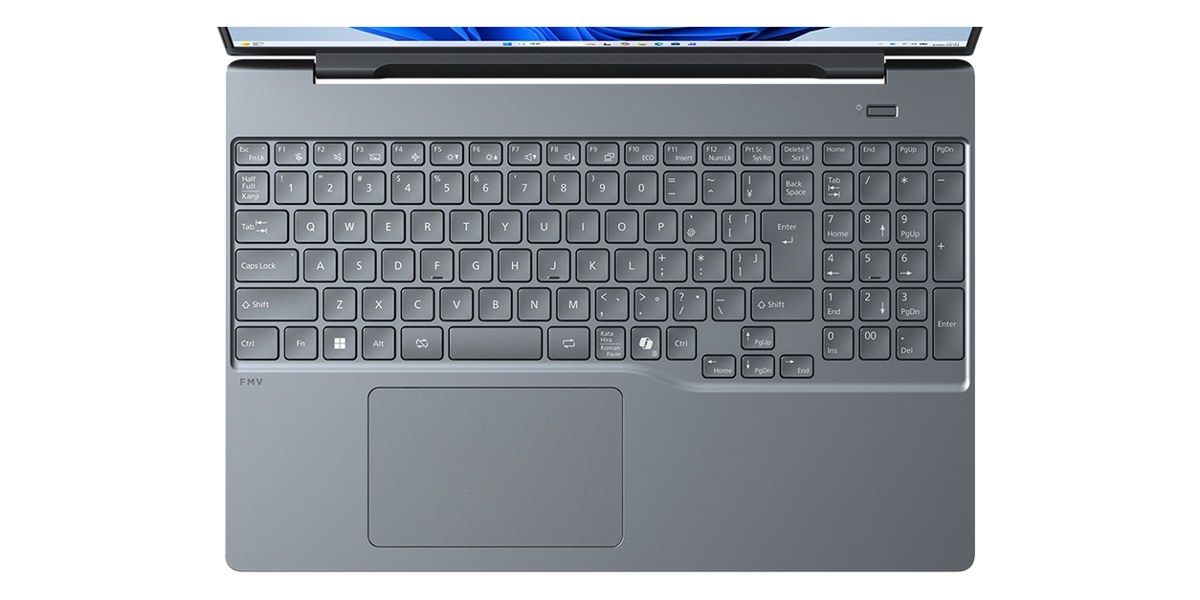
標準で3年保証が付くのも安心材料です。初めてのパソコンで、故障のときのサポートを重視する人に向いています。
注意点は、メモリを後から増やせないことです。ゲーム機の録画と編集もするなら、注文時に32GBを選んでおくと後悔しにくくなります。有線LANはないので、必要なら変換アダプタを用意してください。
FMV Note P WP1-L1が向いている人
- 大きな画面で編集したい人
- 国内メーカーの3年保証を重視する人
- メモリ32GBで長く使いたい人
保証の手厚さと大画面を両方ほしい人は、32GBの構成も含めて見積もってみてください。
❸ dynabook XA/ZA
| 項目 | 内容 |
|---|---|
| 価格 | 213,400円 |
| CPU | Ryzen 7 250 PassMark 25,115 |
| GPU | Radeon 780M 内蔵 |
| メモリとSSD | 16GB LPDDR5X 512GB |
| 画面と重さ | 14インチ 非光沢 約1.099kg |
| 端子 | Thunderbolt 4が2つ HDMI 有線LAN |
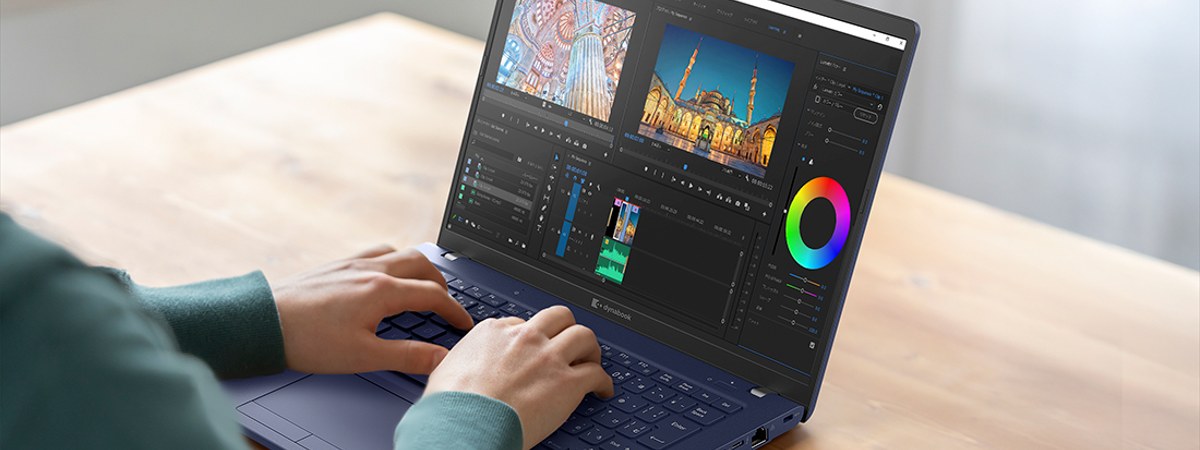
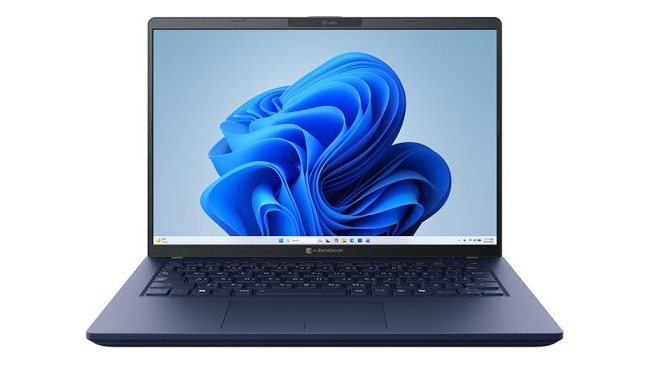
約1.1kgと軽く、カフェや学校でも編集したい人に合う1台です。14インチでこの軽さなのに、CPUはPassMark 25,115と快適ラインを大きく超えています。
本体は深みのあるダークテックブルーで、持ち歩いても目立ちすぎない落ち着いた見た目です。
Thunderbolt 4対応のType-Cが2つあり、HDMIと有線LANも付いています。家では大きなモニターにつないで編集し、外では本体だけで作業するという使い分けがしやすい機種です。
メモリは16GBで増設できず、保証は1年です。PCゲームを動かしながらの録画には向かないため、ゲーム機の録画や解説系の動画を持ち運んで作る人向けと考えてください。
dynabook XA/ZAが向いている人
- 外出先でも動画を編集したい人
- 端子の多さを重視する人
- すぐに届く即納モデルがほしい人
持ち運びながら動画を作りたい人は、会員登録後の価格もあわせて確認しておきましょう。
dynabook XA/ZA
Dynabook
❹ 富士通 FMV WU4-L3
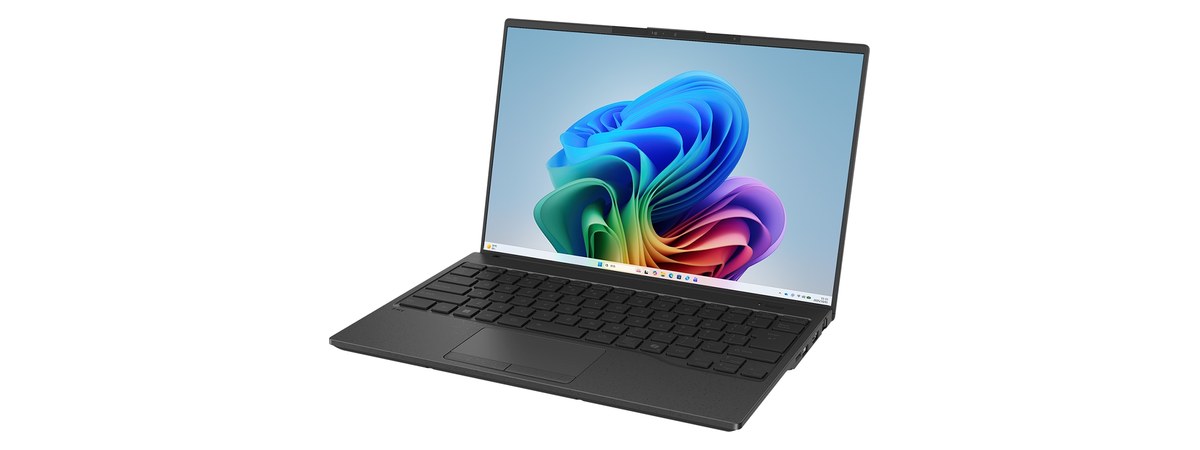
| 項目 | 内容 |
|---|---|
| 価格 | 本体:302,500円 ACアダプタ付き:308,000円 |
| CPU | Core Ultra 7 355 PassMark 20,177 |
| GPU | CPU内蔵 |
| メモリとSSD | 16GB 512GB |
| 画面と重さ | 14インチ 非光沢 約846g |
| 保証 | 3年 |
約846gと、今回の8台で最も軽い14インチノートです。前の型のWU4-K3は注文の受付が終わったため、同じ重さの後継として出たWU4-L3に入れ替えました。
標準のCore Ultra 5 322はPassMarkが15,129で、解説動画の目安をかろうじて超える程度です。そこで私は19,800円を足してCore Ultra 7 355にした構成を載せました。点数は20,177で、ゲーム機の録画と編集の目安の2万前後に届きます。学校や職場、カフェなど、場所を選ばずに動画を作りたい人に合う1台です。
本体は薄く、画面は水平近くまで開きます。置く場所の高さに合わせて、見やすい角度に調整できます。
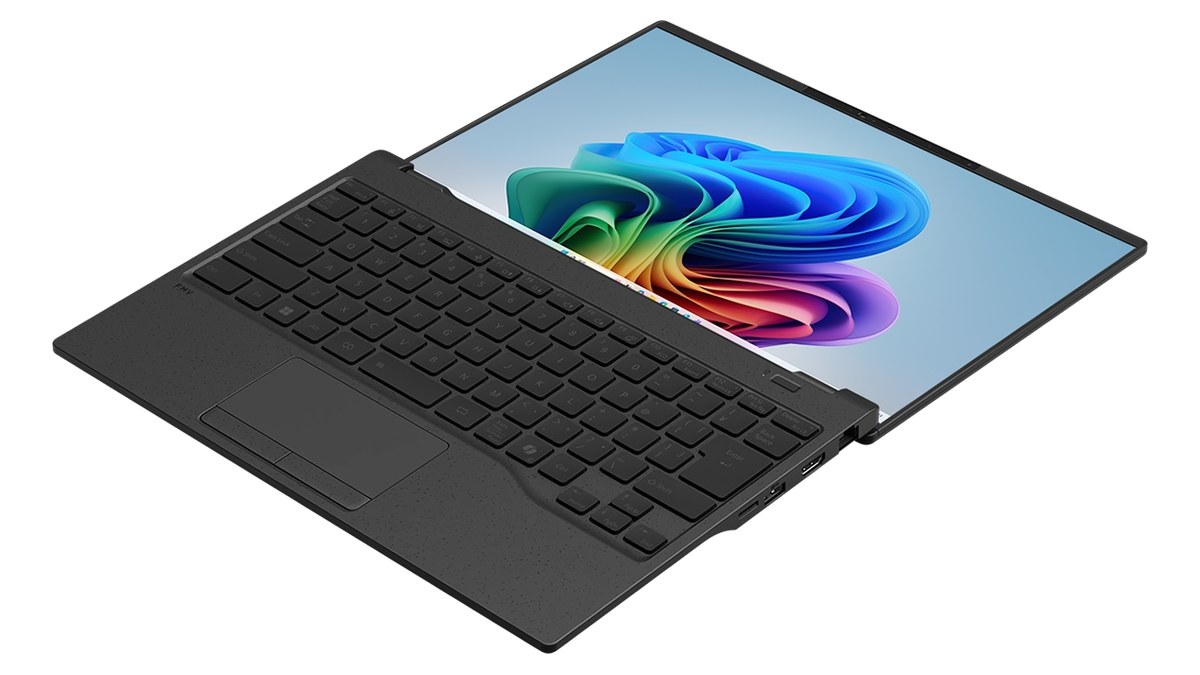
こちらもThunderbolt 4対応のType-Cが2つで、HDMIと有線LANまで付いています。軽いモバイルノートでも、外部モニターやキャプチャーボードをつなぎやすい構成です。
注意点は、ACアダプタが標準で付かないことです。持っていない人は、注文時に純正品を5,500円で追加してください。メモリは注文時に16GBか32GBか64GBを選ぶ形で、届くまでは3週間ほどかかります。
いちばんの弱点は価格です。AC付きで308,000円と8台で最も高く、同じグラボなしのGALLERIA NDR9L-IG-C4より5万円以上高いのに、CPUの点数は半分ほどです。差額は軽さと3年保証に払うものと考えてください。FMV Storeの商品ページに出ている10%OFFのクーポン「PSCAD」を使えば、少し差を縮められます。
FMV WU4-L3が向いている人
- とにかく軽いノートで動画を作りたい人
- 国内メーカーの3年保証を重視する人
- 端子の多さも妥協したくない人
1kgを切る軽さと性能を両立させたい人は、ACアダプタを含めた金額で見積もってみてください。
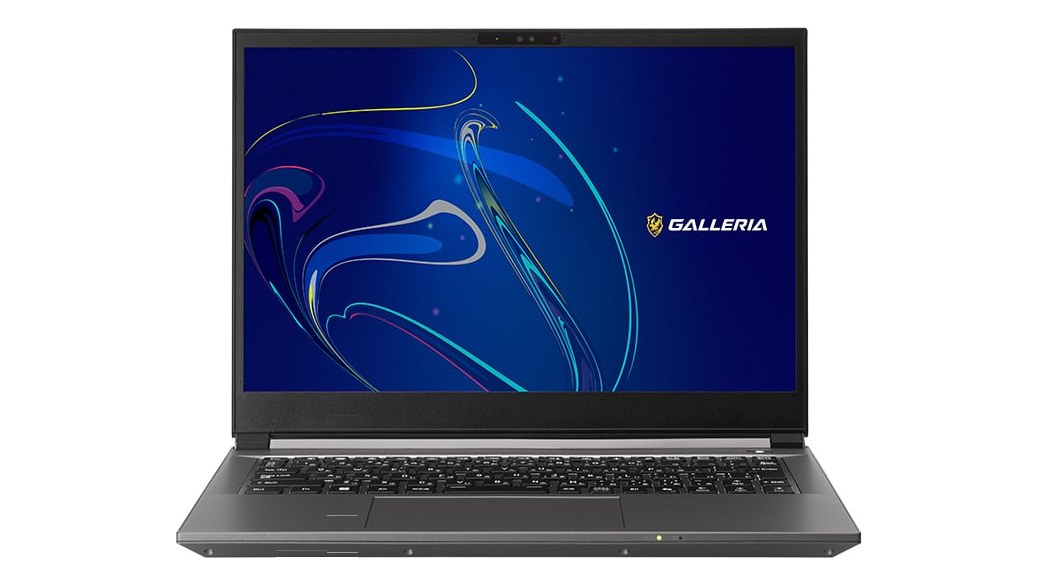
❺ GALLERIA NDR9L-IG-C4

| 項目 | 内容 |
|---|---|
| 価格 | 16GB:249,980円 32GB:303,980円 |
| CPU | Ryzen AI 9 HX 470 PassMark 37,093 |
| GPU | Radeon 890M 内蔵 |
| SSD | 1TB |
| 画面と重さ | 14インチ 2880×1800 120Hz 約1.6kg |
グラボなしでゆっくり実況を快適に作りたい人に、いちばんおすすめできる機種です。CPUはPassMark 37,093と今回の8台で最も高く、内蔵GPUも上位のRadeon 890Mを積んでいます。
メモリは8GBを2枚挿した構成で、内蔵GPUの力を引き出せます。SSDも最初から1TBあるので、録画素材が増えても慌てずに済みます。
画面は2880×1800の高解像度で、sRGBカバー率は95%です。色の確認もしやすい画面なので、サムネイル作りにも向いています。
保証は1年なので、長く使うなら延長保証も検討してください。メモリは54,000円の追加で32GBにでき、ゲーム機で録画した映像の編集にも余裕が出ます。
NDR9L-IG-C4が向いている人
- グラボなしで最も快適に編集したい人
- きれいな画面でサムネイルも作りたい人
- 重いゲーミングノートは持ち歩きたくない人
内蔵GPUで性能を妥協したくない人には、1TBのSSDが標準で付くこの構成が向いています。
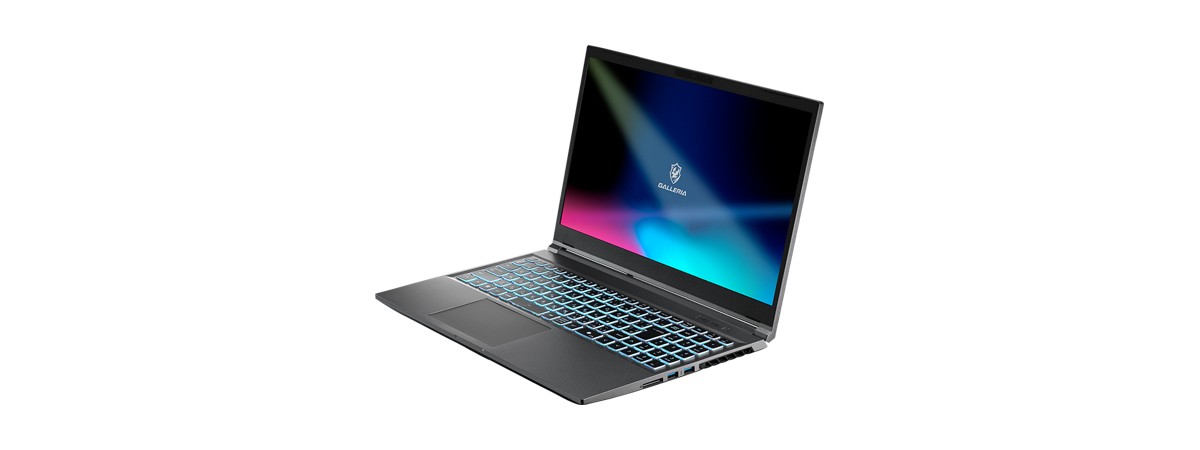
❻ GALLERIA NPC5L-R55-G5
| 項目 | 内容 |
|---|---|
| 価格 | 209,980円 |
| CPU | Core i5-14450HX PassMark 23,585 |
| GPU | GeForce RTX 5050 8GB |
| メモリとSSD | 16GB 1枚挿し 500GB |
| 画面と重さ | 15.6インチ 144Hz 約2.3kg |
ゲームと動画編集をなるべく安く1台で始めたい人向けのゲーミングノートです。今回選んだグラボ搭載機の中で最も安く、約21万円でRTX 5050を積んでいます。
ドスパラの公表値では、フルHDの『Apex Legends』で約180fpsが出ます。
端子も多く、HDMIとminiDisplayPort、有線LAN、SDカードリーダーまでそろっています。外部モニターやキャプチャーボードをつなぎやすい機種です。
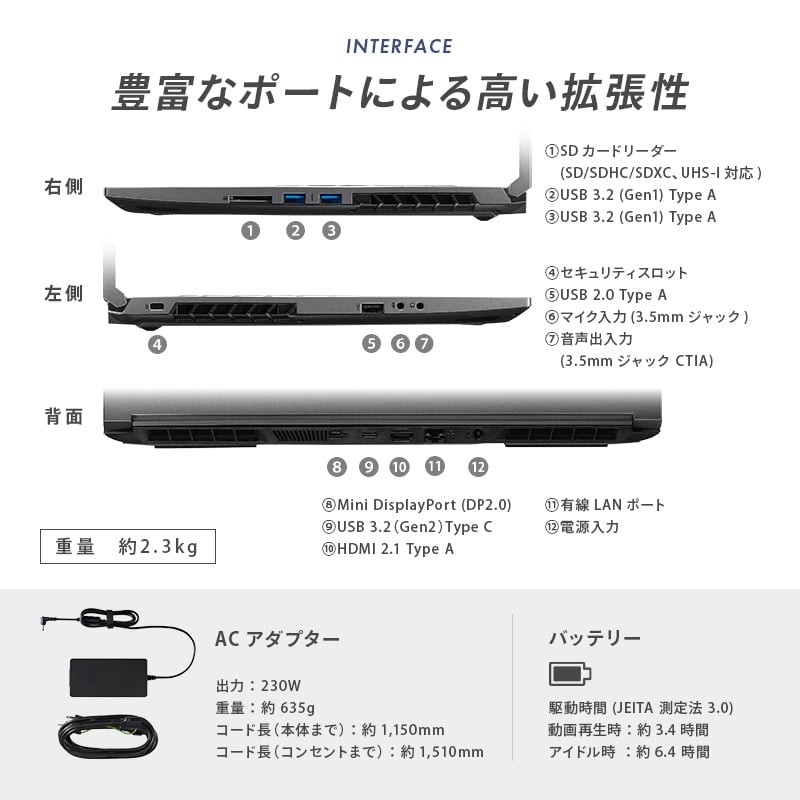
弱点は、CPUのPassMarkが23,585と、PCゲームを録画するときの目安の25,000にわずかに届かないことです。重いゲームを録画するときは、ゲームの画質設定を1段下げると安定しやすくなります。
メモリは16GBの1枚挿しで、SSDは500GBです。注文時に8GBの2枚挿しへ変えると18,000円、SSDを1TBにすると25,000円の追加です。
Type-Cは1つだけなので、ほかの機器はUSB-AやHDMIにつなぎ分けてください。
NPC5L-R55-G5が向いている人
- グラボ付きを21万円前後で始めたい人
- 自宅の机で使うことが多い人
- 外部モニターや周辺機器をたくさんつなぎたい人
ゲーミングノートの予算を抑えたいなら、メモリとSSDの変更料金もあわせて確認してみてください。
❼ G TUNE P6-I5G60BK-B
| 項目 | 内容 |
|---|---|
| 価格 | 231,800円 ゲーミングマウス付き |
| CPU | Core i5-13500HX PassMark 27,413 |
| GPU | GeForce RTX 5060 8GB |
| メモリとSSD | 16GB 空きスロットあり 500GB |
| 画面と重さ | 16インチ 2560×1600 180Hz 約2.25kg |
| 保証 | 3年 |
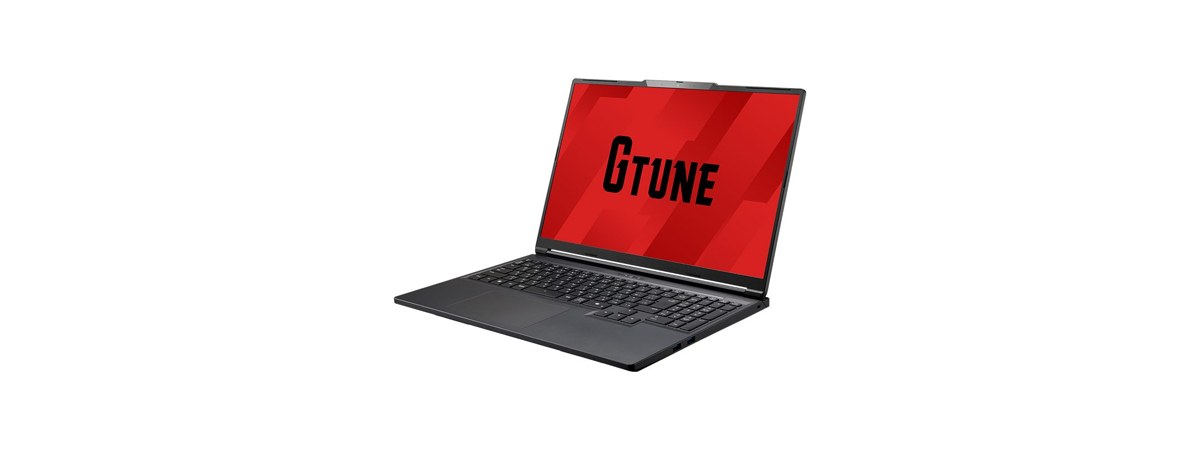
ゲームと動画編集を1台でこなしつつ、編集のしやすさまで求める人に最もおすすめできる1台です。GPUはRTX 5060で、今回の候補の中では上位の性能です。
16インチで2560×1600の画面は、sRGBカバー率100%と色の再現度が高く、動画の仕上がりを正確に確認できます。
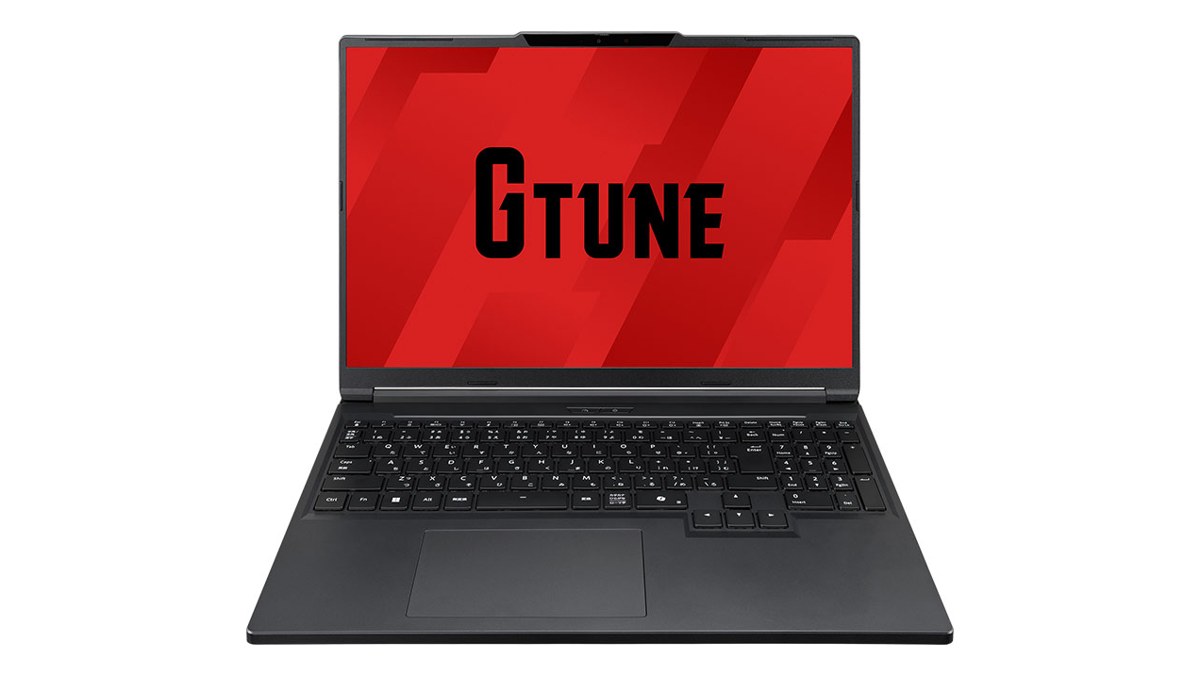
さらに、3年保証が標準で付くのも大きな強みです。Type-Cは2つとも充電と映像出力に対応し、有線LANも付いています。
気になるのは、メモリが16GBの1枚挿しであることです。空きスロットが1つあるので、同じ規格の16GBを足すと、32GBの2枚挿しにできます。
SSDにも空きスロットがあり、録画素材が増えてきたら後から増やせます。
G TUNE P6-I5G60BK-Bが向いている人
- ゲームと動画編集を長く続けたい人
- 画面のきれいさも重視する人
- メモリとSSDを後から増やしたい人
長く安心して使えるゲーミングノートを探している人は、3年保証の内容とあわせて確かめてみてください。
G TUNE P6-I5G60BK-B
マウスコンピューター
❽ GALLERIA NPC7L-R56-G5
| 項目 | 内容 |
|---|---|
| 価格 | 264,980円 |
| CPU | Core i7-14650HX PassMark 33,402 |
| GPU | GeForce RTX 5060 8GB |
| メモリとSSD | 16GB 1枚挿し 500GB |
| 画面と重さ | 15.3インチ 165Hz 約1.9kg |
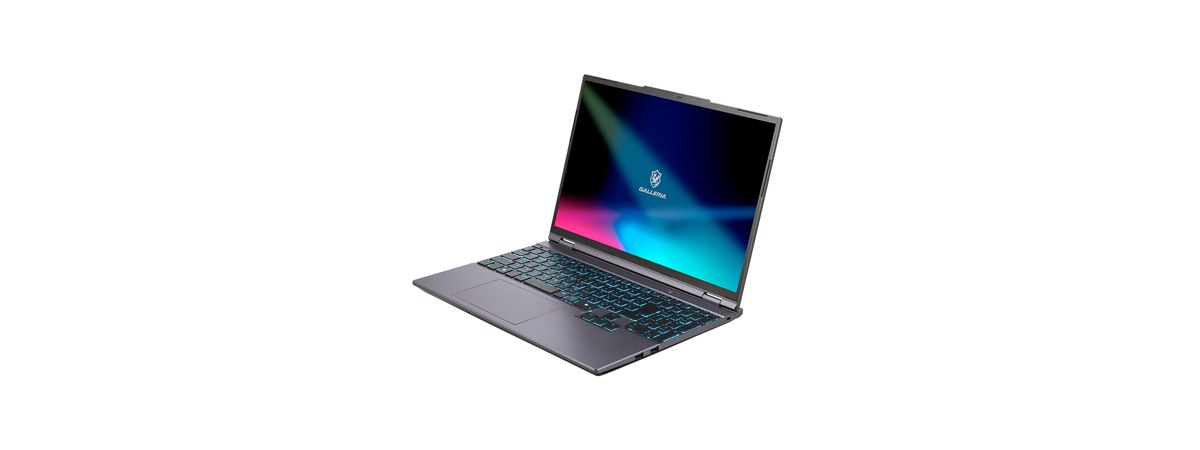
RTX 5060を積みながら、約1.9kgとゲーミングノートとしては軽い機種です。15.3インチの本体は、一般的な16インチのゲーミングノートより机の上で場所を取りません。
CPUはPassMark 33,402です。メモリは標準だと16GBの1枚挿しなので、注文時に8GBの2枚挿しへ変えておく(18,000円の追加)と、ゲームを録画しながらでもCPUがメモリを待つ時間が減ります。ゲームを動かしながらの録画でも余裕のある性能をもっています。
Type-Cは2つとも充電と映像出力に対応し、HDMIとminiDPも備えています。キャプチャーボードや外部モニターをまとめてつなげます。
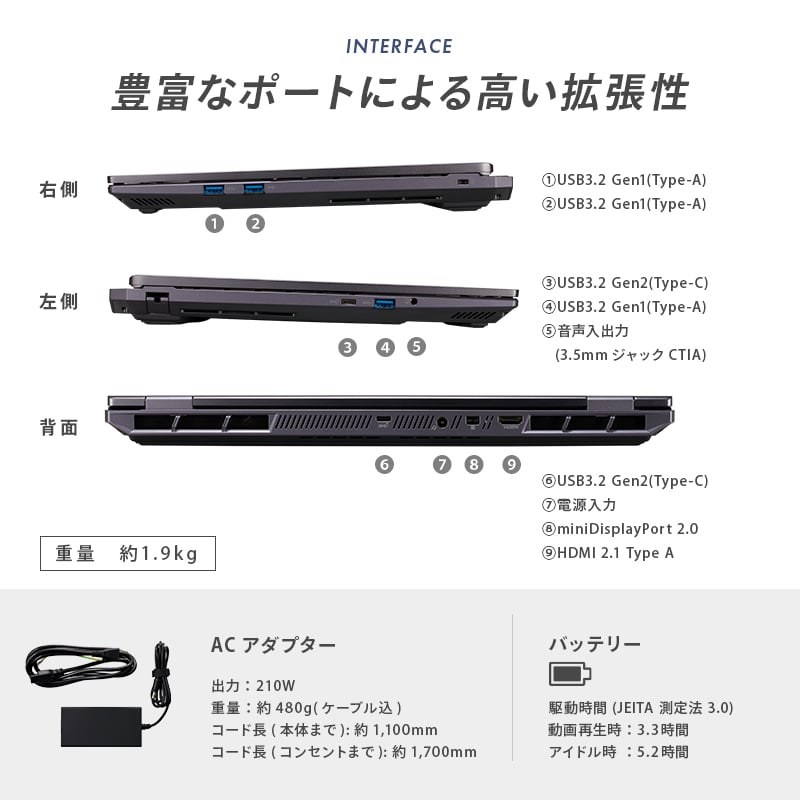
SSDは500GBなので、録画を続けるなら注文時の容量アップか外付けSSDが必要です。
NPC7L-R56-G5が向いている人
- RTX 5060の性能を軽い本体で使いたい人
- 部屋を移動して使うことがある人
- 新しいモデルを選びたい人
重さを抑えつつゲームと動画編集の性能もほしい人は、2026年8月に出たばかりのこのモデルを比べてみましょう。
ゆっくり実況向けノートパソコン8台を価格と性能で比較
8台の価格と、ゆっくり実況でできる作業の目安を1枚にまとめました。点の位置が、それぞれの機種の価格と性能を表しています。
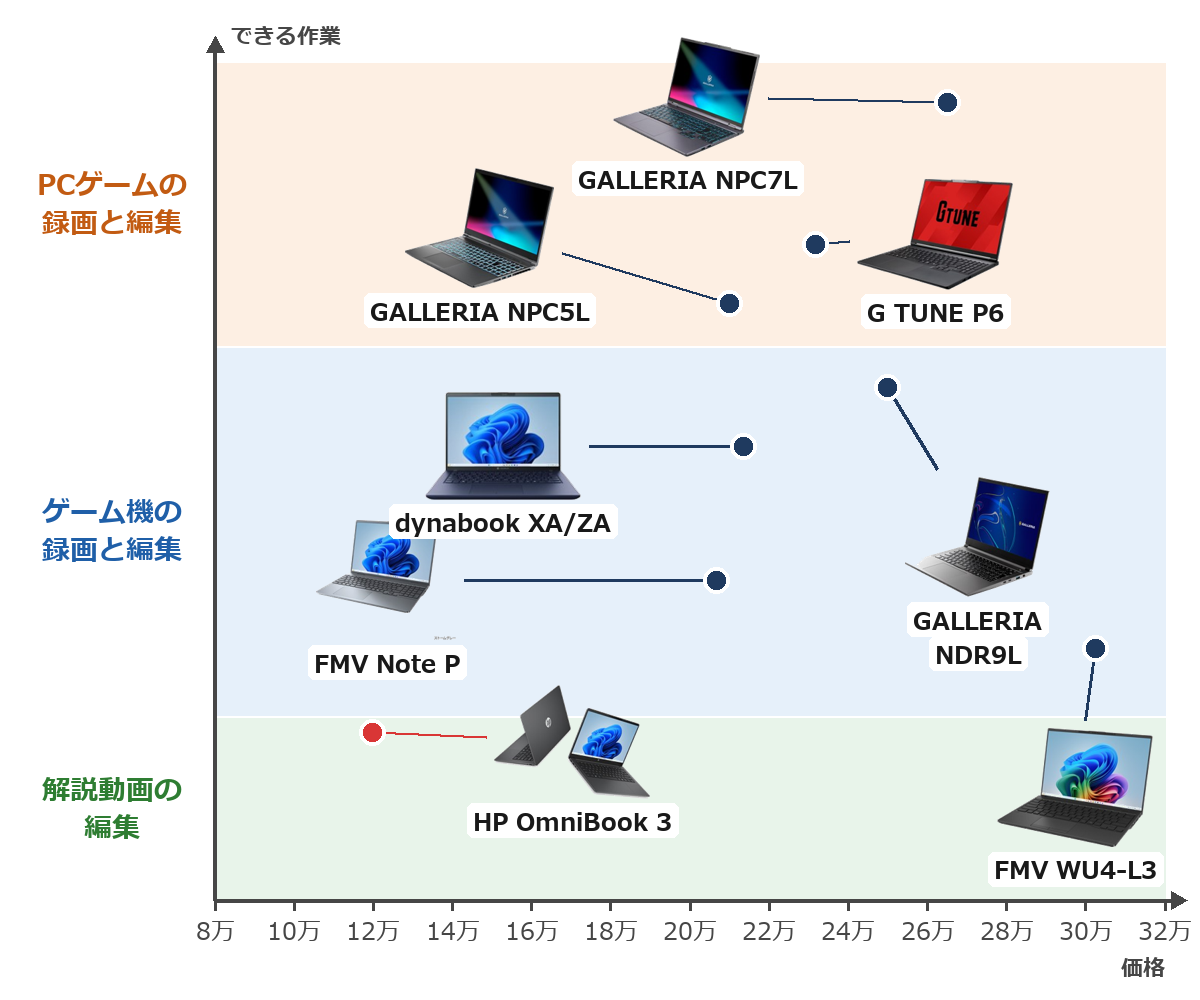
図を見ると、11万円台と20万円台の間に大きな空白があります。2026年はメモリやSSDの値上がりが続き、13万〜16万円で、ゆっくり実況に合う性能と使いやすさを両立した機種が見つかりませんでした。
そのため、予算は11万円台か、20万円を超える価格帯のどちらかで考えるのが現実的です。迷ったときは、次の組み合わせで選んでください。
作りたい動画別の選び方
- まず安く始めたい:HP OmniBook 3
- とにかく軽さを重視したい:富士通 FMV WU4-L3
- グラボなしで快適に作りたい:GALLERIA NDR9L-IG-C4
- 保証を重視したい:富士通 FMV Note P WP1-L1
- ゲームと編集を1台で:G TUNE P6-I5G60BK-B
ゆっくり実況向けノートパソコンの選び方5つのポイント
8選以外の機種を検討するときも、次の5つを確かめれば失敗しにくくなります。
ゆっくり実況用のノートで確かめたい5項目
- PCゲームを動かしながら録画するか
- メモリが2枚挿しの構成か
- Type-Cが2つ以上あるか
- 画面の大きさと解像度
- SSDとメモリを後から増やせるか
最初の1つで予算がほぼ決まるので、上から順に確かめてください。
①PCゲームを動かしながら録画するかで予算が決まる
ゆっくり実況用のノート選びで、最初に決めるべきなのがここです。解説動画や、ゲーム機で録画した映像の編集なら、内蔵GPUの機種で作れます。
PCゲームを動かしながら録画するなら、グラボ搭載機が必要で、予算は21万〜27万円が目安です。今はゲーム機だけでも、将来PCゲームを録画したくなりそうなら、最初からグラボ搭載機を選ぶと買い替えずに済みます。
②メモリが2枚挿しの構成を選ぶ
同じ16GBでも、8GBを2枚挿した構成と、16GBを1枚挿した構成があります。2枚挿しは、データの通り道が2本になるため、内蔵GPUの性能が上がります。
内蔵GPUの機種でゆっくり実況を作るなら、2枚挿しの構成を選んでください。オンボードでも、同じ速さで動く構成なら問題ありません。仕様表の「デュアルチャネル」という表記が目印です。
③Type-Cが2つ以上ある機種を選ぶ
Type-Cが1つだけだと、充電中はほかの機器をつなげません。ゆっくり実況の作業では、外部モニター、外付けSSD、キャプチャーボードなどをつなぐ場面が多くあります。
Type-Cが2つ以上あり、そのうち1つ以上が充電と映像出力に対応している機種を選ぶと、つなぐ機器で困りにくくなります。
④画面は15インチ前後でフルHD以上を選ぶ
YMM4は、プレビュー画面、タイムライン、素材の一覧を同時に表示します。14インチでも作れますが、自宅で作業するなら15〜16インチのほうが見やすくなります。
解像度は、YouTubeの標準的な動画と同じフルHD(1920×1080)以上を選んでください。サムネイルの色味にこだわるなら、sRGBカバー率が90%以上の画面が安心です。
⑤SSDとメモリを後から増やせるか確かめる
ゆっくり実況を続けるほど、録画素材と書き出した動画でSSDは埋まっていきます。作れる動画が増えるにつれて、メモリにも余裕がほしくなります。
SSDの空きスロットや、メモリの空きスロットがある機種なら、買い替えずに性能を足せます。増設できない機種を選ぶ場合は、注文時に容量を多めにしておきましょう。
ノートパソコンでゆっくり実況と動画編集をこれから始める人に知っておいてほしいこと
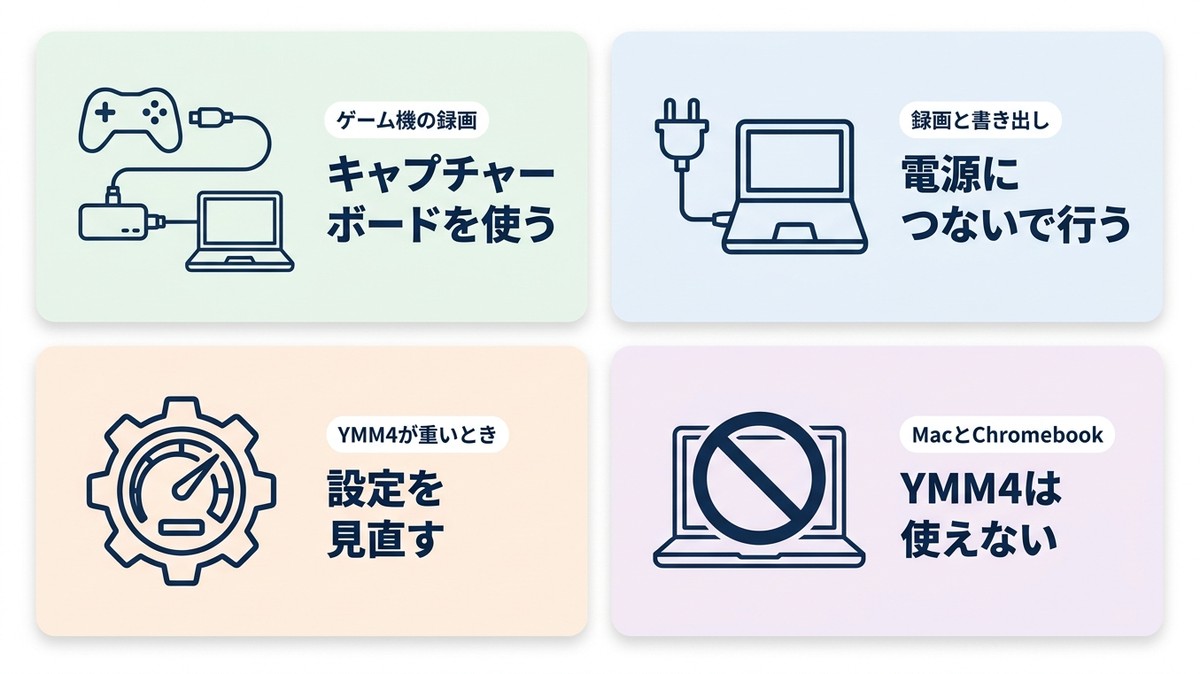
パソコンを選んだあとに「知っておけばよかった」となりやすいポイントをまとめました。
ゲーム機の録画にはキャプチャーボードを使う
SwitchやPlayStationのゲームでゆっくり実況をするなら、ゲーム機の映像をパソコンに取り込むキャプチャーボードが必要です。
ゲームの処理はゲーム機が担当するため、パソコンは内蔵GPUの機種でも録画と編集ができます。キャプチャーボードの多くはUSBでつなぐので、空いている端子の数も確認しておきましょう。
録画と書き出しは電源につないで行う
ノートパソコンは、バッテリーで動いているときに性能を抑える機種が多くあります。とくにグラボ搭載機は、電源につないだときに本来の性能を発揮します。
ゲームの録画や動画の書き出しは、電源につないだ状態で行うのが基本です。長時間の作業では本体が熱くなるので、底面の吸気口をふさがないように置いてください。
YMM4が重いときの見直し方
作業中にYMM4の動きが重くなったら、パソコンを買い替える前に次の点を見直してください。
YMM4が重いときに見直したい4つのこと
- ブラウザなど使っていないアプリを閉じる
- 電源につないで高パフォーマンスの設定にする
- キャラクターや背景の画像を大きくしすぎない
- グラフィックドライバーを最新にする
NVIDIAのグラボ搭載機で映像にノイズが出たら、Studioドライバーに切り替えてみてください。YMM4の公式FAQでも案内されている方法で、改善することがあります。
MacとChromebookではYMM4が使えない
YMM4の公式サイトでは、MacやChromeOS、Windows 8.1以前では動かないと案内されています。
ゆっくり実況をYMM4で作るなら、Windowsのノートパソコンを選んでください。Snapdragonを積んだWindowsノートは公式に動作の記載がないため、IntelかAMDのCPUの機種が確実です。
ゆっくり実況用ノートパソコンを安く買う方法
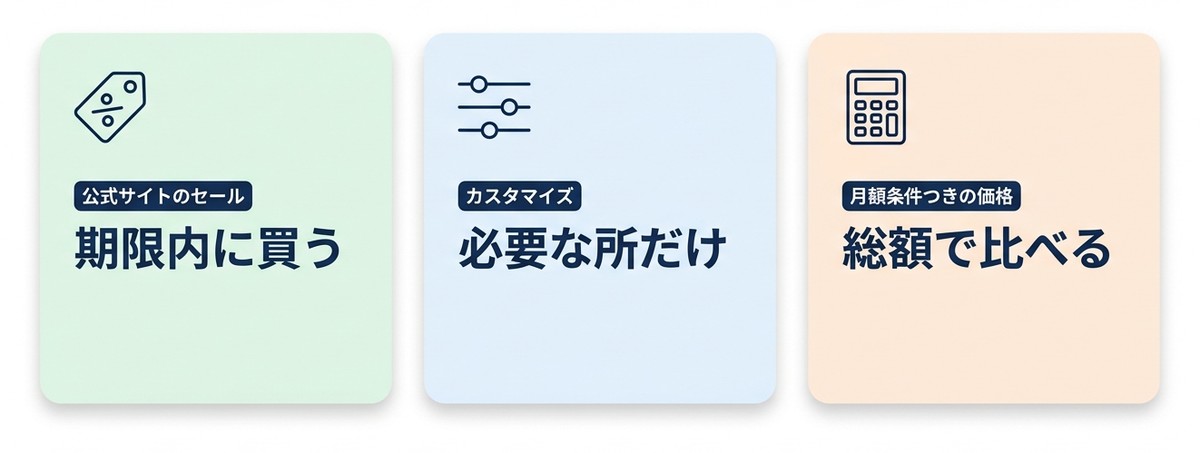
2026年はメモリやSSDの値上がりが続き、ノートパソコン全体の価格が上がっています。少しでも安く買うために、次の3つを意識してください。
公式HPのセールを活用
メーカーの公式ストアでは、期間限定のセールが頻繁に行われています。今回紹介した8台のうち、いまセール中の機種は次のとおりです。
セール中のおすすめノート
- HP OmniBook 3:119,800円
- 12/14まで 58%セール中
14インチと16インチのどちらも、HP希望販売価格の286,000円から166,200円引きの58%OFFです。この価格は12月14日までなので、解説動画用の1台をこの機種に決めているなら、期限の前に注文しておくと安心です。
必要な部分だけカスタマイズする
注文時に構成を選べる機種は、必要な部分だけ強化すると総額を抑えられます。ゆっくり実況で効果が大きいのは、メモリとSSDです。
今回の機種で選べるおすすめの強化
- FMV Note P WP1-L1:メモリ32GBに変更で44,000円
- GALLERIA NDR9L-IG-C4:メモリ32GBに変更で54,000円
- GALLERIA NPC5L-R55-G5:メモリを8GBの2枚挿しに変更で18,000円
- G TUNE P6-I5G60BK-B:空きスロットに16GBを追加
ゲームを録画するなら、SSDの容量アップもあわせて検討してください。外付けSSDを使う方法でも代わりになります。
月額加入が条件の割引価格に注意する
ドスパラでは、月額の有料サービスへの加入を条件に、本体価格を安くしたモデルも販売されています。一覧で目立つのはこちらの安い価格です。
この記事では、加入なしの通常価格を載せています。割引モデルを選ぶ場合は、月額料金を含めた総額で比べてください。
これからノートパソコンでゆっくり実況を始める人のよくある質問
ゆっくり実況はメモリ8GBでも作れますか?
YMM4は起動しますが、ブラウザなどを同時に開くとすぐに足りなくなります。これから買うなら16GB以上を選んでください。
YMM4はグラボなしでも使えますか?
使えます。解説動画や、ゲーム機で録画した映像の編集なら、強めの内蔵GPUで十分です。PCゲームを動かしながら録画する場合はグラボ搭載機を選んでください。
MacBookでゆっくり実況は作れますか?
YMM4はMacでは動きません。公式サイトでもMacやChromeOSは非対応と案内されています。YMM4を使うならWindowsのパソコンが必要です。
Snapdragon搭載のノートは使えますか?
YMM4の公式サイトには、Snapdragon搭載機での動作についての記載がありません。確実に使いたいなら、IntelかAMDのCPUを積んだ機種を選んでください。
Switchのゲームでゆっくり実況をするには何が必要ですか?
ゲーム機の映像をパソコンに取り込むキャプチャーボードが必要です。ゲームの処理はゲーム機が担当するため、パソコンは内蔵GPUの機種でも作れます。
SSDは何GBあれば足りますか?
解説動画なら512GBから始められます。ゲームを録画するなら1TBか、外付けSSDの併用がおすすめです。
画面は何インチがおすすめですか?
自宅で作業するなら15〜16インチが編集しやすく、持ち運ぶなら14インチが扱いやすいです。自宅では外部モニターを使う方法もあります。
中古のノートパソコンでも大丈夫ですか?
スペックの基準を満たしていれば使えます。ただしバッテリーの劣化や保証の短さに注意が必要です。初めての1台なら、保証のある新品が安心です。
ゆっくり実況向けノートパソコンおすすめ8選:まとめ
ゆっくり実況用のノートで迷ったら、次の5つを見てください。
- 目安はPassMark2万前後とメモリ16GB
- PCゲームの録画にはグラボが必要
- 内蔵GPUはメモリ2枚挿しを選ぶ
- Type-Cは2つ以上ある機種が便利
- YMM4はMacでは使えない
ゆっくり実況用のノートパソコンは、PCゲームを録画するかで選ぶ機種が変わります。解説動画なら10万円台から、ゲームと動画編集をするなら21万円前後からが現実的な予算です。
8台の向いている動画と価格を、下に並べ直しました。
\ この記事の結論 /
まずは安く始めたい人
HP OmniBook 3
14インチと16インチから選べる286,000円 119,800円
→ 12月14日までセール中
大きな画面でじっくり編集したい人
富士通 FMV Note P WP1-L1
16インチと3年保証
206,800円
外に持ち出して編集したい人
dynabook XA/ZA
約1.1kgで端子が豊富
213,400円
とにかく軽いノートで作りたい人
富士通 FMV WU4-L3
約846gと8台で最軽量
302,500円
グラボなしで快適に編集したい人
GALLERIA NDR9L-IG-C4
グラボなしの中で最も高性能
249,980円
PCゲームの実況を安く始めたい人
GALLERIA NPC5L-R55-G5
RTX 5050搭載で約21万円
209,980円
ゲームも録画して編集したい人
G TUNE P6-I5G60BK-B
RTX 5060ときれいな画面と3年保証
231,800円
PCゲームの実況を軽いノートでしたい人
GALLERIA NPC7L-R56-G5
RTX 5060搭載で約1.9kg
264,980円
コメント