
生成AIを使うためにノートパソコンを買い替えたいけど、「AI PC」や「Copilot+ PC」を選ばないとダメなのか、画像生成をするならどのくらいの性能が要るのか知りたい。
生成AI向けのノートパソコンは、AIをネット越しに使うのか、自分のパソコンの中で動かすのかで選ぶべき機種がまったく変わります。
ChatGPTやGemini、Claudeのようなサービスは、計算をすべて向こうのサーバーで行います。パソコンの「AI性能」はほとんど使わないので、普段使いのノートで十分です。
反対に、Stable Diffusionで画像を作る、ローカルLLMを動かす、といった使い方では、グラボとその専用メモリ(VRAM)の量で、できることの上限が決まります。
この記事では、公式ストアで今買えるノートを、CPUの点数(PassMark)、NPUの性能、グラボのVRAMで比べ、生成AIの使い方ごとに6台を選びました。
この記事で分かること
- 生成AIの使い方ごとに必要なスペック
- Copilot+ PCが必要な人と要らない人
- 生成AI向けのおすすめノート6選
- 画像生成用のノートを安く買う方法
迷ったときは、AIの使い方に合わせて次の3台から選ぶと外しません。
\ 迷ったらこの3台 /
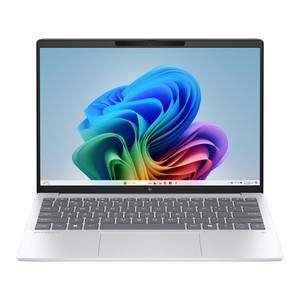
Copilot+ PCを手ごろな価格で試したい人
HP OmniBook 7 Aero 13
約970gのCopilot+ PC245,300円 149,800円
→ 12月14日までセール中
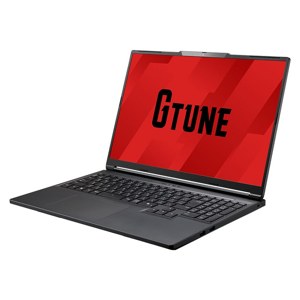
画像生成AIを自分のパソコンで始めたい人
G TUNE P6-I5G60BK-B
RTX 5060で画像生成の入口
231,800円
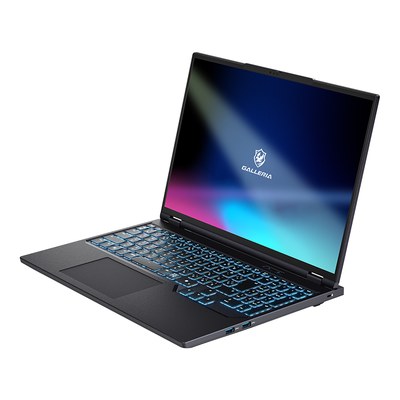
ローカルLLMや高画質の画像生成をしたい人
GALLERIA ZL9C-R57T-6A AI-Ready モデル
VRAM 12GBと32GBメモリ
469,980円
※更新日:2026/11/22
機種を見る前に、生成AIの使い方ごとに、どの部品がどれだけ要るのかを整理しておきます。
生成AI向けノートパソコンに必要な4つのスペック
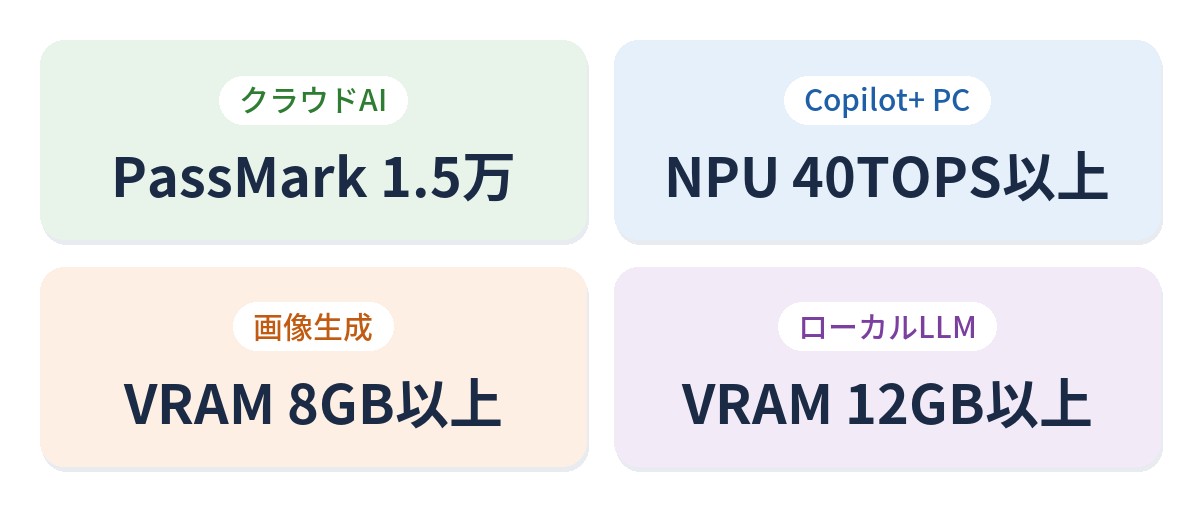
生成AIの使い方は、大きく3つに分かれます。どれに当てはまるかで、お金をかける部品が変わります。
ChatGPTなどのサービスを使うだけなら
- CPU:PassMark 15,000以上
- メモリ:16GB
- NPU・グラボ:なくてOK
- SSD:512GB
Copilot+ PCのAI機能も使うなら
- CPU:PassMark 15,000以上
- NPU:40TOPS以上
- メモリ:16GB以上
- SSD:512GB
画像生成やローカルLLMを動かすなら
- GPU:RTX 5060以上(VRAM 8GB以上)
- 本格的にやるならVRAM 12GB以上
- メモリ:24〜32GB
- SSD:1TBあると安心
4つの部品が、それぞれ生成AIのどこに効くのかを順に説明します。
①CPUはPassMark 15,000あれば足りる
ChatGPTやGeminiをブラウザやアプリで使うとき、パソコンがしているのは文字の送受信と画面の表示だけです。
CPUの性能を点数にしたPassMark(パスマーク)が15,000あれば、回答の表示が遅れることはありません。
AIの回答を待つ時間は、パソコンではなくサービス側の混み具合と回線の速さで決まります。CPUにお金をかけても、回答が速くなるわけではありません。
②NPUはCopilot+ PCの機能を使う人だけ気にする
NPUは、AIの計算を少ない電力でこなすための部品です。性能はTOPS(1秒あたりに何兆回計算できるか)で表し、40TOPS以上のNPUと16GB以上のメモリを積んだノートが「Copilot+ PC」と名乗れます。
Copilot+ PCでは、ペイントの画像生成機能(コクリエイター)や、ビデオ会議の背景ぼかし・視線補正などをNPUで動かせます。
ただ、ChatGPTやGeminiはNPUを使いません。Copilot+ PCの機能を使う予定がなければ、NPUの数字は比べなくて大丈夫です。
③画像生成やローカルLLMはグラボのVRAMで決まる
Stable Diffusionで画像を作ったり、LLM(ChatGPTのような文章を作るAI)を自分のパソコンで動かしたりするときは、計算のほとんどをグラボ(GPU)が担当します。
ここで大事なのは、グラボ専用のメモリであるVRAMの量です。AIのモデルはVRAMに丸ごと読み込んで動かすので、VRAMに入りきらないモデルは極端に遅くなるか、そもそも動きません。
目安は、標準的な画像生成のモデル(SDXL)を動かすなら8GB、高画質の新しい画像モデルや、日本語がそこそこ書ける中くらいのLLMを試すなら12GB以上です。
ノート用のRTX 5060とRTX 5070はどちらも8GBで、12GBになるのはRTX 5070 Ti からです。
④メモリは使い方に合わせて16GB〜32GBにする
クラウドのAIを使うだけなら、メモリは16GBで足ります。ブラウザでAIのタブを何枚も開いても、16GBあれば動作が重くなりにくいです。
画像生成やローカルLLMでは、VRAMに入りきらない分をメインのメモリが受け止めます。グラボ付きのノートを選ぶなら、24GBか32GBあると、生成中にブラウザやほかのアプリを開いても止まりにくくなります。
生成AIにおすすめのノートパソコン6選
生成AIの使い方に合わせて、6台を3つのグループに分けました。
生成AIにおすすめのノート6台
- HP OmniBook 3 14 119,800円 58%OFF 12/14まで
- HP OmniBook 7 Aero 13 149,800円 38%OFF 12/14まで
- Lenovo Yoga Slim 7a Gen 11 234,800円 2%OFF 11/26まで
- G TUNE P6-I5G60BK-B 231,800円
- HyperX OMEN 15 AMD 299,800円 12%OFF 12/14まで
- GALLERIA ZL9C-R57T-6A AI-Ready モデル 469,980円
※更新日:2026/11/22
1は、ChatGPTやGeminiなどのサービスを使うだけの人向けです。2と3は、NPUを積んだCopilot+ PCで、WindowsのAI機能も使いたい人向けです。
4〜6は、画像生成やローカルLLMを自分のパソコンで動かしたい人向けで、番号が大きいほどVRAMやメモリに余裕があります。
❶ HP OmniBook 3 14
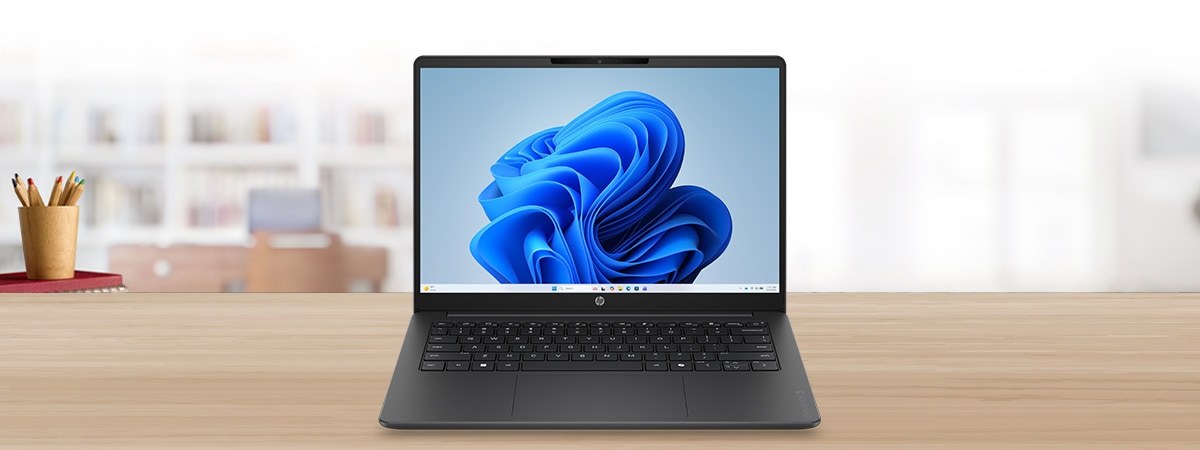
| 項目 | 内容 |
|---|---|
| 価格 | 119,800円 12/14まで 58%OFF |
| CPU | Ryzen 5 230 PassMark 19,473 |
| AI性能 | Copilot+ PCではない グラボなし |
| メモリとSSD | 16GB 512GB |
| 画面と重さ | 14インチ 1920×1200 非光沢 約1.42kg |
OmniBook 3 14は、ChatGPTやGeminiを使うには十分な性能を13万円以下で手に入れられるノートです。
PassMarkは19,473で、軽い作業の目安の15,000を大きく超えます。
AIに文章の下書きを頼みながらWordやExcelで仕上げる、AIの回答を見ながら調べものをする、といった使い方なら引っかかりを感じる場面はほとんどありません。
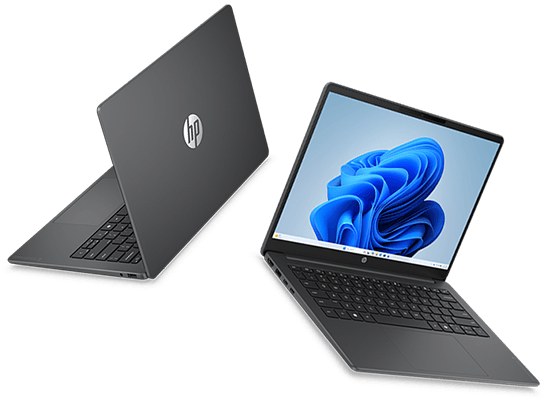
メモリは16GBで、DDR5の速いメモリを使っています。画面は縦に少し長い16:10の非光沢なので、AIの長い回答をスクロールせずに読める量が増え、照明の映り込みも気になりません。
弱点は、NPUがCopilot+ PCの条件に届かないことと、グラボがないことです。WindowsのCopilot+ PC向け機能や、自分のパソコンで動かす画像生成には向きません。
将来ローカルで画像を作りたくなったら、そのときにグラボ付きのノートを検討するほうが、今から高いノートを買うより無駄がありません。
OmniBook 3 14が向いている人
- ChatGPTやGeminiをブラウザで使うのが中心の人
- AIで文章や資料の下書きを作りたい人
- AI PCに高いお金をかけたくない人
クラウドのAIを使うだけなら、58%OFFが続く12月14日までのこの価格で必要な性能はそろいます。
\12/14まで 58%OFFセール!/
❷ HP OmniBook 7 Aero 13
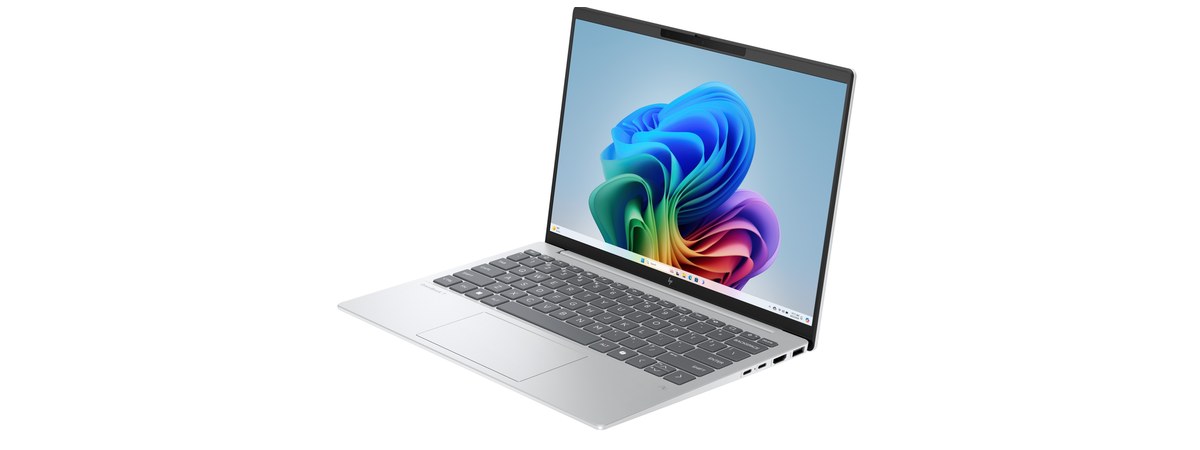
| 項目 | 内容 |
|---|---|
| 価格 | 149,800円 12/14まで 38%OFF |
| CPU | Ryzen AI 5 340 PassMark 19,646 |
| AI性能 | Copilot+ PC NPU 50TOPS |
| メモリとSSD | 16GB 512GB |
| 画面と重さ | 13.3インチ 1920×1200 非光沢 約970g |
OmniBook 7 Aero 13は、Copilot+ PCを14万円台で買えるノートです。
Ryzen AI 5 340のNPUは50TOPSで、Copilot+ PCの条件の40TOPSを上回ります。
ペイントのコクリエイターでの画像づくりや、ビデオ会議の背景ぼかしをNPUに任せられるので、バッテリーを減らしにくいのが利点です。
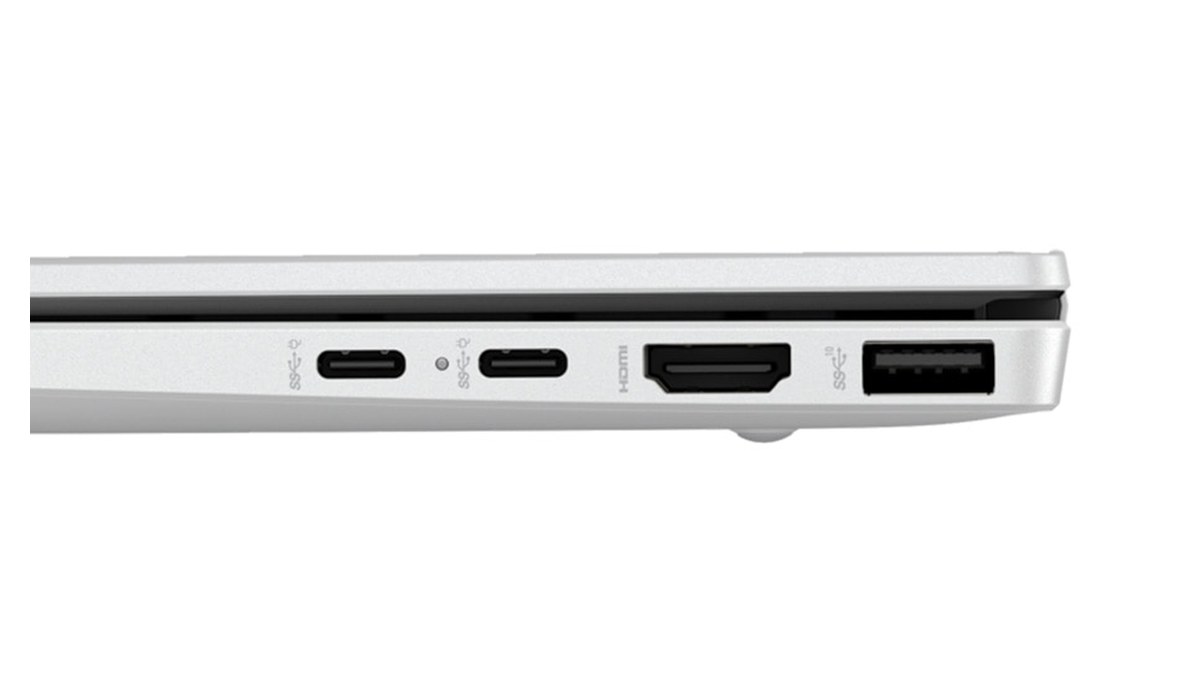
重さは約970gで、13インチでも1kgを切るノートは多くありません。Type-Cが2つ、USB-Aが2つ、HDMIがあり、外出先でプロジェクターや外部モニターにつなぐときも変換アダプターが要りません。
弱点は、メモリがオンボードの16GBで、あとから増やせないことです。Copilot+ PCの機能やクラウドのAIには16GBで足りますが、ローカルLLMを試すには余裕がありません。
小さなAIも自分のパソコンで動かしてみたいなら、次のLenovo Yoga Slim 7a Gen 11のように32GBのものを選んでください。
OmniBook 7 Aero 13が向いている人
- Copilot+ PCを手ごろな価格で試したい人
- 外出先でもAIを使って仕事をしたい人
- 1kgを切る軽いノートがいい人
通常の245,300円から95,500円下がっていて、32GBのYoga Slim 7a Gen 11より8万円以上安く買えます。Copilot+ PCを試すなら、セールが続く12月14日までが買いどきです。
\12/14まで 38%OFFセール!/
❸ Lenovo Yoga Slim 7a Gen 11
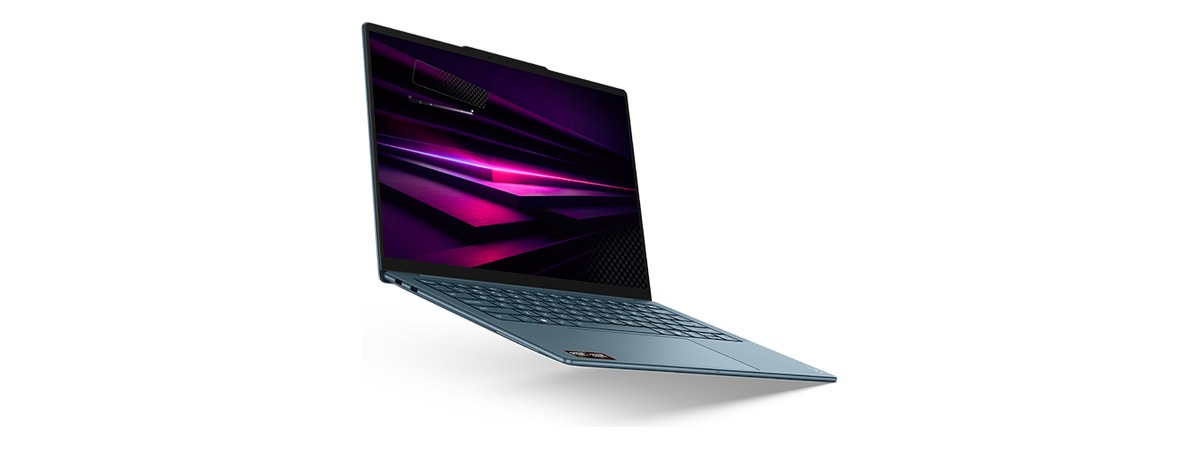
| 項目 | 内容 |
|---|---|
| 価格 | 234,800円 11/26まで 2%OFF |
| CPU | Ryzen AI 7 445 PassMark 18,324 |
| AI性能 | Copilot+ PC 内蔵GPU Radeon 840M |
| メモリとSSD | 32GB 512GB |
| 画面と重さ | 14インチ 1920×1200 有機EL 約1.15kg |
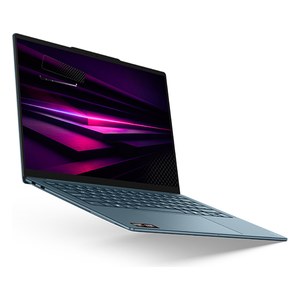
Yoga Slim 7a Gen 11は、32GBのメモリを積んだ持ち歩けるCopilot+ PCです。
グラボのないノートでも、LM Studioのようなアプリを使えば、小さめのLLMをCPU内蔵のGPUで動かせます。
内蔵GPUはメインのメモリをVRAM代わりに使うので、32GBあれば16GBのノートより大きなモデルを読み込めます。速さはグラボ付きに劣っても、ネットのない場所でAIに要約を頼めるのはこの構成ならではです。
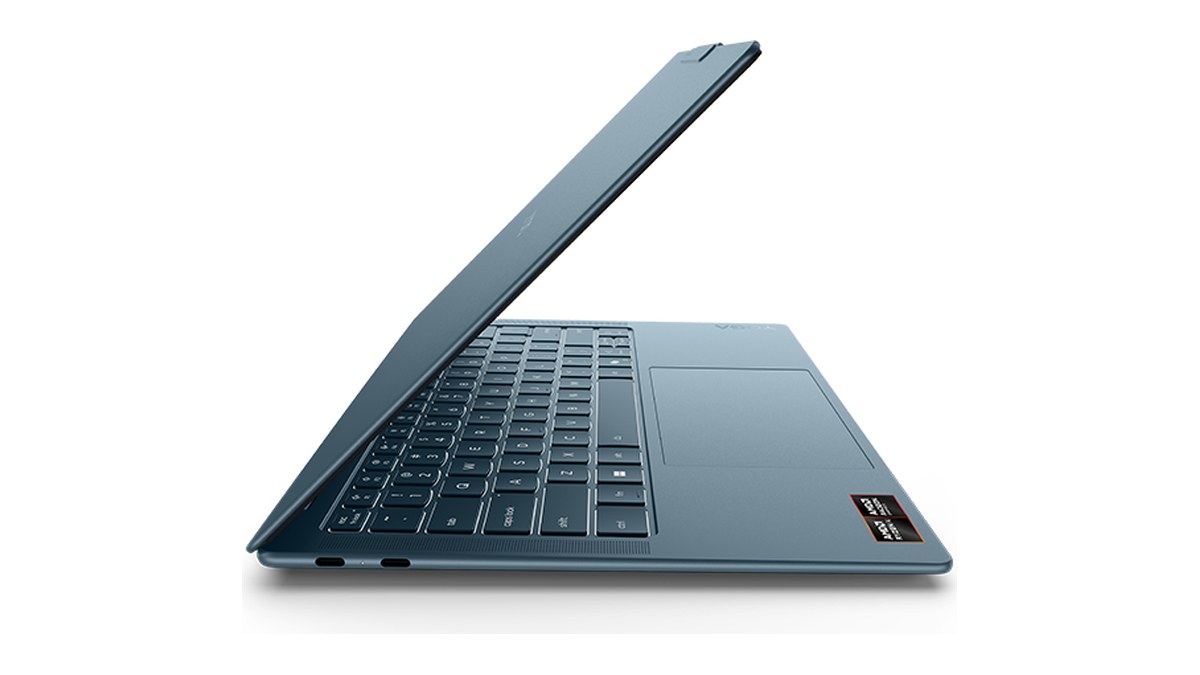
厚さは13.9mm、重さは約1.15kgで、バッテリーは70Whと大きめです。カメラは500万画素で、顔認証のIRカメラも付いているので、Copilot+ PCのビデオ会議の補正機能をきれいな映像で使えます。
弱点は、端子がType-Cの3つだけでUSB-AとHDMIがないことと、PassMarkが18,324とOmniBook 3 14より低いことです。
USBメモリやモニターをつなぐなら、Type-Cのハブを1つ用意しておけば困りません。CPUの点数が低くても、ChatGPTを使う、文書を作るといった作業での差はほとんど感じません。
Yoga Slim 7a Gen 11が向いている人
- 持ち歩けるAI PCで小さなAIも動かしたい人
- 社外に出せない文書をローカルのAIで扱いたい人
- 有機ELの画面と長いバッテリーがほしい人
今はレノボのブラックフライデーで、11月26日まで234,800円です。OmniBook 7 Aero 13の32GB構成(234,880円)とほぼ同じ値段なので、32GBのCopilot+ PCを選ぶなら、14インチの画面がほしいかどうかで決めるのが早道です。
Lenovo Yoga Slim 7a Gen 11
Lenovo
\11/26まで 2%OFFセール!/
❹ G TUNE P6-I5G60BK-B
| 項目 | 内容 |
|---|---|
| 価格 | 231,800円 |
| CPU | Core i5-13500HX PassMark 27,413 |
| AI性能 | GeForce RTX 5060 VRAM 8GB |
| メモリとSSD | 16GB 空きスロットあり 500GB |
| 画面と重さ | 16インチ 2560×1600 sRGB 100% 約2.25kg |
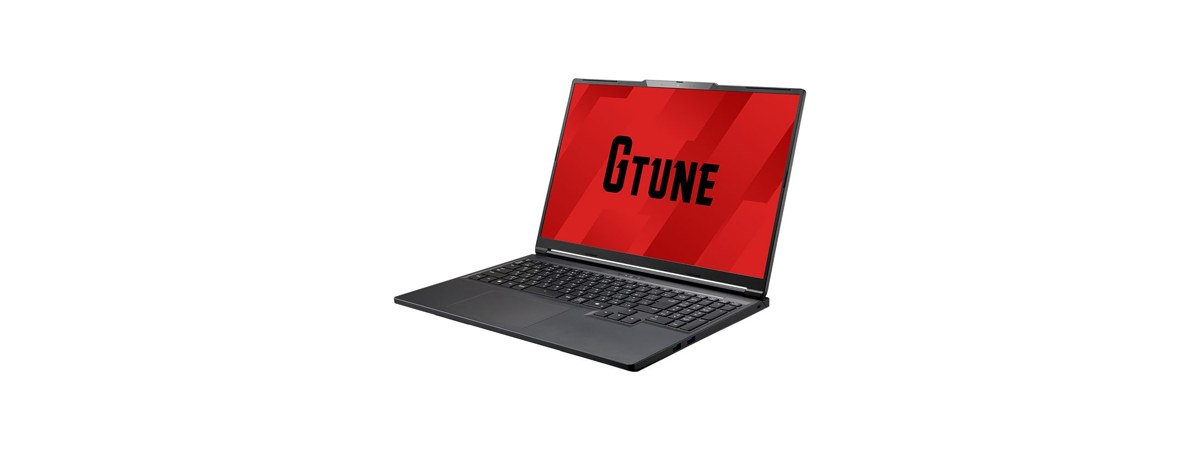
G TUNE P6-I5G60BK-Bは、画像生成AIを自分のパソコンで始めるための入口になるノートです。
RTX 5060のVRAMは8GBで、Stable DiffusionのSDXLのモデルを読み込めます。
生成AIの画像づくりはグラボのTensorコアを使うので、Copilot+ PCのNPUよりはるかに速く、何十枚も作って選ぶ使い方ができます。
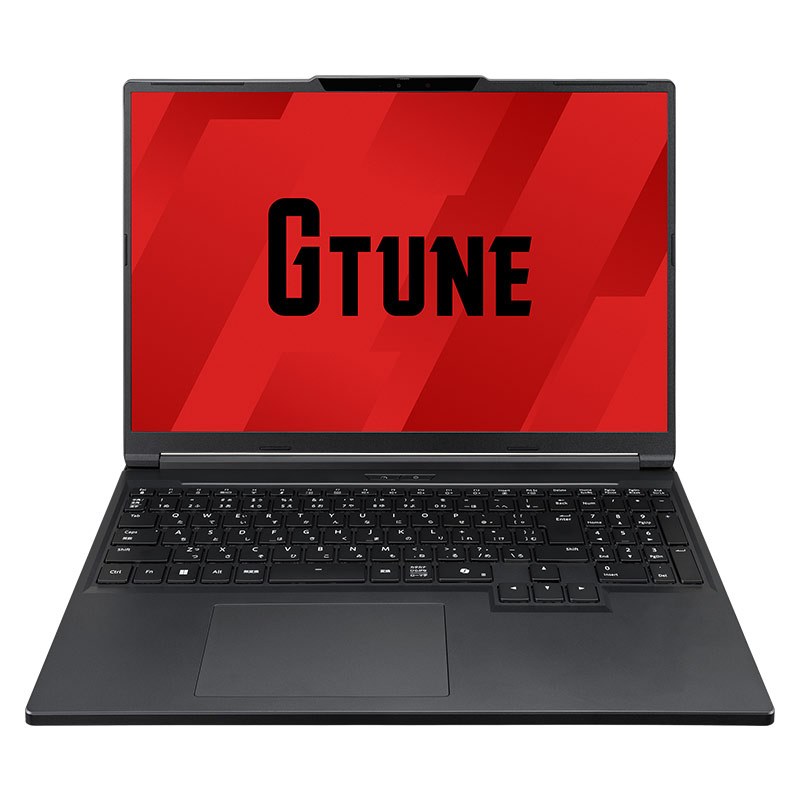
画面は2560×1600でsRGB 100%なので、生成した画像の色を正しく確かめられます。3年保証が標準なのも、グラボを長時間フルに使う画像生成ではありがたい点です。
弱点は、メモリが16GBの1枚挿しなことと、SSDが500GBなことです。画像生成のモデルは1つで数GBあり、いくつも試すとSSDがすぐ埋まります。
空きスロットに16GBを足して32GBにし、モデルや生成した画像は外付けSSDに置くと、長く使えます。
G TUNE P6-I5G60BK-Bが向いている人
- 画像生成AIを自分のパソコンで始めたい人
- 生成した画像の色をきちんと確かめたい人
- 3年保証で長く安心して使いたい人
Stable Diffusionを手元で動かしてみたいなら、23万円台で8GBのVRAMと3年保証がそろうこの構成から始めるのが堅実です。
G TUNE P6-I5G60BK-B
マウスコンピューター
❺ HyperX OMEN 15 AMD
| 項目 | 内容 |
|---|---|
| 価格 | 299,800円 12/14まで 12%OFF |
| CPU | Ryzen 7 8745HX PassMark 31,427 |
| AI性能 | GeForce RTX 5070 VRAM 8GB |
| メモリとSSD | 24GB 1TB |
| 画面と重さ | 15.3インチ 2560×1600 180Hz 約2.42kg |
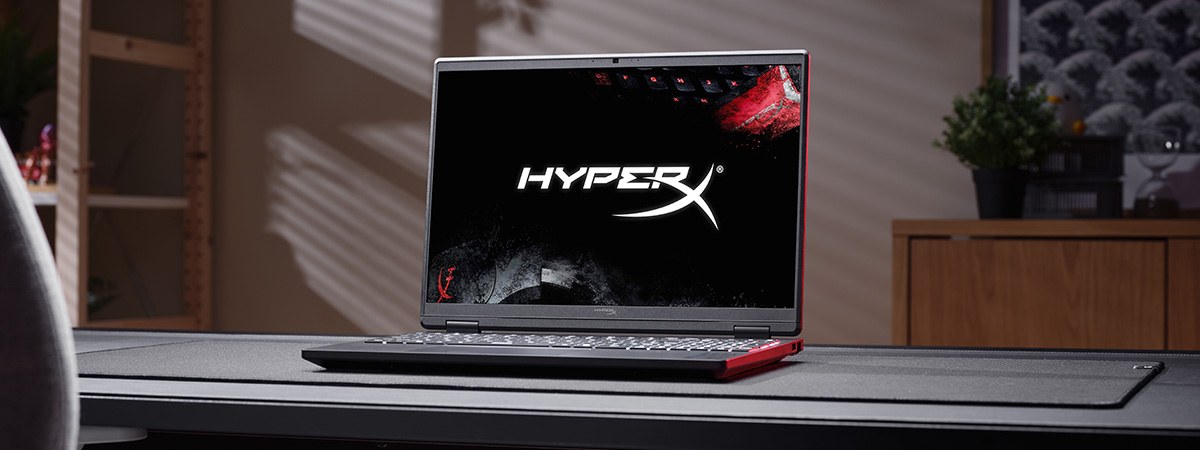
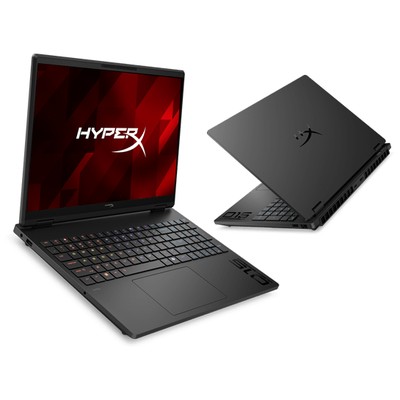
HyperX OMEN 15 AMDのアドバンスプラスモデルは、RTX 5070と24GBのメモリと1TBのSSDで、画像生成を速く回せるノートです。
VRAMはRTX 5060と同じ8GBですが、計算するコアの数が多いので、同じ画像を作るときの待ち時間が短くなります。AIへの指示文を少しずつ変えて何度も作り直す人ほど、この差が効いてきます。
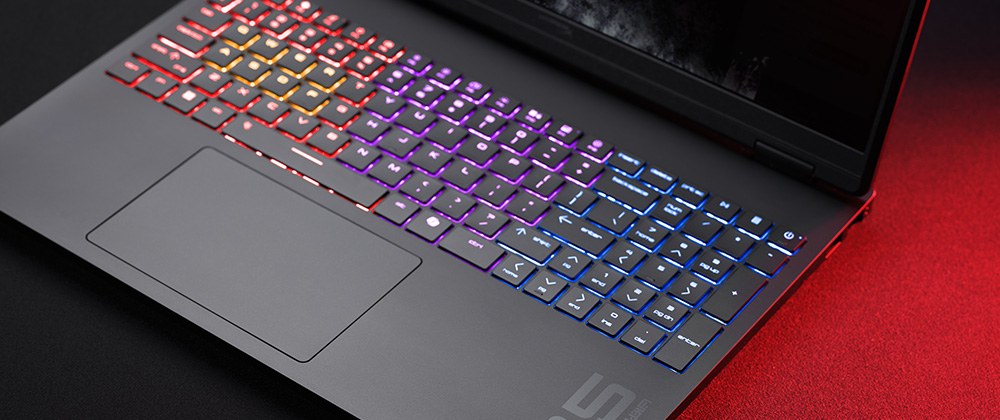
メモリが最初から24GB、SSDが1TBあるので、G TUNE P6-I5G60BK-Bのように買ってすぐ増設を考える必要がありません。モデルをいくつも入れ替えて試す使い方でも、しばらくは容量が足ります。
いちばんの弱点は価格です。VRAMが同じ8GBの❹G TUNE P6-I5G60BK-Bより68,000円高く、その差で買えるのは画像を作る速さと、最初から多いメモリとSSDです。約2.42kgと重く、Type-Cが1つだけな点も気になります。持ち歩くより机に置いて使う前提で、外付けSSDやカードリーダーを多く使うならUSBハブを1つ足してください。
VRAMは8GBのままなので、大きなLLMを動かしたい人は次のGALLERIAまで予算を上げる必要があります。
HyperX OMEN 15 AMDが向いている人
- 画像生成を速く回して試行錯誤したい人
- メモリやSSDを買ってすぐ増やしたくない人
- 画像生成とゲームを1台で楽しみたい人
12月14日までのセールでも値引きは42,300円(12%)だけです。待ち時間の短さに約7万円を払うかどうかは、P6で画像生成を試してから決めても遅くありません。
\12/14まで 12%OFFセール!/
❻ GALLERIA ZL9C-R57T-6A AI-Ready モデル
| 項目 | 内容 |
|---|---|
| 価格 | 469,980円 |
| CPU | Core Ultra 9 275HX PassMark 55,686 |
| AI性能 | GeForce RTX 5070 Ti VRAM 12GB |
| メモリとSSD | 32GB 1TB |
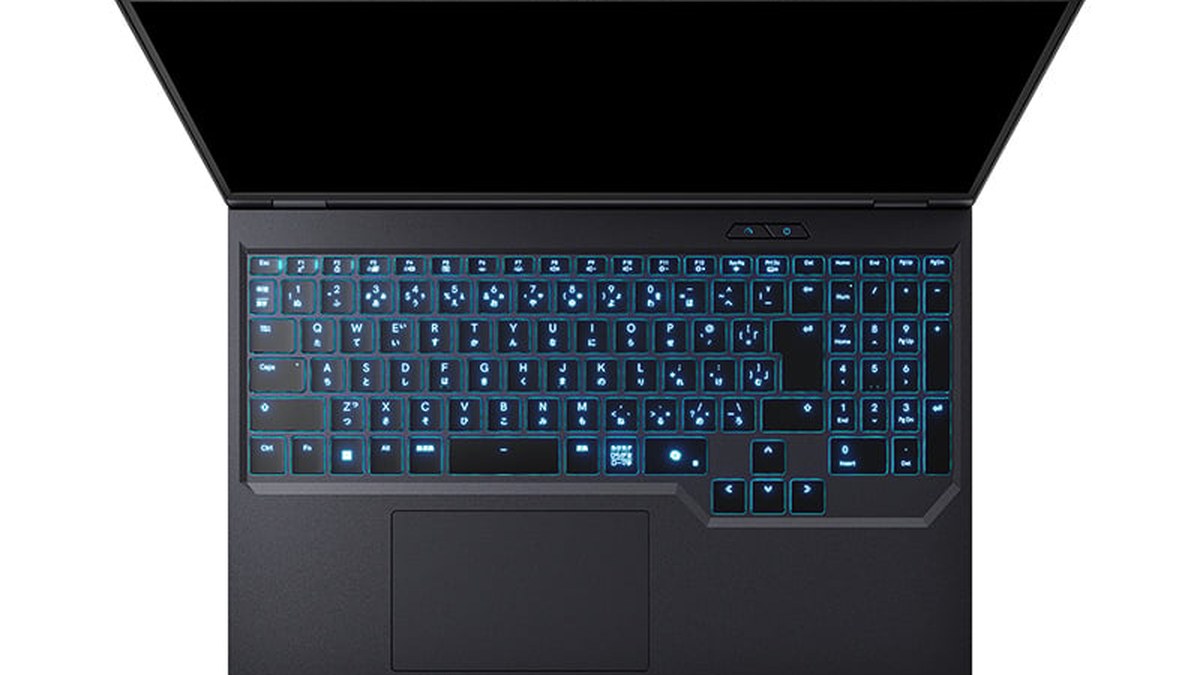
| 画面と重さ | 16インチ 2560×1600 300Hz 非光沢 約2.4kg |
GALLERIA ZL9C-R57T-6A AI-Ready モデルは、VRAM 12GBでローカルLLMや高画質の画像生成までこなせるノートです。
RTX 5070 TiはノートのRTX 50シリーズで、VRAMが12GBになる最初のグラボです。8GBでは入りきらない新しい画像モデルや、パラメーター数の多いLLMも読み込めるので、試せるAIの種類が一気に広がります。
メモリは32GB、SSDは1TBで、PassMarkは55,686と6台の中で飛び抜けています。
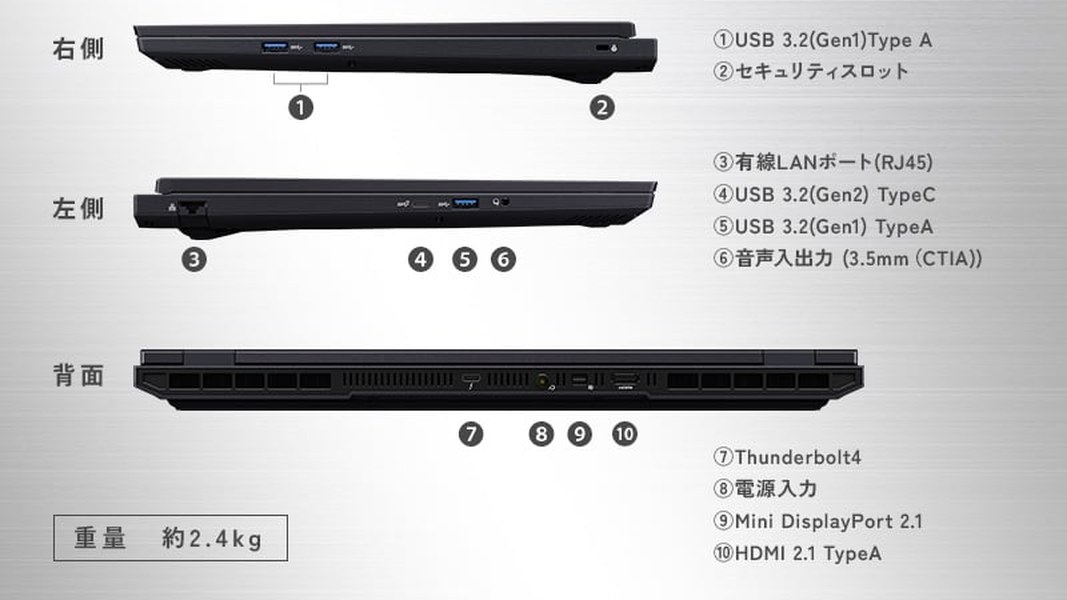
Thunderbolt 4、2.5Gの有線LAN、Wi-Fi 7、顔認証のIRカメラまでそろい、大きなモデルのダウンロードや外付けSSDへの保存も待たされにくい作りです。
弱点は、47万円ほどの価格と、約2.4kgの重さ、動画再生で約5.4時間のバッテリーです。
AIを動かすときはACアダプターにつなぐ前提で、机に据えて使ってください。保証は1年なので、長く使うなら注文時に延長保証を付けておくと安心です。
GALLERIA ZL9C-R57T-6Aが向いている人
- ローカルLLMをノートで動かしたい人
- 8GBのVRAMでは入らない画像モデルを使いたい人
- AIの開発や検証を仕事で行う人
ノートで12GBのVRAMがほしい人にとっては、32GBメモリと1TBまで込みでこの価格に収まる数少ない選択肢です。翌日出荷に対応しているので、届く日も構成画面で確かめられます。
生成AI向けノートパソコン6台を価格と性能で比較
6台の価格と、生成AIでできることの広さを1枚にまとめました。右に行くほど高く、上に行くほど自分のパソコンで動かせるAIが増えます。
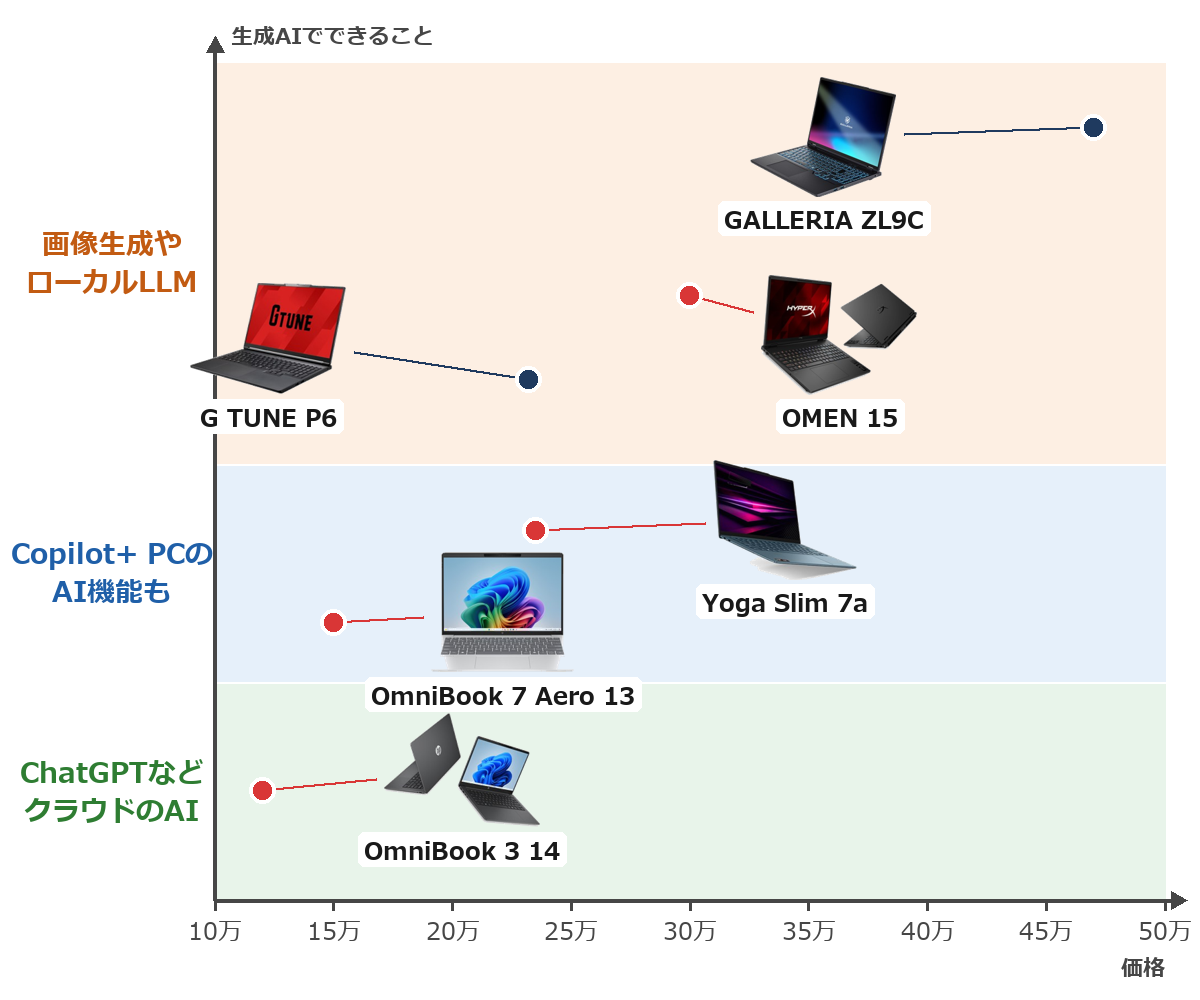
図で目立つのは、30万円から47万円のあいだが空いていることです。ノートでVRAMが12GBになるのはRTX 5070 Ti からで、公式ストアを見た限り、その価格は40万円台からでした。
G TUNE P6-I5G60BK-BとGALLERIA ZL9C-R57T-6Aの差額を計算すると238,180円で、増えるのはVRAM 4GB、メモリ16GB、SSD 500GBと、CPUの性能です。
まずは8GBで画像生成を試し、物足りなくなってから12GBを考えるほうが、多くの人にとってお金の無駄がありません。
生成AIの使い方別の選び方
- ChatGPTやGeminiを使うだけ:HP OmniBook 3 14
- Copilot+ PCを軽く持ち歩く:HP OmniBook 7 Aero 13
- Copilot+ PCで小さなAIも:Lenovo Yoga Slim 7a Gen 11
- 画像生成を始める:G TUNE P6-I5G60BK-B
- 画像生成を速く回す:HyperX OMEN 15 AMD
- ローカルLLMや大きな画像モデル:GALLERIA ZL9C-R57T-6A AI-Ready モデル
生成AI向けノートパソコンの選び方4つのポイント
6選以外の機種を比べるときは、次の4つを順に確かめると、使わない性能にお金を払わずに済みます。
生成AI用のノートで確かめたい4項目
- AIをネット越しに使うか手元で動かすか
- AI PCとCopilot+ PCの違い
- グラボの名前ではなくVRAMの量
- メモリをあとから増やせるか
①AIをネット越しに使うか手元で動かすかを決める
最初に決めたいのは、使いたいAIがどこで動くかです。ChatGPT、Gemini、Claude、Copilotのアプリ、Canvaの画像生成などは、どれもサービス側のサーバーで動きます。
この場合は普段使いのノートと同じ基準で選んで問題ありません。自分のパソコンで動かしたいのは、Stable DiffusionやComfyUIで画像を作る人、LM StudioやOllamaでLLMを動かす人です。
②AI PCとCopilot+ PCを見分ける
売り場では「AI PC」「AI搭載」という言葉をよく見かけますが、NPUを少しでも積んでいれば名乗れる、幅の広い呼び方です。
WindowsのAI機能を使えるのは、40TOPS以上のNPUを積んだCopilot+ PCだけです。
Copilot+ PCかどうかは、商品ページの名前や仕様欄に「Copilot+ PC」の表記があるかで見分けられます。「AI搭載」とだけ書かれたノートは、Copilot+ PCの機能が使えないことがあります。
③グラボは名前ではなくVRAMの量で比べる
画像生成やローカルLLMが目的なら、グラボの型番の数字よりVRAMの量を見てください。ノートのRTX 5060とRTX 5070はどちらも8GBで、動かせるモデルの大きさは変わりません。
RTX 5070は計算が速いぶん、同じモデルでの生成時間が短くなります。動かせるAIの種類を増やしたいならVRAM、待ち時間を減らしたいならグラボのランク、と分けて考えると選びやすくなります。
④メモリをあとから増やせるか確かめる
軽いノートやCopilot+ PCの多くは、メモリが基板に直接付いたオンボードで、買ったあとに増やせません。ローカルのAIを少しでも試したいなら、最初から32GBの構成を選んでおくのが確実です。
グラボ付きのノートは、メモリの差し込み口に空きがあるものが多く、16GBで買って32GBに増やすこともできます。商品ページの仕様欄で「空きスロット」や「最大搭載容量」を見ておくと安心です。
ノートパソコンで生成AIをこれから始める人に知っておいてほしいこと
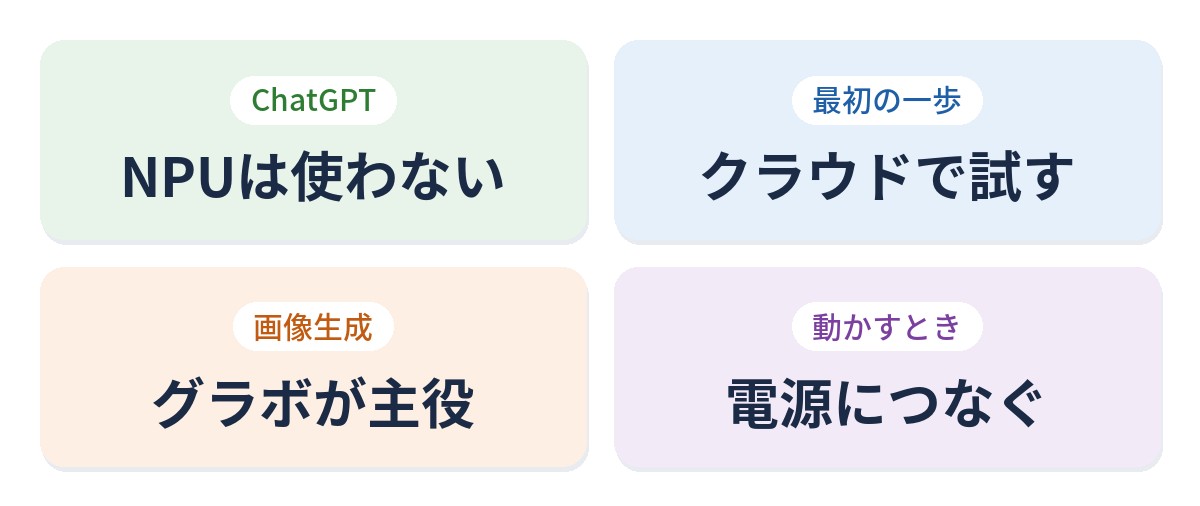
生成AIのためにノートを買ったあと、「先に知っておけば選び方が変わった」となりやすい点をまとめました。
ChatGPTを速くしたいならNPUより回線と有料プラン
ChatGPTやGeminiの回答が遅いと感じても、パソコンを高性能なものにしても速くはなりません。回答を作っているのはサービス側のサーバーだからです。
待ち時間が気になるなら、Wi-Fiの電波が弱くないかを確かめるか、混雑時も優先して使える有料プランを検討するほうが効果があります。ノートにかける予算は、画面の見やすさや軽さに回すほうが満足しやすいです。
画像生成はまずクラウドで試してから買う
画像生成AIに興味があっても、続けられるかは使ってみないと分かりません。ChatGPTやGemini、Canvaには画像を作る機能があり、無料や月額の範囲で試せます。
何枚も作るうちに「回数の上限が気になる」「細かく調整したい」と感じたら、そこがグラボ付きのノートを買うタイミングです。先にクラウドで慣れておくと、自分に必要なVRAMの量も判断しやすくなります。
ローカルのAIはNPUではなくグラボで動く
Stable DiffusionやComfyUI、LM Studioなど、自分のパソコンでAIを動かすアプリの多くは、NVIDIAのグラボで動かすことを前提に作られています。NPUに対応したアプリはまだ限られています。
Copilot+ PCを買えばローカルの画像生成も快適になる、と考えるのは早合点です。画像生成を自分のパソコンでしたいなら、NVIDIAのRTXを積んだノートを選んでください。
AIを動かすときは電源につなぐ
グラボ付きのノートは、バッテリーで動いているとき、バッテリーの減りを抑えるためにグラボの性能を大きく下げます。画像生成の時間が何倍にも延びることがあります。
画像生成やローカルLLMはACアダプターをつないだ状態で動かし、底面の吸気口をふさがない場所に置いてください。
生成AIの合間に動画も作りたい人は、動画編集向けノートパソコンのおすすめも合わせて読むと、グラボの選び方がつかみやすくなります。
生成AI向けノートパソコンを安く買う方法
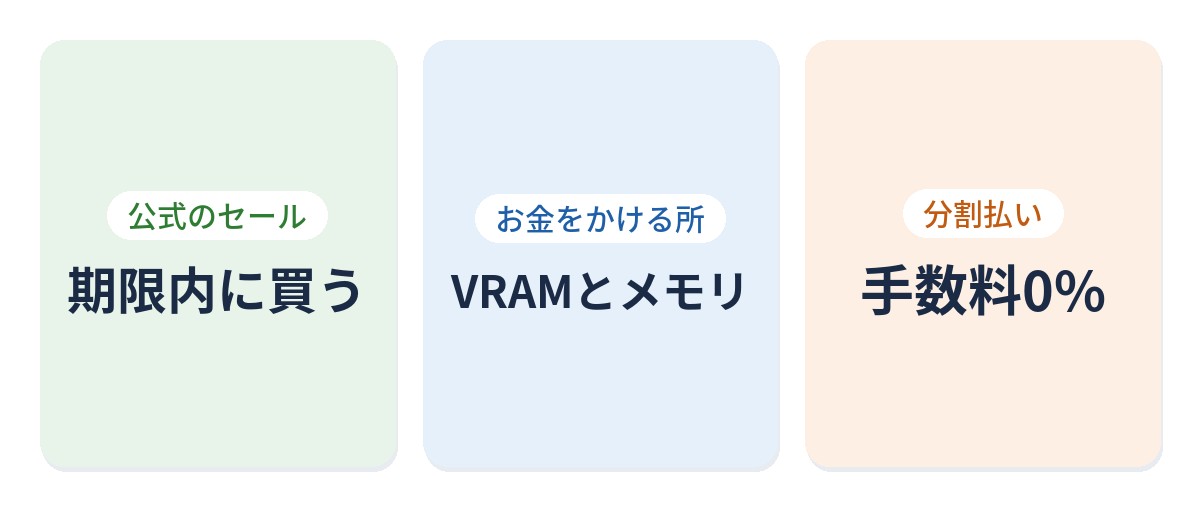
2026年はメモリやSSDの値上がりが続いていて、32GBのメモリや12GBのVRAMを積んだノートほど高くなっています。費用を抑えるために、次の3つを使ってください。
公式HPのセールを活用
紹介した6台のうち、4台が公式ストアのセール中です。
セール中のおすすめノート
- HP OmniBook 3 14:119,800円
- 12/14まで 58%セール中
- HP OmniBook 7 Aero 13:149,800円
- 12/14まで 38%セール中
- Lenovo Yoga Slim 7a Gen 11:234,800円
- 11/26まで 2%セール中
- HyperX OMEN 15 AMD:299,800円
- 12/14まで 12%セール中
HPの3台は12月14日までの価格です。
値引きの額で見ると、OmniBook 3 14が166,200円、OmniBook 7 Aero 13が95,500円と大きく、OMEN 15 AMDは42,300円にとどまります。
お金はVRAMとメモリにかける
注文時のカスタマイズでは、AIの快適さに効くところだけにお金をかけると、総額を抑えられます。画像生成やローカルLLMで効くのは、VRAMとメインのメモリです。
G TUNE P6-I5G60BK-Bのように空きスロットのある機種は、16GBで買ってあとからメモリを足す方法もあります。
モデルや生成した画像の置き場所は外付けSSDで補えるので、本体のSSDの容量アップは後回しで大丈夫です。
分割手数料0%を使う
グラボ付きのノートは20万円を超えるものがほとんどです。HP、マウスコンピューター、ドスパラの公式ストアは、36回まで分割手数料が0%です。
たとえばGALLERIA ZL9C-R57T-6Aは、ドスパラの表示で36回払いなら月12,500円です。手元の資金を残したまま、VRAMに余裕のある1台を選べます。審査があるので、申し込む前に条件を読んでおきましょう。
これからノートパソコンで生成AIを始める人のよくある質問
ChatGPTを使うだけならAI PCは必要ですか?
必要ありません。ChatGPTはサービス側のサーバーで動くので、PassMark 15,000以上のCPUと16GBのメモリがあれば十分です。浮いた予算は軽さや画面に回すと満足しやすくなります。
Copilot+ PCとほかのノートは何が違いますか?
40TOPS以上のNPUと16GB以上のメモリを積み、ペイントのコクリエイターやビデオ会議のAI補正などを使えるのがCopilot+ PCです。ChatGPTやローカルの画像生成の速さは、ほかのノートと変わりません。
画像生成AIをノートで使うにはどのくらいのスペックが必要ですか?
Stable DiffusionのSDXLを動かすなら、VRAM 8GBのRTX 5060以上とメモリ16GB以上が目安です。新しい高画質のモデルまで使うなら、VRAM 12GBのRTX 5070 Ti以上を選んでください。
ローカルLLMはノートパソコンでも動きますか?
動きます。小さなモデルならグラボなしでも32GBのメモリがあれば試せ、VRAM 8GBのグラボがあれば実用的な速さになります。日本語の受け答えが自然な中くらいのモデルは、VRAM 12GB以上あると扱いやすくなります。
NPUでStable Diffusionは動かせますか?
NPUに対応した一部のアプリでは動かせますが、対応するモデルや機能が限られ、グラボより時間もかかります。画像生成を目的に買うなら、NVIDIAのRTXを積んだノートを選ぶほうが確実です。
生成AI用のノートにメモリは何GB必要ですか?
クラウドのAIを使うだけなら16GBで足ります。画像生成やローカルLLMをするなら24〜32GBが目安で、オンボードのメモリは増やせないので、購入時の容量で決めてください。
画像生成をするならデスクトップのほうがいいですか?
同じ価格ならデスクトップのほうがVRAMの多いグラボを選べます。ただ、置き場所がない、持ち運びたいといった事情があるなら、RTX 5060以上のノートでも画像生成は十分に楽しめます。
生成AIを始めるなら予算はいくらくらいですか?
クラウドのAIを使うだけなら12万円前後、Copilot+ PCなら15万〜24万円、画像生成を手元でするなら23万〜30万円、VRAM 12GBでローカルLLMまでなら47万円前後が、紹介した6台での目安です。
生成AI向けノートパソコンおすすめ6選:まとめ
6台を比べてはっきりしたのは、生成AIのためのノート選びは「どこでAIを動かすか」を決めた時点でほぼ終わる、ということです。
- ChatGPTを使うだけならAI PCは不要
- WindowsのAI機能はCopilot+ PCだけ
- 画像生成はVRAM 8GB以上のRTX
- ローカルLLMはVRAM 12GBが目安
- メモリは増やせるかを先に確かめる
私なら、ChatGPTやGemini中心の人にはOmniBook 3 14を、画像生成を始めたい人にはG TUNE P6-I5G60BK-Bを勧めます。NPUやVRAMの数字は、使うAIが決まってから比べれば十分です。
紹介した6台を、もう一度並べました。
\ この記事の結論 /
持ち歩けるAI PCで小さなAIも動かしたい人
Lenovo Yoga Slim 7a Gen 11
32GBメモリのCopilot+ PC
239,800円
234,800円
→ 11月26日までセール中
ChatGPTやGeminiを安く使い始めたい人
HP OmniBook 3 14
ChatGPT用なら13万円以下286,000円 119,800円
→ 12月14日までセール中
Copilot+ PCを手ごろな価格で試したい人
HP OmniBook 7 Aero 13
約970gのCopilot+ PC245,300円 149,800円
→ 12月14日までセール中
持ち歩けるAI PCで小さなAIも動かしたい人
Lenovo Yoga Slim 7a Gen 11
32GBメモリのCopilot+ PC239,800円 234,800円
→ 11月26日までセール中
画像生成AIを自分のパソコンで始めたい人
G TUNE P6-I5G60BK-B
RTX 5060で画像生成の入口
231,800円
画像生成を速く回して試行錯誤したい人
HyperX OMEN 15 AMD
RTX 5070と24GBメモリ342,100円 299,800円
→ 12月14日までセール中
ローカルLLMや高画質の画像生成をしたい人
GALLERIA ZL9C-R57T-6A AI-Ready モデル
VRAM 12GBと32GBメモリ
469,980円
コメント