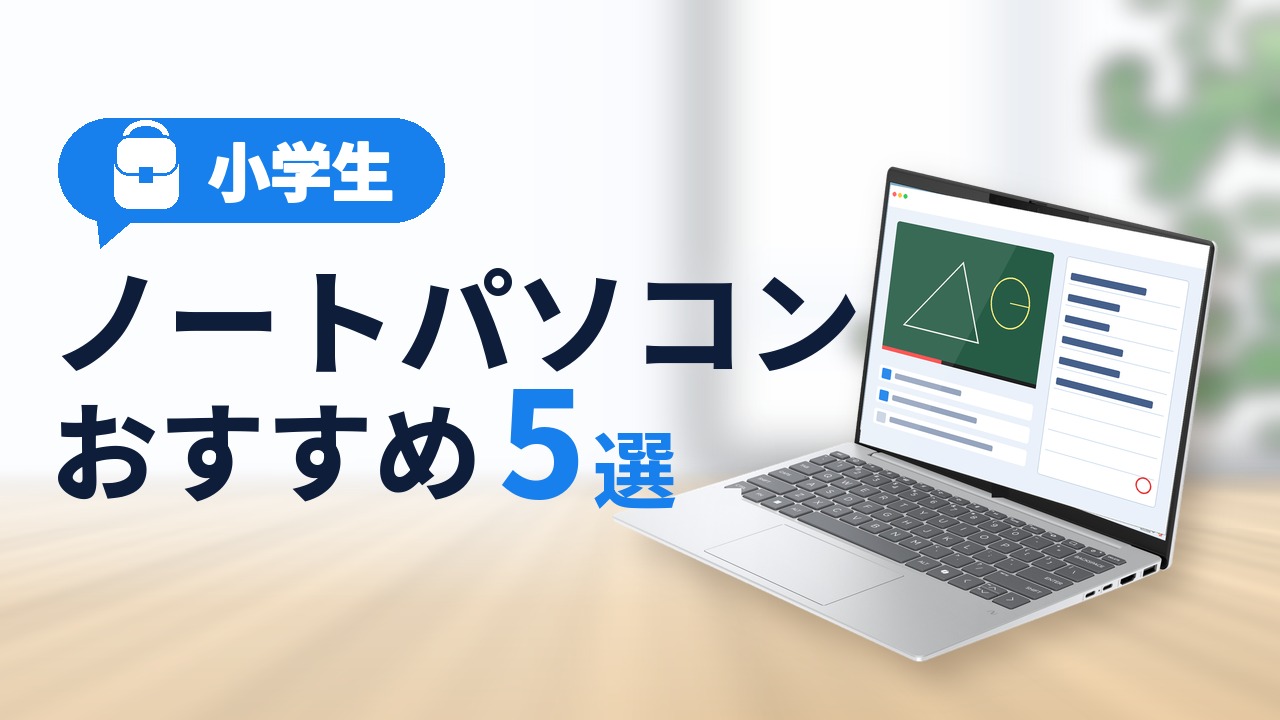

小学生の子どもが家でもパソコンを使いたがっている。学校のChromebookと同じものがいいのか、Windowsにしたほうが長く使えるのか、どれを選べばいいの?
小学生のノートパソコンは、低学年なら学校と同じChromebook、高学年からはメモリ16GBのWindowsを選ぶと、買ってから困りません。
調べもの、タイピングの練習、学校の課題の続きなら、8万円以下のChromebookで足ります。Scratchより先のプログラミングやマインクラフトのJava版、中学校までの使い道を考えるなら、13万円前後のWindowsが目安です。
ここでは、HPとレノボの公式ストアで売られているノートを、価格、メモリ、重さ、子どもが扱いやすいかで比べ、小学生の使い方に合う5台を選びました。
この記事で分かること
- 小学生のノートパソコンに必要なスペック
- 子ども向けのおすすめ5選
- 子ども用に使い方を制限する設定
- 小学生のノートパソコンを安く買う方法
学校と同じ操作にするか、中学まで見すえるか、画面にさわって使いたいか。この3つの答えごとに選ぶと、次の3台になります。
\ 迷ったらこの3台 /
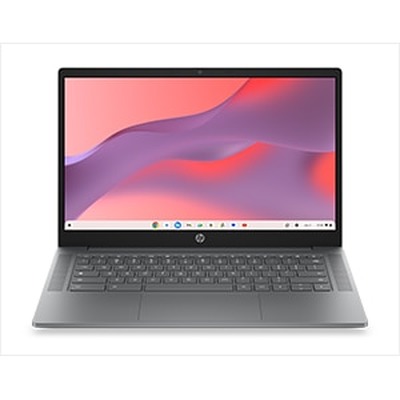
学校のChromebookと同じ操作で家でも使いたい人
HP Chromebook 14a-nm コンフォートモデル
学校と同じChromebookで8万円以下
79,800円
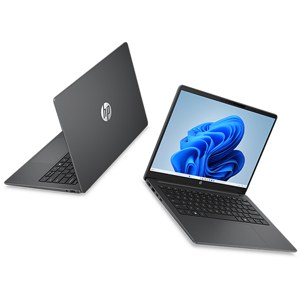
中学生になっても買い替えずに使いたい人
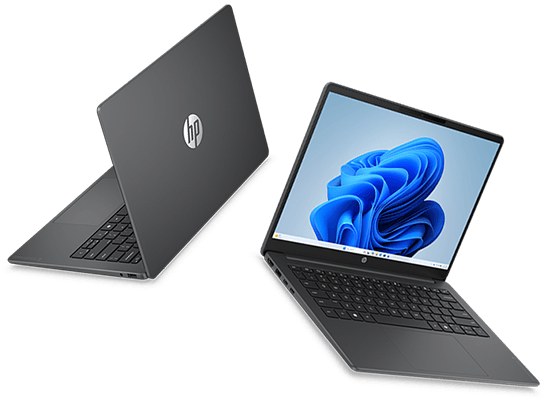
HP OmniBook 3 14
16GBと512GBで中学まで使える286,000円 119,800円
→ 12月14日までセール中
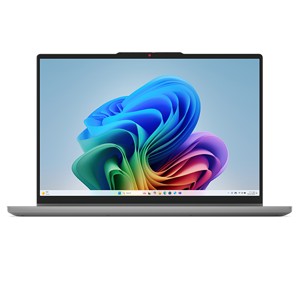
タブレットのように指やペンで画面にさわって使いたい人
Lenovo IdeaPad 5i 2-in-1 Gen 11
画面が回ってタブレットになる
182,500円
※更新日:2026/11/22
まずは、ChromebookとWindowsで必要な性能がどう違うのかを数字で見ておきます。
小学生のノートパソコンに必要なスペック
小学生がパソコンでするのは、調べ学習、ローマ字入力の練習、学校の課題の続き、Scratchのプログラミング、オンライン英会話あたりです。
小学校では1人1台の端末が配られていて、文部科学省の教育の情報化のページにあるように、いまはその入れ替えが進んでいます。学校の端末はChromebookが多いので、家の1台をどちらにするかで、必要なスペックが変わります。
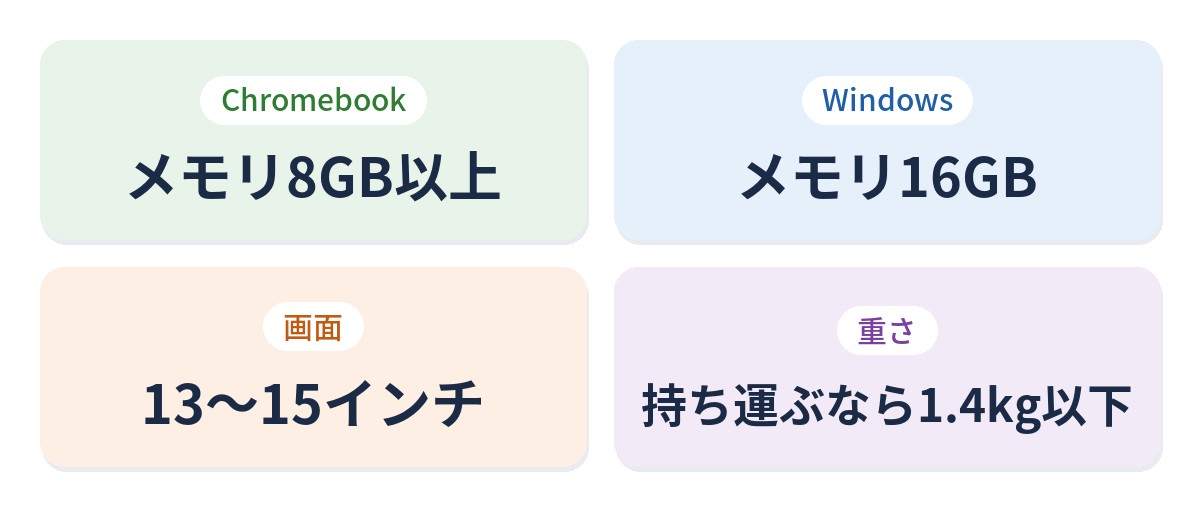
Chromebookを選ぶなら
- メモリ:8GB以上
- 保存容量:128GB
- 画面:14インチ前後、タッチ対応
Windowsを選ぶなら
- CPU:PassMark 15,000以上
- メモリ:16GB
- SSD:512GB
数字の意味を、ひとつずつ説明します。
①Chromebookはメモリ8GBを選ぶ
ChromeOSはWindowsより軽く動くので、CPUの性能が低めでも、調べものや動画の視聴なら困りません。
気をつけたいのはメモリです。4GBのモデルは安い代わりに、タブを何枚も開くと動きが止まりがちです。Chromebookでも8GBを選ぶと、YouTubeの解説を見ながらGoogleドキュメントで書く、といった使い方でも待たされません。
②Windowsはメモリ16GBとSSD 512GBを削らない
Windowsのノートを選ぶ理由は、中学校まで長く使えることと、入れられるソフトが多いことです。それなら性能も中学校の使い方に合わせておくほうが、買い替えずに済みます。
CPUの速さを点数にしたPassMarkで15,000以上、メモリ16GB、SSD 512GBがあれば、小学4年生で買って中学3年生まで、6年ほど使えます。
③画面は13〜15インチ、重さは1.4kg以下が目安
小学生の机は大人の机より狭いことが多く、16インチを超えるノートは教科書やノートを置く場所がなくなります。13〜15インチなら、机にもリビングのテーブルにも収まります。
子どもが自分で部屋とリビングを行き来させるなら、重さは1.4kg以下を選んでください。両手で持ってもふらつかず、落とす心配が減ります。
小学生におすすめのノートパソコン5選
Chromebookを1台、Windowsを4台選び、学年と使い方で分けました。
小学生におすすめのノート5台
- HP Chromebook 14a-nm コンフォートモデル 79,800円
- HP OmniBook 3 14 119,800円 58%OFF 12/14まで
- HP OmniBook 7 Aero 13 149,800円 38%OFF 12/14まで
- Lenovo IdeaPad Slim 3 Gen 10 15.3型 149,800円
- Lenovo IdeaPad 5i 2-in-1 Gen 11 182,500円
※更新日:2026/11/22
1は低学年から学校と同じ操作で使いたい家庭に、2と3は高学年から中学校まで使いたい家庭に向いています。
4はWordやPowerPointで自由研究や発表の資料を作りたい子に、5は指やペンで画面にさわって勉強したい子に合います。
❶ HP Chromebook 14a-nm コンフォートモデル
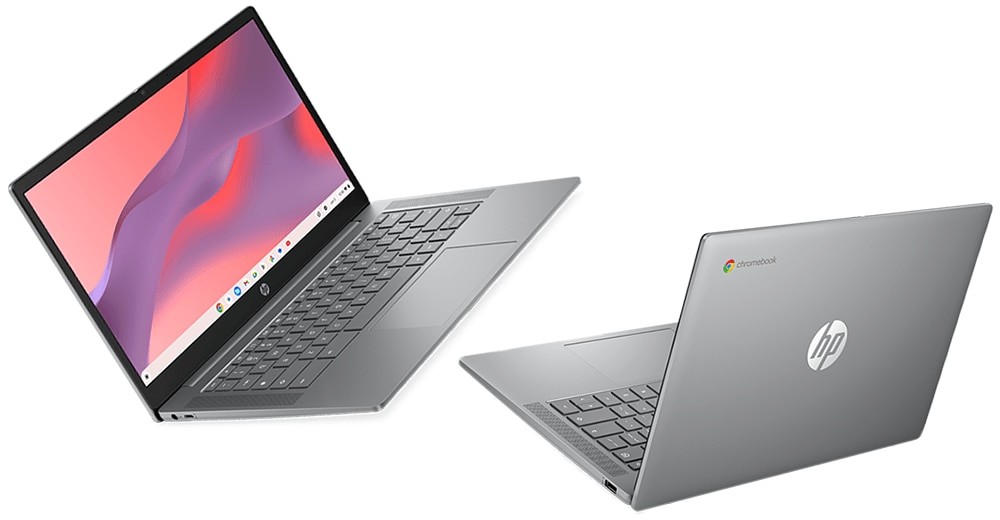
| 項目 | 内容 |
|---|---|
| 価格 | 79,800円 |
| OSとCPU | ChromeOS MediaTek Kompanio 540 PassMark 5,363 |
| メモリと保存容量 | 8GB 128GB |
| 画面 | 14インチ 1366×768 タッチ対応 非光沢 |
| 重さとバッテリー | 約1.35kg 最大15時間45分 |
Chromebook 14a-nmのコンフォートモデルは、学校の端末と同じChromeOSで、8万円を切るノートです。
Googleのアカウントでログインすれば、ブラウザの画面やGoogleドキュメントの使い方は学校のChromebookとほぼ同じです。低学年の子でも、新しく操作を覚え直さずに使い始められます。
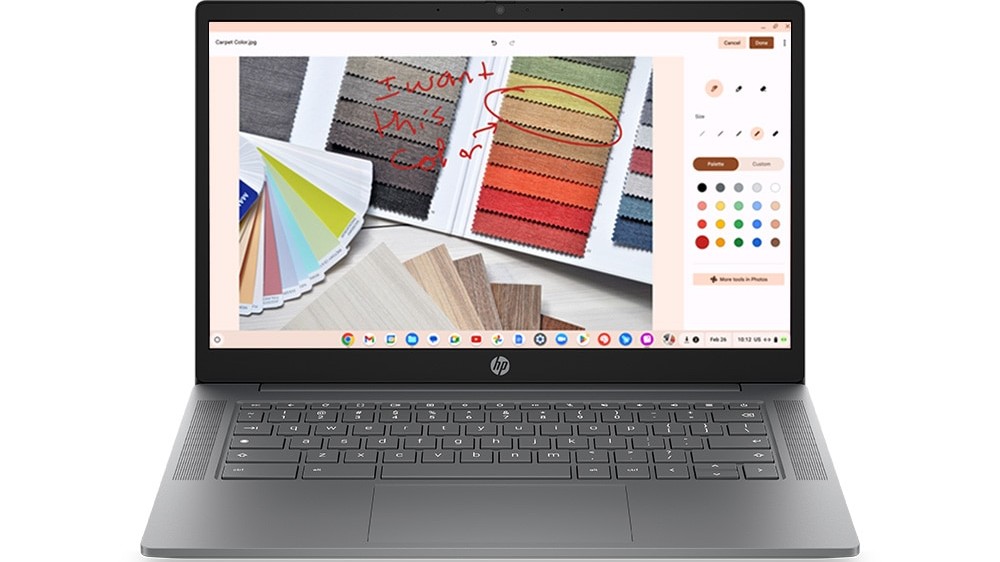
HPのChromebook 14a-nmには4GBのエコノミーモデル(69,880円)もありますが、私はこのコンフォートモデルをすすめます。1万円ほどの差で、メモリが8GBに倍増し、画面がタッチに対応するからです。
ふだんスマホやタブレットにさわっている子は、画面を指でスクロールしたり拡大したりするほうが自然に動けます。カメラには物理的にふさぐシャッターが付いていて、使わないときはレンズを隠せます。
弱点は、画面の解像度が1366×768と粗めなことと、Windows用のソフトが入らないことです。マインクラフトはJava版ではなく、Google Playのアプリ版で遊ぶことになります。
Chromebook 14a-nmが向いている人
- 学校のChromebookと同じ操作で家でも使いたい人
- はじめての1台を8万円以下におさえたい人
- 低学年のうちから調べものやタイピングに慣れさせたい人
79,800円は、終わりの日が出ていないキャンペーンの価格です。いまは公式ストアの表示が「入荷予定あり」で、届く日はまだ出ていません。冬休み前に渡したいなら早めに注文してください。
❷ HP OmniBook 3 14
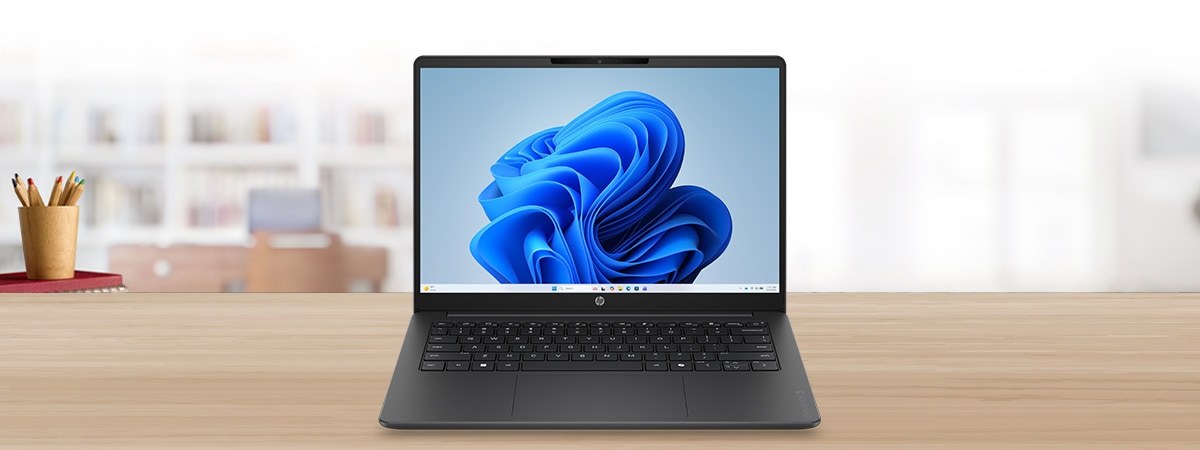
| 項目 | 内容 |
|---|---|
| 価格 | 119,800円 12/14まで 58%OFF |
| CPU | Ryzen 5 230 PassMark 19,473 |
| メモリとSSD | 16GB 512GB |
| 画面 | 14インチ 1920×1200 非光沢 |
| 重さ | 約1.42kg |
OmniBook 3 14は、メモリ16GBとSSD 512GBで13万円を切るWindowsのノートです。
PassMarkは19,473で、Chromebook 14a-nmの3倍以上あります。Scratchから一歩進んでPythonを試す、マインクラフトのJava版で遊ぶ、といった使い方もこなせます。
小学4年生で買って中学3年生まで6年使うとすると、1年あたりの負担は約20,000円です。Chromebook 14a-nmとの差はちょうど4万円で、この差で中学校の課題まで1台でまかなえるようになります。
画面は映り込みの少ない非光沢で、文字がくっきり見えるフルHDより少し縦に長い解像度です。顔認証のカメラにはシャッターが付いています。
弱点は、約1.42kgと子どもが毎日持ち歩くには少し重いことです。家の机やリビングに置いて使う前提なら気になりません。
OmniBook 3 14が向いている人
- 中学生になっても買い替えずに使いたい人
- プログラミングやマインクラフトのJava版もやりたい人
- 家族と共用で家に置いておく1台がほしい人
この価格は12月14日までです。通常の286,000円との差は15万円を超えるので、高学年で買うならこの時期に決めてしまうのが得です。
\12/14まで 58%OFFセール!/
❸ HP OmniBook 7 Aero 13
| 項目 | 内容 |
|---|---|
| 価格 | 149,800円 12/14まで 38%OFF |
| CPU | Ryzen AI 5 340 PassMark 19,646 |
| メモリとSSD | 16GB 512GB |
| 画面 | 13.3インチ 1920×1200 非光沢 |
| 重さ | 約970g |
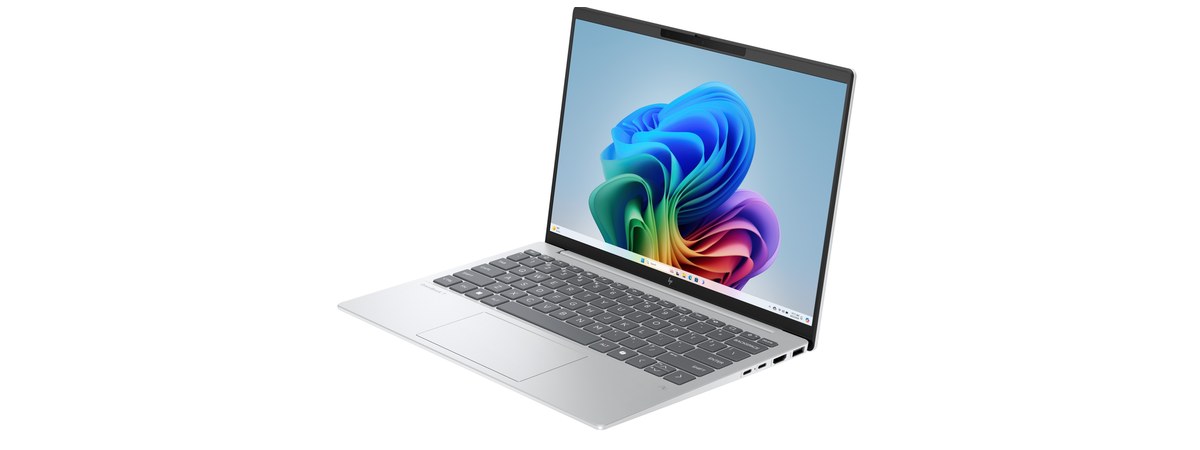
OmniBook 7 Aero 13は、約970gと子どもでも片手で運べる軽さのノートです。
OmniBook 3 14より約450g軽く、500mlのペットボトル1本分ほどの差があります。子ども部屋とリビングを行き来する、塾や祖父母の家へ持って行く、といった場面で、この差が効いてきます。
性能はOmniBook 3 14とほぼ同じで、PassMarkは19,646です。13.3インチと小さめなので、小学生の机にノートや教科書と並べても場所をとりません。
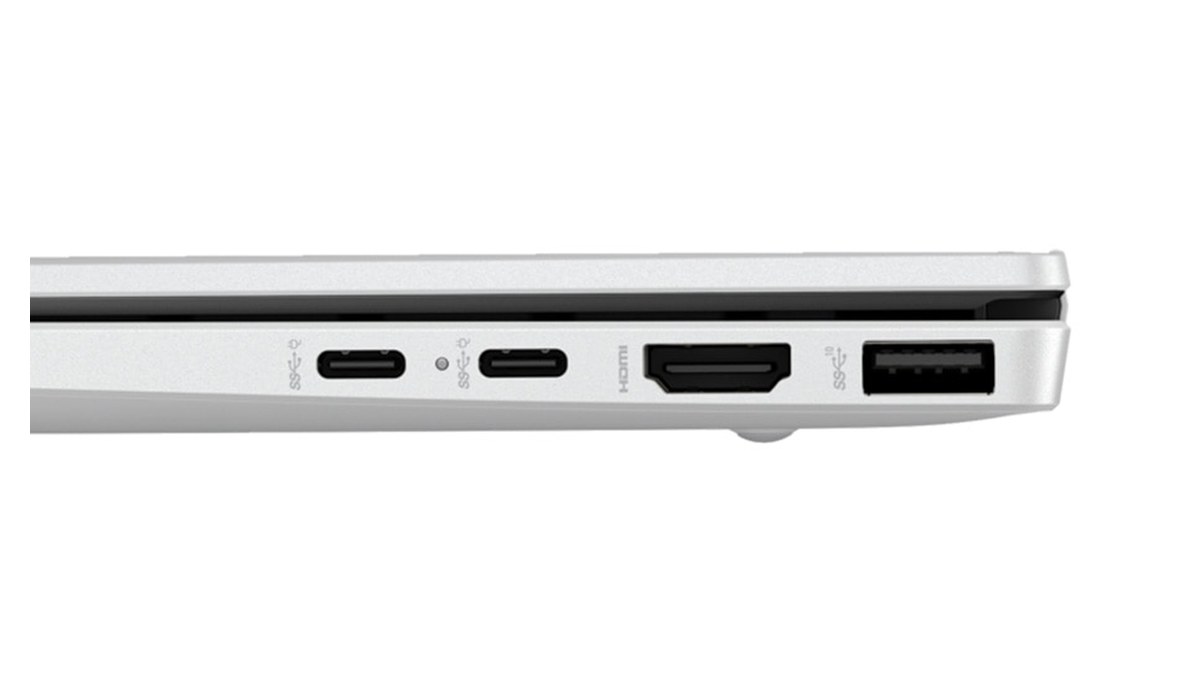
Type-C、USB-A、HDMIがそろっていて、家のテレビにつないで調べたことを家族に見せることもできます。
弱点は、メモリが基板に直接付いていて増やせないことです。小学生から中学生の使い方なら16GBで足りるので、困る場面はまずありません。
OmniBook 7 Aero 13が向いている人
- 部屋やリビング、塾へ自分で持ち運びたい人
- 小さめの机でも場所をとらない1台がほしい人
- 中学生になったら学校や塾へ持って行かせたい人
OmniBook 3 14との差額は30,000円です。子どもに自分で運ばせるつもりなら、セールが続く12月14日までに軽さを選んでおくと、落とす心配も減らせます。
\12/14まで 38%OFFセール!/
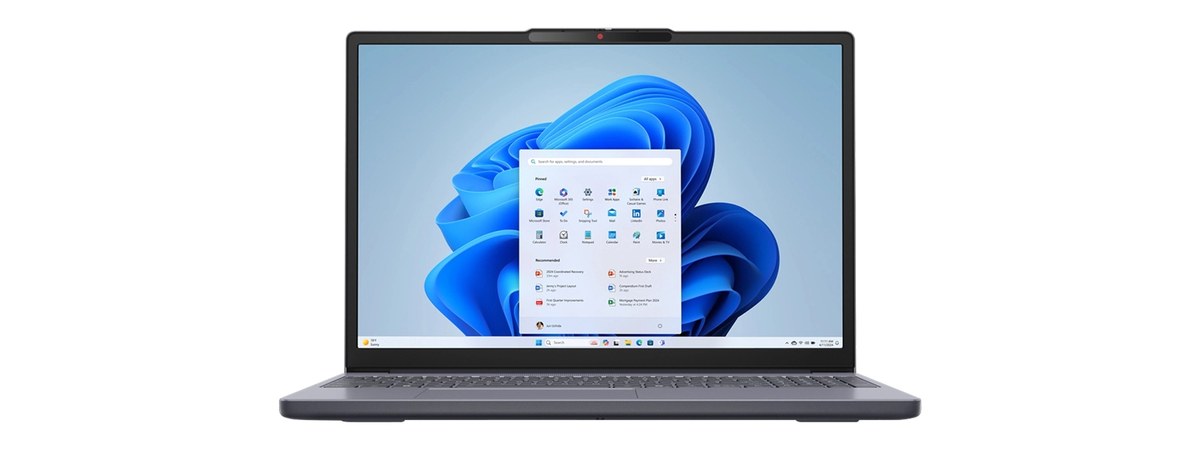
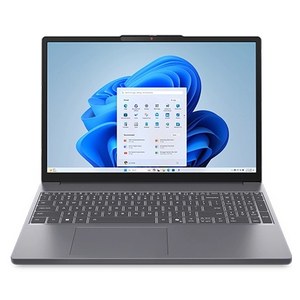
❹ Lenovo IdeaPad Slim 3 Gen 10 15.3型
| 項目 | 内容 |
|---|---|
| 価格 | 149,800円 |
| CPU | Ryzen 5 8640HS PassMark 19,801 |
| メモリとSSD | 16GB 512GB |
| 画面 | 15.3インチ 1920×1200 非光沢 |
| Officeと重さ | Office Home & Business 2024付き 約1.59kg |
IdeaPad Slim 3 Gen 10 15.3型は、Word、Excel、PowerPointがはじめから入っているノートです。
高学年になると、自由研究や総合学習の発表をスライドにまとめる場面が増えます。PowerPointが入っていれば、家で作った資料をそのまま学校で発表できます。
15.3インチと画面が大きく、文字を大きめに表示しても窮屈になりません。保護者が仕事でExcelを使う家庭なら、家族の共用パソコンとしても役に立ちます。
弱点は、約1.59kgと子どもが持ち運ぶには重いことです。机に置いたまま使う1台として選んでください。
IdeaPad Slim 3 Gen 10 15.3型が向いている人
- WordやPowerPointで自由研究をまとめたい人
- 大きな画面で目を疲れにくくしたい人
- 保護者もOfficeを使う家庭
学校のアカウントでOfficeが使えるかどうかは学年だよりや学校の連絡アプリで分かるので、使えないと分かった家庭はこの1台を選べばOfficeを別に買わずに済みます。
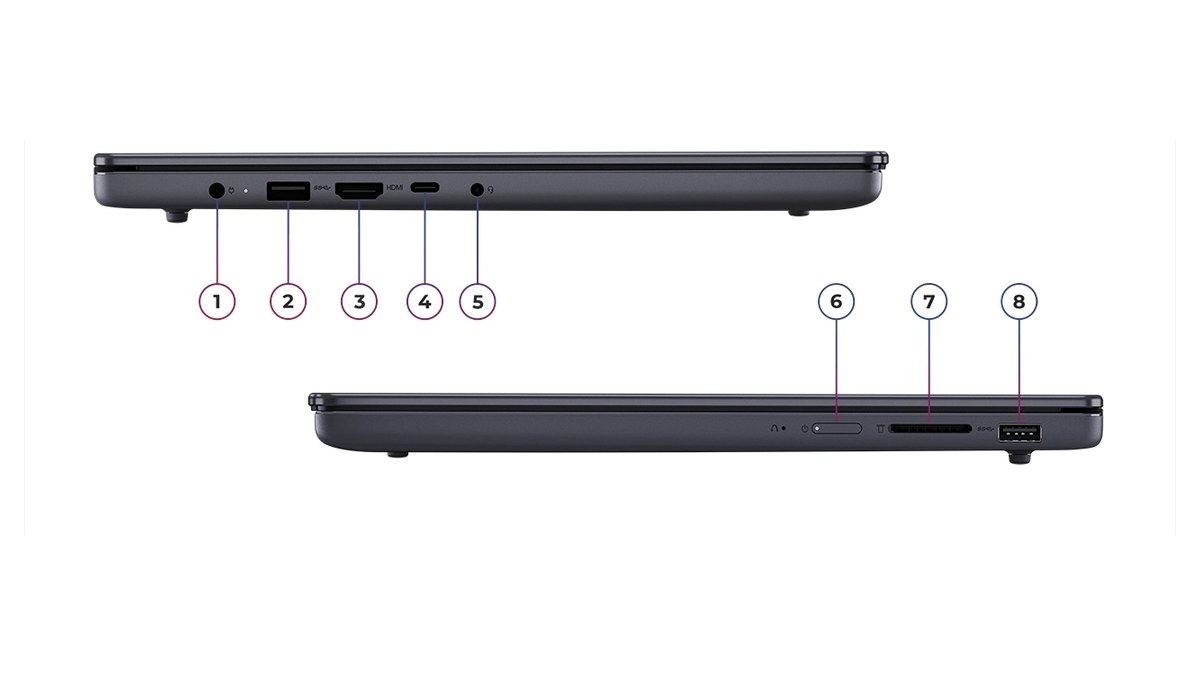
❺ Lenovo IdeaPad 5i 2-in-1 Gen 11
| 項目 | 内容 |
|---|---|
| 価格 | 182,500円 |
| CPU | Core Ultra 5 325 PassMark 19,255 |
| メモリとSSD | 16GB 8GB×2枚 512GB |
| 画面 | 15.3インチ 1920×1200 タッチ対応 |
| 重さ | 約1.77kg |
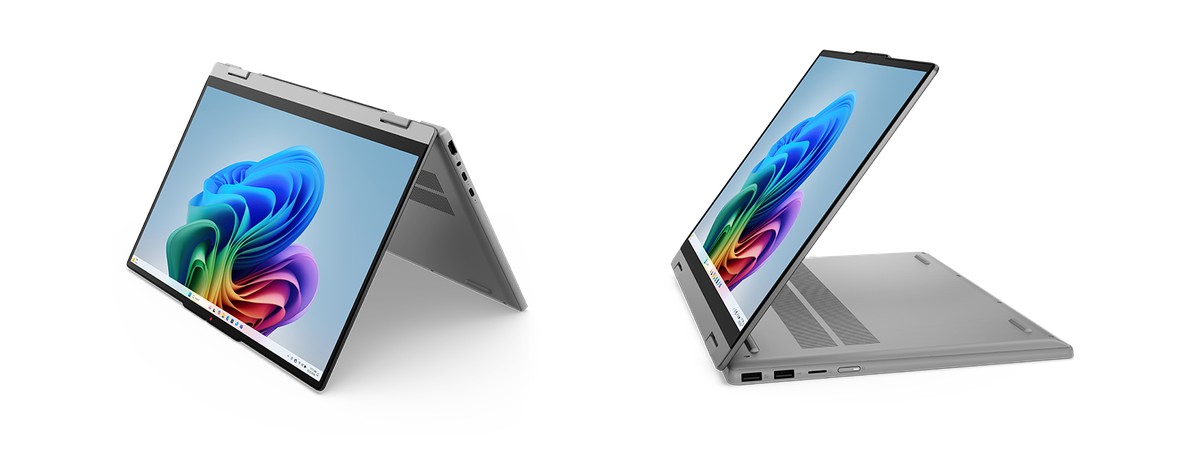
IdeaPad 5i 2-in-1 Gen 11は、画面が360度回って、タブレットの形でも使えるWindowsのノートです。
学校のタブレットで指やタッチペンを使っている子は、キーボードより先に画面にさわろうとします。対応ペンを使えば、算数の図形を手で描いたり、プリントのPDFに答えを書き込んだりできます。
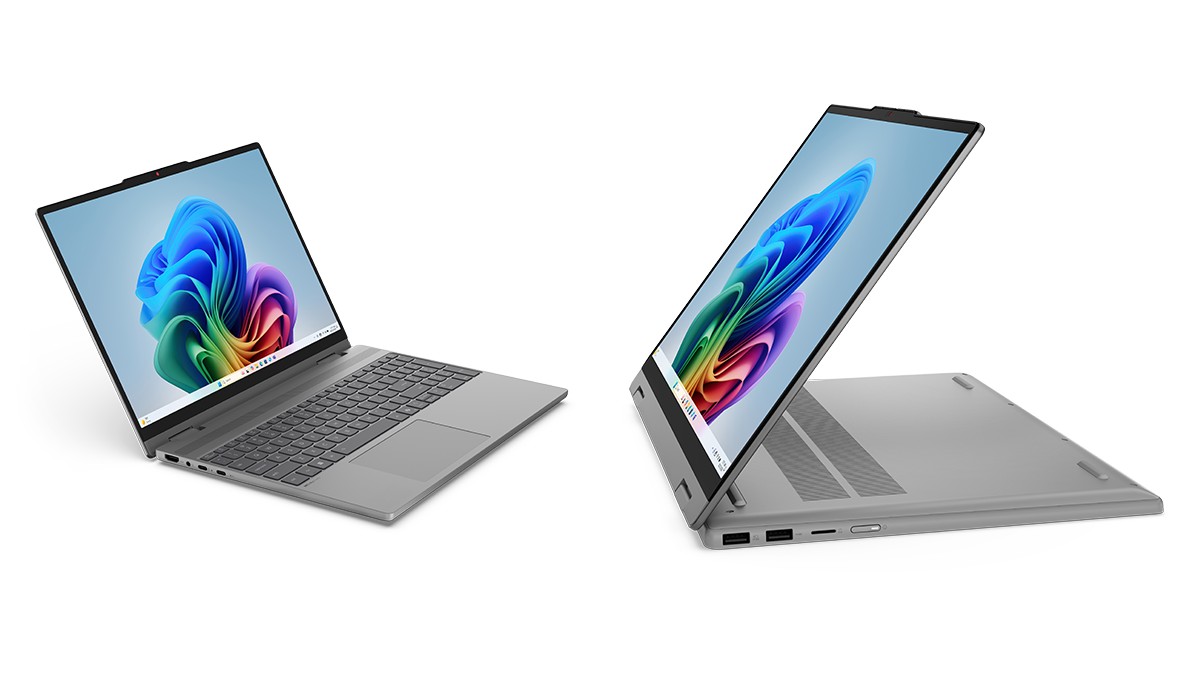
キーボードの形に戻せば、ローマ字入力の練習や作文もふつうのノートと同じようにできます。microSDカードの差し込み口があるので、デジカメで撮った校外学習の写真もすぐに取り込めます。
弱点は、約1.77kgと5台の中でいちばん重いことと、画面が光沢ありで照明が映り込みやすいことです。持ち運ばずに、家の机で使う1台として考えてください。
IdeaPad 5i 2-in-1 Gen 11が向いている人
- タブレットのように指やペンで画面にさわって使いたい人
- 絵を描くのが好きな人
- キーボードにまだ慣れていない低学年の人
ペンまでそろえる予算は186,460円です。商品ページに最初に出る180,060円はSSDが256GBのペン付きの構成で、そこからSSDを512GBに増やしてペンを外すと表の182,500円になります。
小学生向けノートパソコン5台を価格と性能で比較
5台を、横を価格、縦をできることの広さにして並べました。
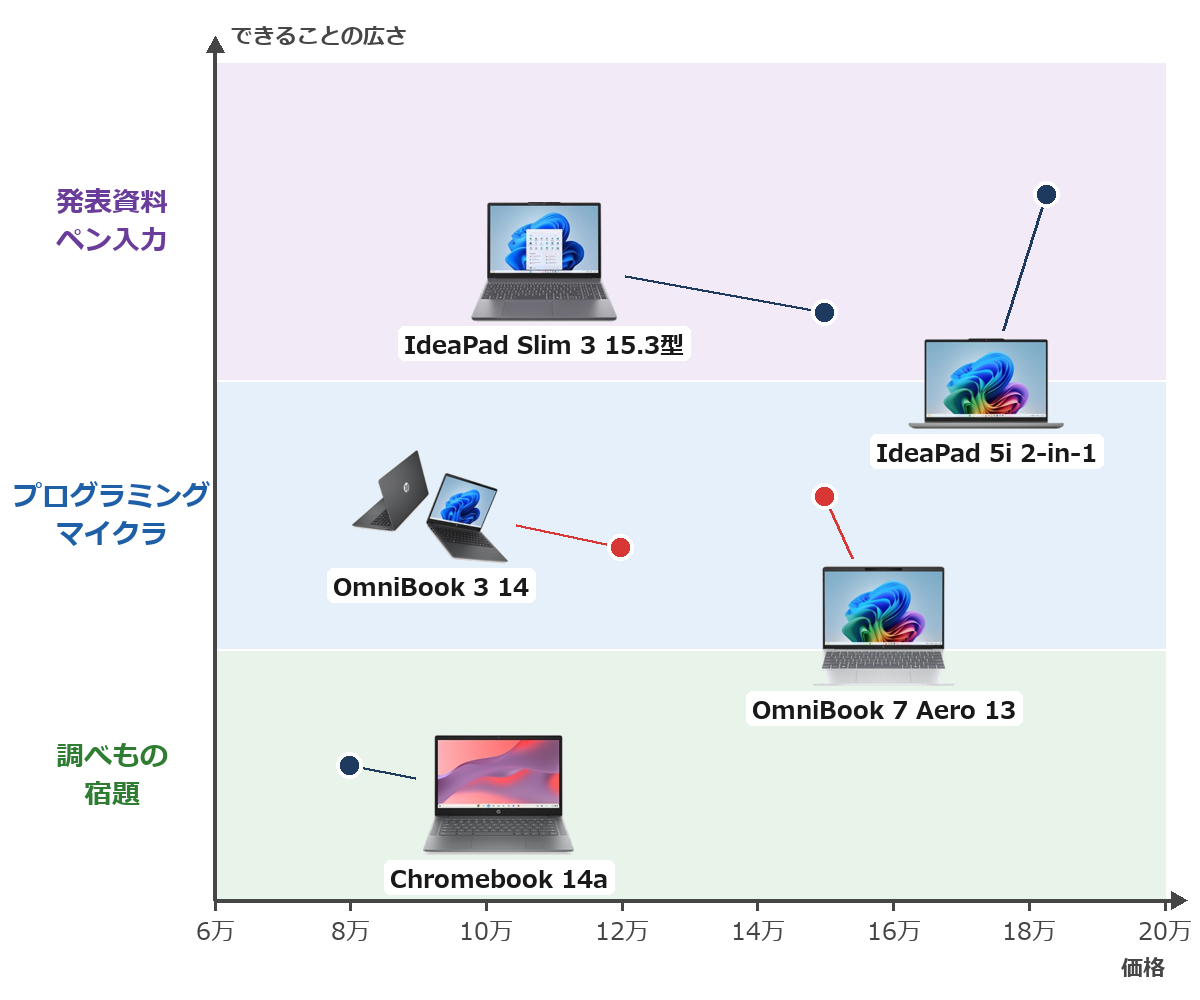
調べものと宿題だけなら8万円以下のChromebookで足ります。プログラミングやマインクラフトのJava版まで考えるなら12万〜15万円前後のWindows、Officeやペン入力までほしいなら15万〜18万円台が目安です。
何年使わせるつもりかを先に決めると、ChromebookかWindowsかが自然に決まります。
学年と使い方で選ぶなら
- 低学年で学校と同じ操作:HP Chromebook 14a-nm
- 高学年から中学まで家で使う:HP OmniBook 3 14
- 子どもが自分で持ち運ぶ:HP OmniBook 7 Aero 13
- Officeで発表資料を作る:Lenovo IdeaPad Slim 3 Gen 10 15.3型
- 指やペンで画面にさわる:Lenovo IdeaPad 5i 2-in-1 Gen 11
子ども用ノートパソコンの選び方4つのポイント
5台のほかに家電量販店などで探すときは、次の4つで候補をしぼってください。
子ども用のノートで確かめる4項目
- 学校の端末がChromebookかWindowsか
- 何年生まで使わせるか
- キーボードが大人と同じ配列か
- 落としたときの保証があるか
①学校の端末と同じOSにするか決める
学校でChromebookを使っているなら、家も同じChromebookにすると、操作に迷わずに済みます。学校のGoogleアカウントを家で使えるかどうかは学校ごとに違うので、入学時の配布資料を見ておくと確実です。
学校の端末がWindowsやiPadの場合は、家でChromebookにこだわる理由はありません。Windowsのほうが、入れられるソフトの幅が広がります。
②何年生まで使わせるかで予算を決める
小学生のうちだけと割り切るなら、8万円以下のChromebookがいちばん安く済みます。中学校まで使わせるつもりなら、最初からメモリ16GBのWindowsを選んだほうが、途中で買い替えるより出費が少なくなります。
私が計算したところ、Chromebookを4年使ってから中学でWindowsに買い替えると合計約20万円、OmniBook 3 14を6年使えば約12万円です。高学年で買うなら、Windowsを1台のほうが割安になります。
③キーボードは大人と同じ配列を選ぶ
子ども向けとして売られている小さなノートには、キーが小さかったり、配列が変わっていたりするものがあります。
ローマ字入力やタイピングを覚えるなら、13インチ以上の、大人と同じ配列のキーボードを選ぶと、中学校や大人になってからもそのまま指が動きます。
④落下や水こぼしに備えた保証を付ける
小学生が使うと、机から落とす、ジュースをこぼす、といった事故はどうしても起きます。メーカーの標準保証は、こうした事故による故障を対象にしていないのがふつうです。
注文するときに、落下や水こぼしもカバーする有料の保証を付けておくと、画面が割れても修理代で慌てずに済みます。
子ども用に使い方を制限する設定
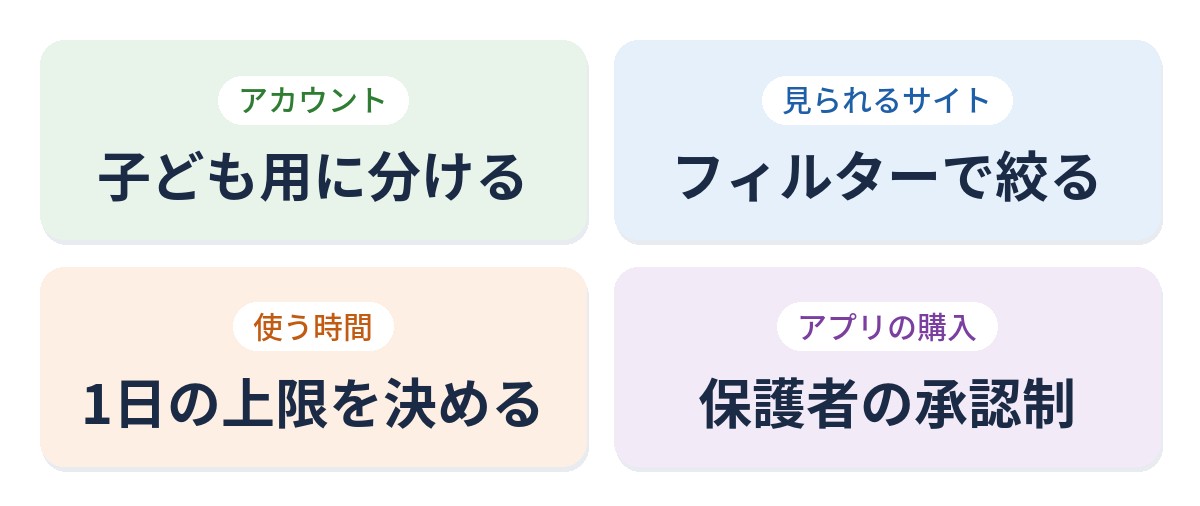
小学生に渡す前にいちばん時間をかけたいのが、見られるサイトや使う時間の制限です。ChromebookにもWindowsにも、保護者が無料で使える見守りの機能があります。
子ども用のアカウントを分けて作る
制限をかけるには、まず保護者のアカウントと子どものアカウントを分けます。保護者のアカウントのまま渡すと、制限がかからないうえに、保護者のメールや買いもの履歴まで見えてしまいます。
Chromebookなら、Googleのファミリー リンクのヘルプにあるとおり、保護者が管理する子どものGoogleアカウントでログインさせます。
このとき、ゲストモードを切っておかないと、子どもが制限のない状態で使えてしまう点に気をつけてください。
見られるサイトとアプリをしぼる
ファミリー リンクでは、Chromeで見られるサイトを「許可したサイトだけ」にしたり、大人向けのサイトをブロックしたりできます。子どものアカウントではシークレットモードが使えないので、どんなサイトを見たかも残ります。
Windowsでは、Microsoftのファミリー セーフティで、Webサイトのフィルターやアプリとゲームの年齢制限をかけられます。
1日に使える時間を決める
ファミリー セーフティでもファミリー リンクでも、1日に使える時間を保護者のスマホから決められます。時間になると画面がロックされるので、「あと5分」の言い合いが減ります。
時間は、子どもと話し合って決めたほうが守られやすいです。宿題が終わるまではゲームのアプリを開かない、といった約束も、最初に紙に書いて机に貼っておくと続きます。
アプリの購入は保護者の承認にする
ゲームの課金やアプリの購入は、保護者が承認しないと進めない設定にしておきます。クレジットカードを登録したアカウントのまま渡すと、子どもが意味を分からないまま課金してしまうことがあります。
しばらくはリビングで使わせて、困ったことがあったらすぐに言うと約束しておくと、制限の設定だけでは防げないトラブルにも気づけます。
小学生のノートパソコンを安く買う方法
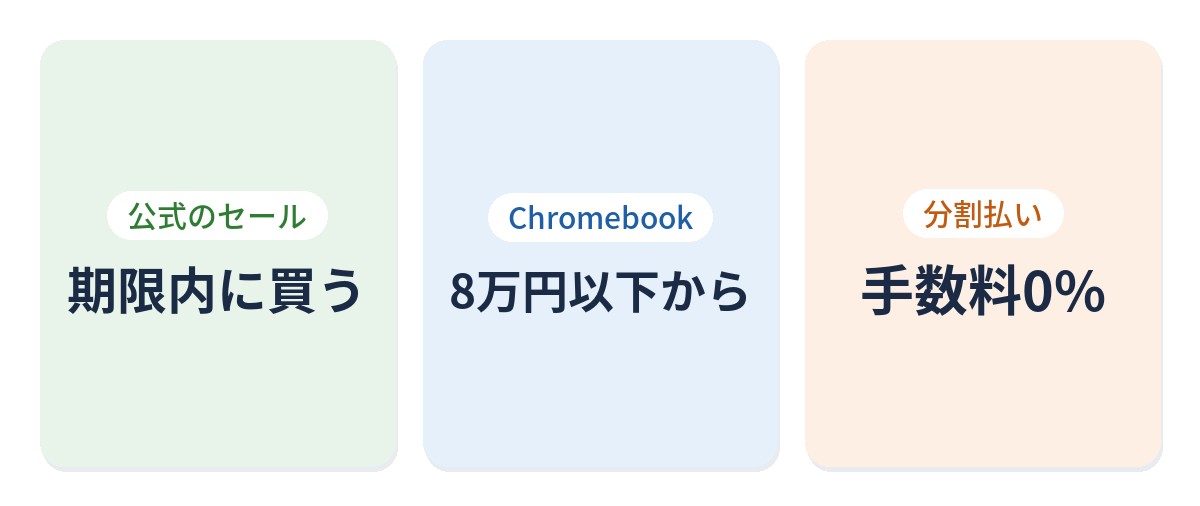
2026年はメモリやSSDの値上がりで、ノートパソコン全体の価格が上がっています。費用をおさえるなら、次の3つが効きます。
公式HPのセールを活用
メーカーの公式ストアは、期間を区切ったセールをよく行っています。5台のうち、いまセール価格になっているのはHPの2台とレノボのIdeaPad 5i 2-in-1 Gen 11です。
セール中のおすすめノート
- HP OmniBook 3 14:119,800円
- 12/14まで 58%セール中
- HP OmniBook 7 Aero 13:149,800円
- 12/14まで 38%セール中
HPの2台は12月14日までの価格で、値引きの額はOmniBook 3 14が166,200円、OmniBook 7 Aero 13が95,500円です。IdeaPad 5i 2-in-1 Gen 11は11月12日でセールが終わりました。Chromebook 14a-nmの79,800円は期限の書かれていないキャンペーン価格なので、この一覧からは外しました。
低学年のうちはChromebookにする
低学年のうちは、調べものやタイピングの練習が中心で、Windowsの性能を使い切ることはまずありません。Chromebookなら、Windowsのノートより4万円ほど安く始められます。
Officeが必要になったときも、学校のアカウントやGoogleドキュメント、スプレッドシートで代わりになる場面がほとんどです。
分割手数料0%で支払う
HPの公式ストアは、最大36回まで分割手数料が0%です。Chromebook 14a-nmなら月々約2,220円、OmniBook 3 14なら約3,330円に分けて払えます。
分割には審査があり、使える支払い方法は注文画面で選べます。
小学生のノートパソコン選びでよくある質問
小学生に自分のノートパソコンは何年生から必要ですか?
学校の端末で宿題が済むうちは、急がなくてかまいません。プログラミングを家でも続けたい、オンライン英会話を始めたいなど、学校の端末ではできないことが出てきたときが買いどきです。
ChromebookとWindowsはどちらがいいですか?
低学年で学校がChromebookならChromebook、高学年で中学まで使わせたいならWindowsが向いています。マインクラフトのJava版やWindows用の学習ソフトを使いたい場合も、Windowsを選んでください。
小学生のノートパソコンの予算はいくらくらいですか?
Chromebookなら8万円前後、中学まで使えるWindowsなら12万円前後が目安です。落下や水こぼしの保証を付けるなら、その分も予算に入れておいてください。
子ども向けの安いノートパソコンでも大丈夫ですか?
メモリ4GBのモデルは、タブを何枚か開くだけで動きが重くなります。Chromebookでも8GB、Windowsなら16GBを選ぶと、使い始めてすぐに不満が出ることはありません。
タブレットとノートパソコンはどちらがいいですか?
動画を見る、絵を描くならタブレット、文章を書く、タイピングを覚えるならノートパソコンが向いています。両方の使い方をしたいなら、画面が回る2-in-1のノートやタッチ対応のChromebookを選べます。
中学生になったら買い替えが必要ですか?
メモリ16GB、SSD 512GBのWindowsなら、中学校の課題やプログラミングにもそのまま使えます。中学生向けの選び方は中学生向けノートパソコンの記事にまとめています。
ゲームや動画ばかりにならないか心配です
Chromebookはファミリー リンク、Windowsはファミリー セーフティで、1日に使える時間やアプリごとの制限をかけられます。使う場所をリビングにして、時間のルールを子どもと一緒に決めておくと守られやすくなります。
小学生向けノートパソコンおすすめ5選:まとめ
小学生のノート選びで外せないのは、次の5つです。
- 学校がChromebookなら、低学年は同じChromebookに
- Chromebookでもメモリは8GB以上
- 中学まで使うならメモリ16GBとSSD 512GBのWindows
- 子どもが運ぶなら1.4kg以下
- 渡す前に子ども用のアカウントと時間の制限を設定
迷ったら、低学年ならChromebook 14a-nm、高学年ならOmniBook 3 14を選べば、学校の課題で性能が足りずに困ることはまずありません。
5台の価格と向いている使い方を、安い順にもう一度並べました。
\ この記事の結論 /
学校のChromebookと同じ操作で家でも使いたい人
HP Chromebook 14a-nm コンフォートモデル
学校と同じChromebookで8万円以下
79,800円
中学生になっても買い替えずに使いたい人
HP OmniBook 3 14
16GBと512GBで中学まで使える286,000円 119,800円
→ 12月14日までセール中
WordやPowerPointで自由研究をまとめたい人
Lenovo IdeaPad Slim 3 Gen 10 15.3型
Office付きで画面が大きい
149,800円
部屋やリビング、塾へ自分で持ち運びたい人
HP OmniBook 7 Aero 13
約970gで子どもでも運べる245,300円 149,800円
→ 12月14日までセール中
タブレットのように指やペンで画面にさわって使いたい人
Lenovo IdeaPad 5i 2-in-1 Gen 11
画面が回ってタブレットになる
182,500円
コメント