
板とチャートを並べて株やFXの取引をしたい。ノートパソコン1台で足りる?どれを選べば止まらない?
株取引やFXに使うノートパソコンは、Windows 11でメモリ16GB、外部モニターをつなげる映像の端子が2つ以上ある機種を選べば、板とチャートと注文画面を並べても困りません。
デイトレで秒単位の発注をするなら、そこに有線LANの端子を足します。
楽天証券のマーケットスピード IIはWindowsだけに対応したツールで、推奨の通信環境には「Wi-Fiでなく、LANによる有線接続」とはっきり書かれています。
ノート選びで差が出るのは、CPUの速さよりも、画面を何枚つなげるかと、回線をケーブルでつなげるかの2点です。
そこで、主要メーカーの公式ストアで今買えるノートから、映像の端子と有線LANの有無を1台ずつ数えて、スイング向けの安い1台から、机に据えて多画面で使う16型まで6台を選びました。
この記事で分かること
- 証券会社やFXの取引ツールが求めるパソコンの条件
- 12万〜23万円の6台で、つなげる画面の数と有線LANの有無
- デイトレ、スイング、FXの自動売買で変わる選び方
- 取引ツールが重いときに、買い替える前に下げられる設定
家でじっくり注文を出す人、外出先でも値動きを追う人、机に据えて有線でデイトレする人に分けると、まず見てほしいのは次の3台です。
\ 迷ったらこの3台 /
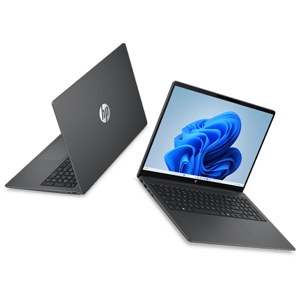
スイングや長期投資で注文と確認をしたい人
HP OmniBook 3 16
16型でモニター1枚を足せる286,000円 119,800円
→ 12月14日までセール中
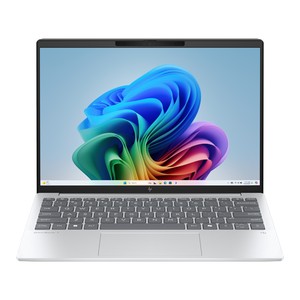
外出先でも板とチャートを見たい人
HP OmniBook 7 Aero 13
約970gで映像端子が3つ245,300円 149,800円
→ 12月14日までセール中
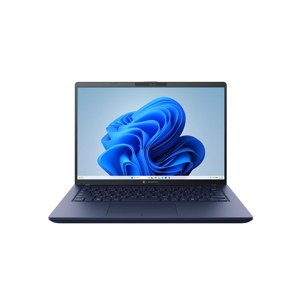
家でも外でも同じ1台でデイトレしたい人
dynabook XA/ZA
約1.1kgで有線LAN付き
213,400円
※更新日:2026/11/22
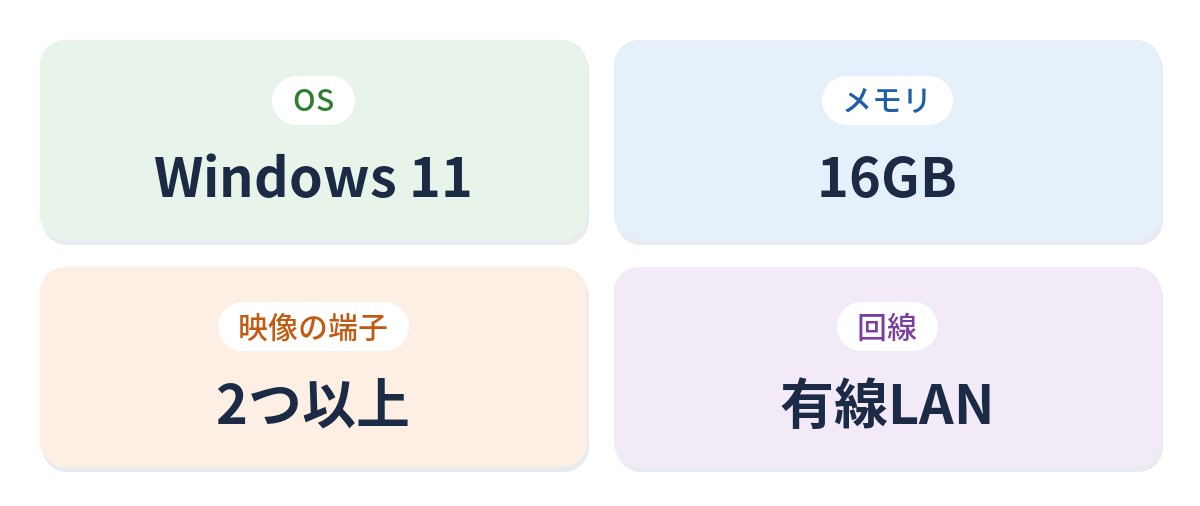
取引ツールの動作環境を読み比べると、ノートに求める条件は4つにまとまります。
株取引やFXに使うノートパソコンに必要な4つのスペック
株やFXでパソコンを使う場面は、証券会社の取引ツールで板やチャートを見る、注文を出す、ニュースや決算の資料をブラウザで読む、の3つが中心です。
FXでは、MT4(メタトレーダー4)でチャートを開いたり自動売買を動かしたりする人も多くいます。
どのツールも単体なら軽く動きます。重くなるのは、画面をいくつも開き、価格の更新を受け続ける時間が長いときです。
ツールを止めずに動かす
- OS:IntelかAMDのCPUを積んだWindows 11
- メモリ:16GB
- CPU:PassMark 15,000以上
板とチャートを並べて発注する
- 映像を出せる端子:2つ以上
- デイトレをするなら有線LANの端子
①OSはWindows 11、CPUはIntelかAMD
マーケットスピード IIのダウンロードのページでは、推奨環境も必要環境もOSはWindows 11だけです。FXで使われるMT4も、外為ファイネストのMT4の動作環境ではWindowsが対象になっています。
推奨環境のCPUはIntelの型番で書かれていて、SnapdragonのようなArm版のWindowsについては記載がありません。今回はIntelとAMDのCPUを積んだ機種だけから選びました。
②メモリは16GB、CPUは推奨の3倍前後
マーケットスピード IIの推奨メモリは8GBです。ただ同じ楽天証券の動作が遅いと感じる場合の案内には、高解像度のディスプレイでサブウィンドウをたくさん開くと、表示や処理に時間がかかることがあると書かれています。
実際の取引では、ツールに加えてブラウザで決算の資料やニュースを開き、FXならMT4も同時に立ち上げます。私はこの使い方を前提に、8GBではなく16GBを線にしました。
CPUの推奨はCore i7-3770で、PassMarkの点数は6,411です。今回の6台は17,539〜25,127点なので、推奨の約2.7〜3.9倍の余裕があります。CPUより先に、メモリと次の端子を見てください。
③映像を出せる端子が2つ以上
マーケットスピード IIの推奨画面はフルHD(1920×1080)以上で、今のノートならどれも満たしています。
足りなくなるのは画面の枚数です。板、チャート、注文、ニュースを1枚の14インチに重ねると、切り替えているうちに値段が動きます。
HDMIのほかに、映像を出せるType-C(DisplayPort Alt ModeかUSB4、Thunderbolt)が付いているかを仕様表で確かめると、外部モニターを2枚、3枚と足していけます。
④デイトレをするなら有線LAN
マーケットスピード IIは、推奨環境と必要環境の両方で、光回線などの高速回線と、Wi-Fiでなく有線でつなぐことを勧めています。数秒で値段が飛ぶ場面で注文が遅れると、そのまま損に変わるためです。
薄いノートには有線LANの端子がない機種も多くあります。USBの変換アダプターでもつなげますが、デイトレが中心なら、最初から本体に端子を持つ機種を選ぶほうが差し忘れや接触の不安がありません。
株取引におすすめのノートパソコン6選
6台を価格の安い順に並べました。3番目、5番目、6番目の3台が、本体に有線LANの端子を持っています。
株とFXの取引に向くノート6台
- HP OmniBook 3 16 119,800円 58%OFF 12/14まで
- HP OmniBook 7 Aero 13 149,800円 38%OFF 12/14まで
- マウスコンピューター mouse A4 174,900円
- 富士通 FMV Note P WP1-L1 206,800円
- dynabook XA/ZA 213,400円
- HP ProBook 4 G1a 16 228,150円
※更新日:2026/11/22
HPの2台は12月14日までのセール価格で、mouse A4は11月24日朝9時までのクーポンを使うと147,400円になります。
❶ HP OmniBook 3 16
| 項目 | 内容 |
|---|---|
| 価格 | 119,800円 12/14まで 58%OFF |
| CPU | Ryzen 5 230 PassMark 21,634 |
| メモリとSSD | 16GB 512GB |
| 画面 | 16インチ 1920×1200 非光沢 |
| 映像の端子と有線LAN | HDMI 有線LANなし |
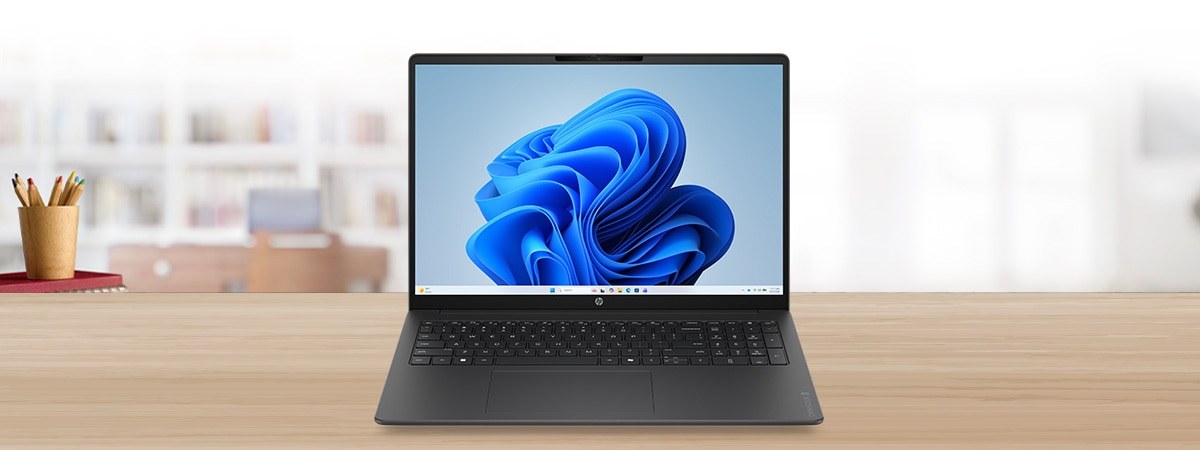
OmniBook 3 16は、16インチの非光沢の画面に、メモリ16GBとSSD 512GBを載せて12万円を切る、6台でいちばん安い1台です。
16インチは縦に1200ドットあり、マーケットスピード IIの推奨のフルHDより縦が広く取れます。1枚の画面でも、左に板、右にチャートを並べて、決算の前後に注文を出すくらいの使い方なら足ります。
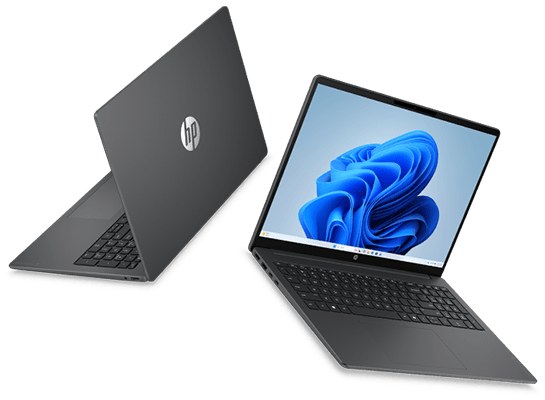
外部モニターはHDMIで1枚つなげます。Type-Cも2つありますが、商品ページの仕様に映像出力の記載がないため、この記事では画面を足せるのはHDMIの1枚として数えました。
弱点は、有線LANの端子がないことと、約1.64kgの重さです。毎日寄り付きから張り付くデイトレより、仕事のあとに注文を入れるスイングや長期投資に向く1台です。
OmniBook 3 16が向いている人
- スイングや長期投資で、夜に注文を入れる人
- 本体とモニター1枚の2画面で足りる人
- 予算を12万円前後におさえたい人
12月14日までのブラックフライデーで、希望販売価格から166,200円下がった価格です。テンキーも付いているので、取引の記録を表計算ソフトに打ち込むのも速く済みます。
\12/14まで 58%OFFセール!/
❷ HP OmniBook 7 Aero 13
| 項目 | 内容 |
|---|---|
| 価格 | 149,800円 12/14まで 38%OFF |
| CPU | Ryzen AI 5 340 PassMark 19,649 |
| メモリとSSD | 16GB 512GB |
| 画面と重さ | 13.3インチ 1920×1200 非光沢 約970g |
| 映像の端子と有線LAN | Type-C×2、HDMI 有線LANなし |
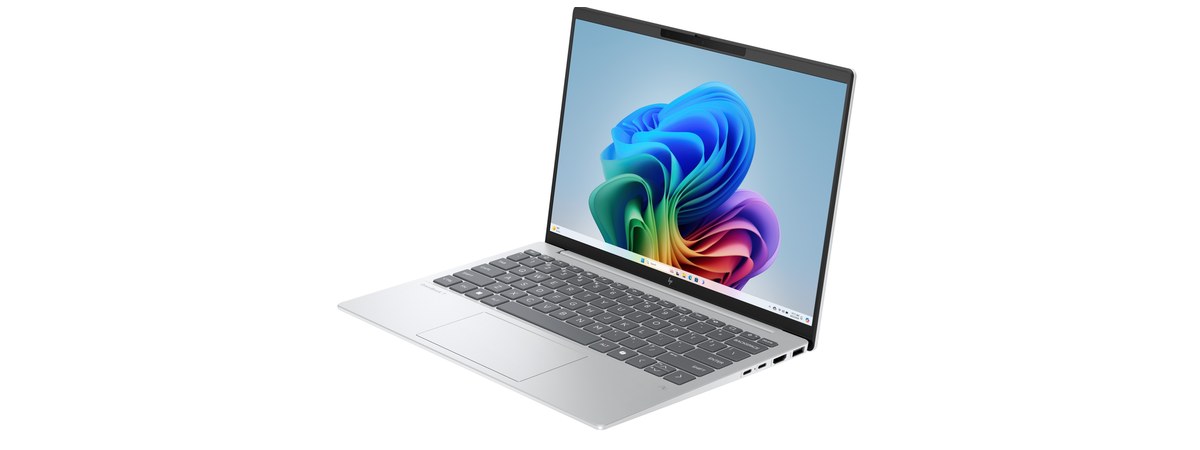
OmniBook 7 Aero 13は、1kgを切る約970gなのに、映像を出せる端子を3つ持つ13.3インチです。
2つのType-CはどちらもDisplayPortの映像出力に対応し、HDMIも付きます。出先では本体だけで値動きを追い、家に帰ったらモニターにつないで板とチャートを大きく広げる、という使い分けが1台でできます。
昼休みに会社の近くのカフェで決算の発表を確かめ、そのまま注文を入れる。そんな兼業の投資家に合う軽さです。CPUの点数は19,649で、推奨のCore i7-3770の約3倍あります。
弱点は、有線LANの端子がないことです。家でデイトレに使うなら、USBの有線LANアダプターを1つ用意しておくと、Wi-Fiが不安定な日でも発注を止めずに済みます。
OmniBook 7 Aero 13が向いている人
- 外出先でも板とチャートを見たい人
- 家では外部モニターを2枚以上つなぎたい人
- 15万円以下で1kgを切る軽さがほしい人
希望販売価格は245,300円で、12月14日までのセールで95,500円下がっています。HPの公式ストアは最大36回の分割手数料0%も行っています。
\12/14まで 38%OFFセール!/
❸ マウスコンピューター mouse A4
| 項目 | 内容 |
|---|---|
| 価格 | 174,900円 11/24 9時までクーポンで147,400円 |
| CPU | Ryzen 5 7535HS PassMark 17,539 |
| メモリとSSD | 16GB 256GB |
| 画面と保証 | 14インチ 1920×1200 非光沢 3年保証 |
| 映像の端子と有線LAN | HDMI、Type-C 有線LANあり |
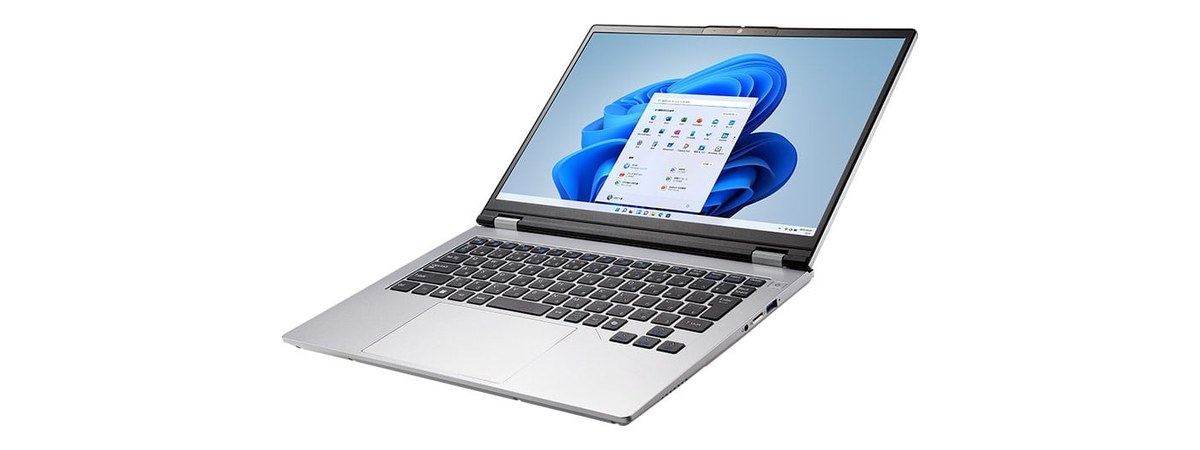
mouse A4は、有線LANの端子を持つ機種の中で、6台でいちばん安く買える14インチです。
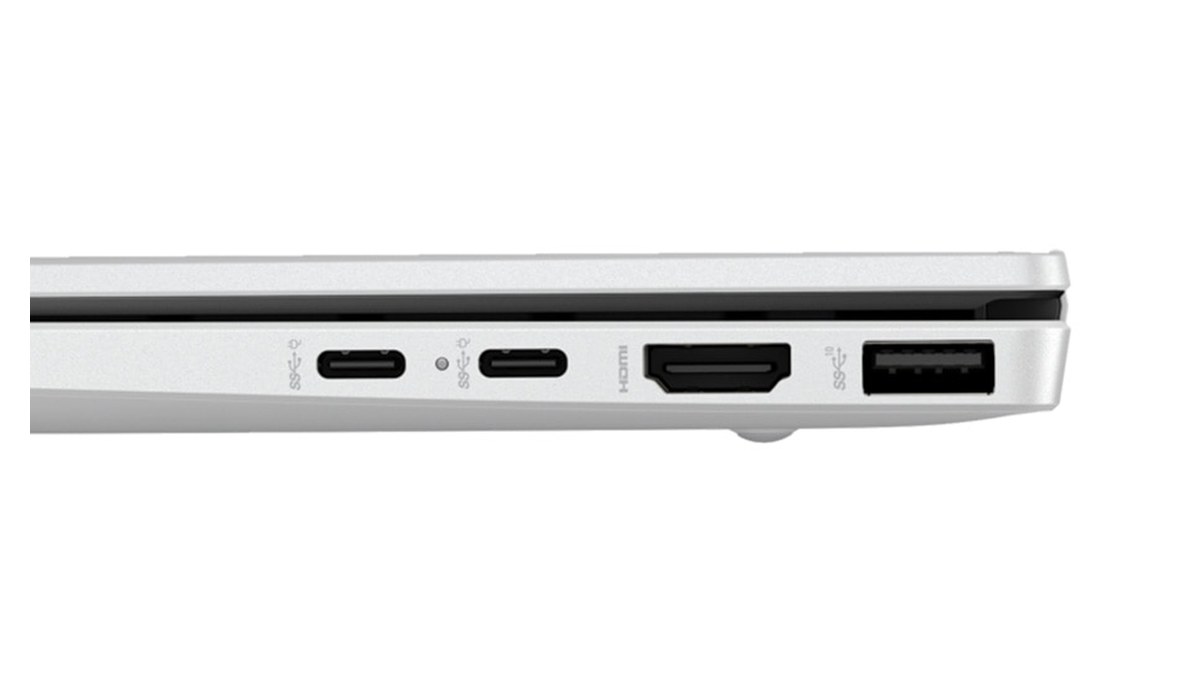
仕様表には、映像出力としてHDMIと背面のType-Cが並び、最大3画面を同時に出せると書かれています。6台の中で、同時に映せる画面の数をメーカーが公表しているのはこの機種だけです。
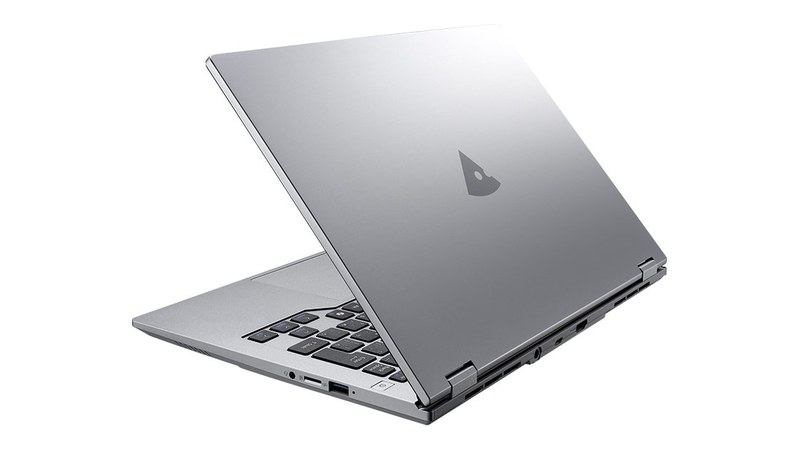
HDMIとType-Cが背面にあるので、モニターのケーブルを挿したままでも横に飛び出さず、机の上がすっきりします。有線LANは左の側面です。3年間の修理保証と24時間の電話サポートが最初から付きます。
弱点は、SSDが256GBなことと、バッテリーが動画再生で約5時間と短いことです。マーケットスピード IIが求める空き容量は5GBなので困りませんが、持ち歩くより机に置いて使う機種と考えてください。
mouse A4が向いている人
- 有線LANの機種を予算をおさえて選びたい人
- 本体とモニター2枚の3画面で取引したい人
- 壊れたときの修理代を心配したくない人
11月24日の朝9時までは、商品ページに出ている週末限定のクーポン(27D801)で27,500円引きになり、147,400円で買えます。期限が過ぎると表の174,900円に戻ります。
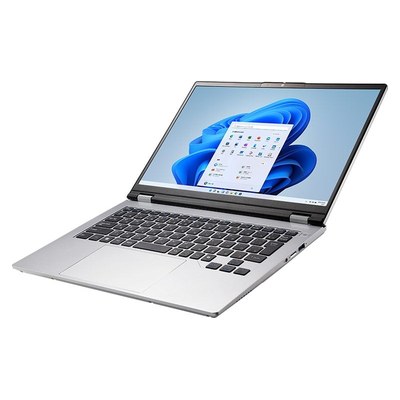
マウスコンピューター mouse A4-A5A01SR-C
マウスコンピューター
❹ 富士通 FMV Note P WP1-L1
| 項目 | 内容 |
|---|---|
| 価格 | 206,800円 SSD 512GBを選んだ構成 |
| CPU | Ryzen 7 250 PassMark 25,127 |
| メモリとSSD | 16GB 512GB |
| 画面と保証 | 16インチ 1920×1200 非光沢 3年保証 |
| 映像の端子と有線LAN | USB4×2、HDMI 有線LANなし |
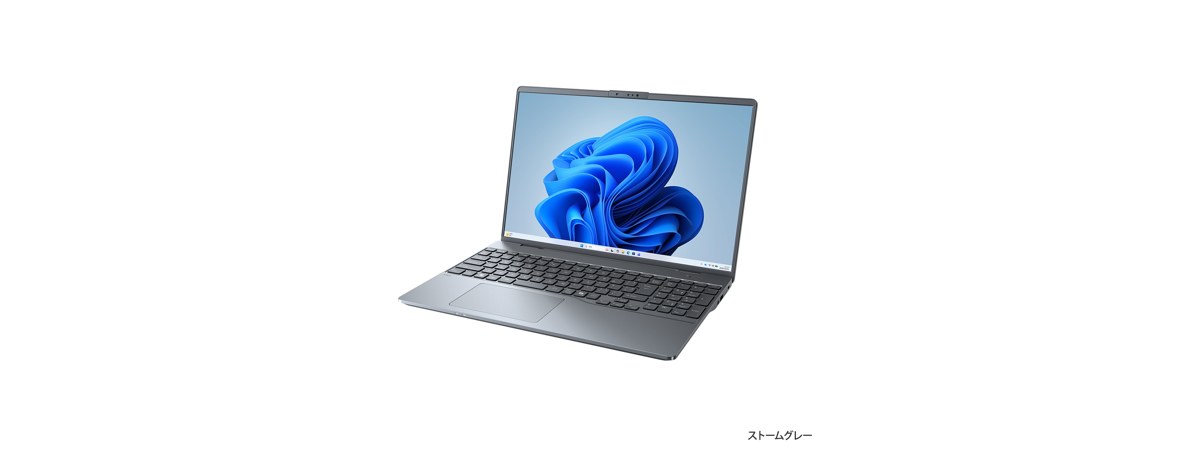
FMV Note P WP1-L1は、8コアのRyzen 7と16インチの画面に、映像を出せる端子を3つそろえた国内メーカーのノートです。
2つのUSB4はどちらもDisplayPort Alt Modeに対応していて、HDMIと合わせて外部モニターを足していけます。
PassMarkは25,127で、銘柄を何十も登録した一覧とチャートを並べ、ブラウザで決算書を開いたままでも余裕があります。
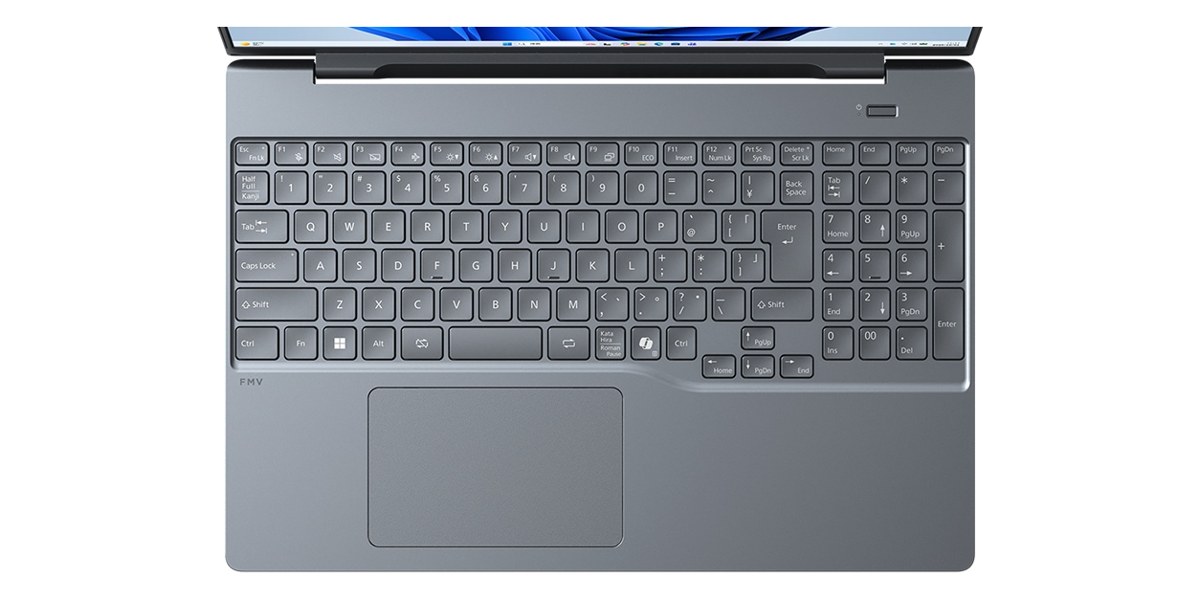
キーボードにはテンキーがあり、指値の数字を打つときに手が迷いません。注文画面の初めの構成はSSDが256GBなので、17,600円を足して512GBにした価格を表に載せています。
弱点は、仕様表のLANの欄が空いていて、有線LANの端子がないことです。
デイトレで使うなら、USBの有線LANアダプターを足すか、家のWi-Fiの電波が強い場所に机を置いてください。注文から届くまでは2週間ほどかかります。
FMV Note P WP1-L1が向いている人
- 家のWi-Fiで多画面のトレードをしたい人
- 銘柄の一覧やチャートをたくさん開く人
- 長く使うので保証を手厚くしたい人
FMV Storeは12月2日14時までブラックフライデーを開いていて、割引クーポンやCPU・メモリのアップグレードの割引をそろえています。
❺ dynabook XA/ZA
| 項目 | 内容 |
|---|---|
| 価格 | 213,400円 |
| CPU | Ryzen 7 250 PassMark 25,127 |
| メモリとSSD | 16GB 増設不可 512GB |
| 画面と重さ | 14インチ 1920×1200 非光沢 約1,099g |
| 映像の端子と有線LAN | USB4×2、HDMI 有線LANあり |
dynabook XA/ZAは、約1.1kgの軽さで、有線LANと映像を出せる端子3つを両方持つ14インチです。
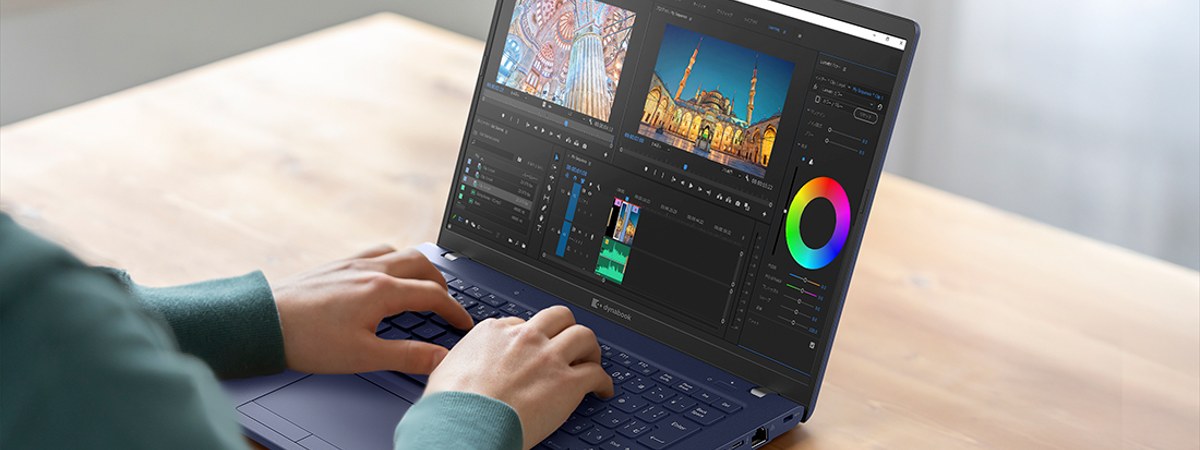
平日は家でケーブルにつないでモニターを並べ、デイトレをする。週末や出張のときは、そのままかばんに入れて持ち出す。2台を使い分けずに済ませたい人に、6台の中で一番合います。
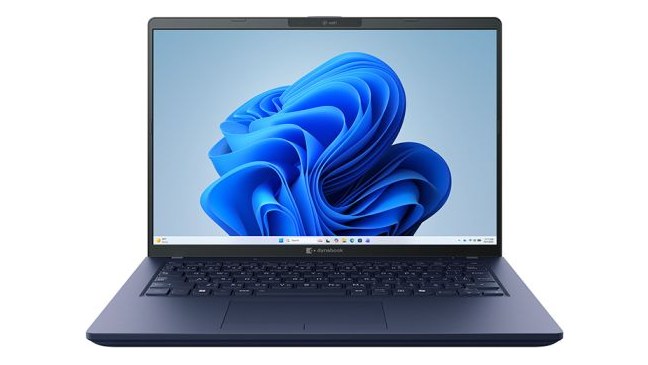
dynabook XA/ZAのカタログを見ると、端子はUSB4のType-Cが2つ、USB-Aが2つ、HDMI、有線LANで、外部ディスプレイはHDMIとType-Cのどちらからでも4K・60Hzで映せます。
1kg台前半でここまでそろう機種は、ほかにあまり見当たりません。
弱点は、メモリをあとから増やせないことと、価格が20万円を超えることです。画面も14インチなので、家では外部モニターを足す前提で選んでください。
dynabook XA/ZAが向いている人
- 家でも外でも同じ1台でデイトレしたい人
- 発注の回線はケーブルでつなぎたい人
- 軽さと処理の速さを両方ほしい人
即納モデルなので、正午までに入金を済ませれば最短で翌営業日に出荷されます。Dynabook Directは会員登録してからカートに入れると、表示のゲスト価格より安くなります。
dynabook XA/ZA
Dynabook
❻ HP ProBook 4 G1a 16
| 項目 | 内容 |
|---|---|
| 価格 | 228,150円 |
| CPU | Ryzen 7 250 PassMark 25,127 |
| メモリとSSD | 16GB 512GB |
| 画面と重さ | 16インチ 1920×1200 非光沢 約1.75kg |
| 映像の端子と有線LAN | Type-C×2、HDMI 有線LANあり |
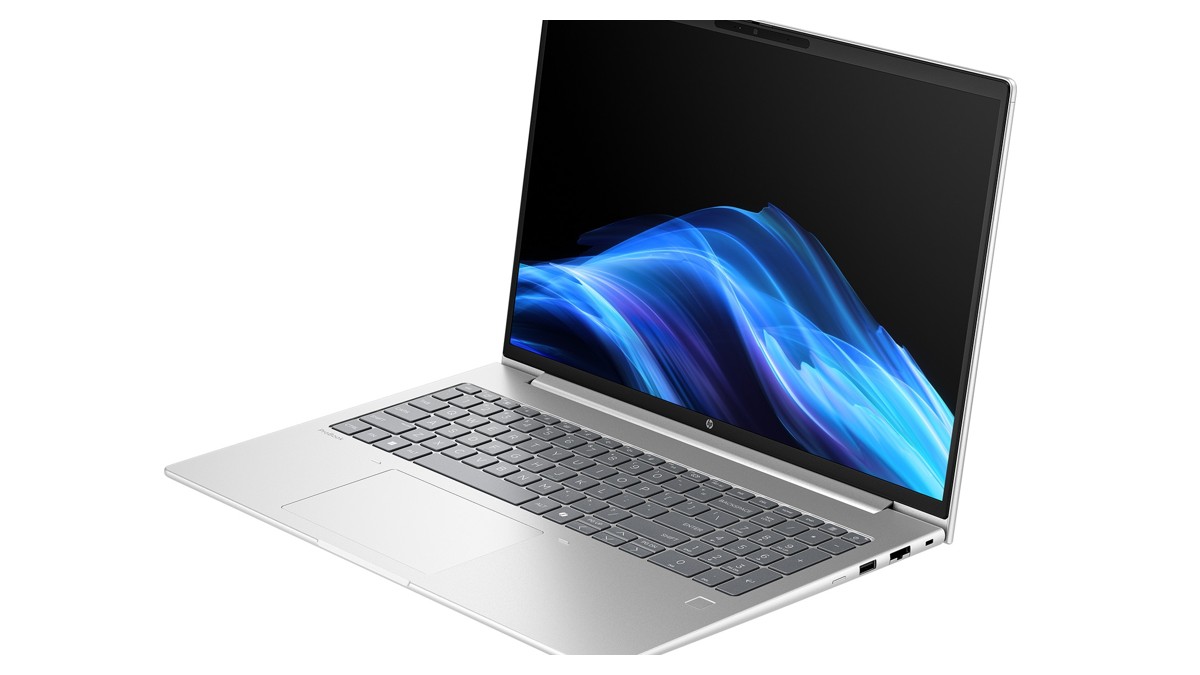
ProBook 4 G1a 16は、16インチの画面、有線LAN、映像を出せる端子3つ、テンキーを1台にまとめたビジネスノートです。
2つのType-CはDisplayPort 1.4の出力に対応し、HDMIと合わせて3つの端子から映像を出せます。
机に据えて有線でつなぎ、16インチの本体に注文画面、外部モニターに板とチャートを広げる。デイトレの環境を1台で組むなら、6台で一番そろっています。
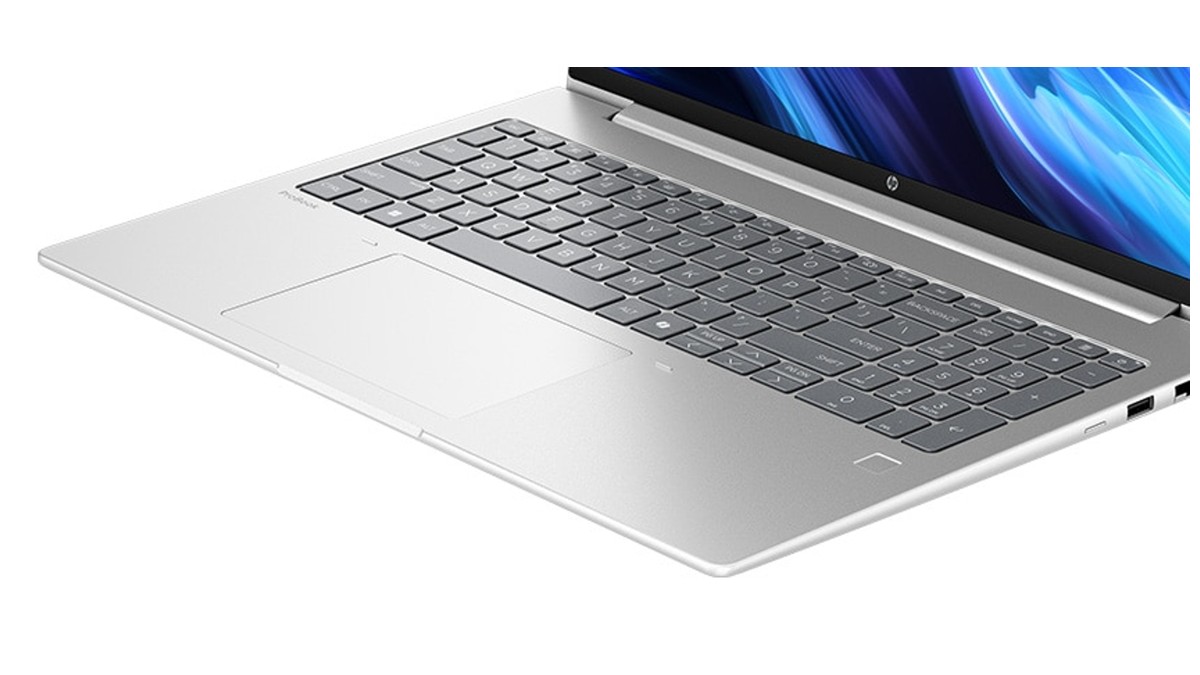
写真は英語配列ですが、日本で売られているものは日本語配列です。指紋センサーが付いていて、証券口座のあるパソコンにすぐロックをかけ、指1本で戻れます。OSはWindows 11 Proです。
弱点は、6台で一番高いことと、約1.75kgで持ち歩きには向かないことです。在庫限定のキャンペーン価格なので、売り切れると希望販売価格の306,900円の構成しか残りません。
ProBook 4 G1a 16が向いている人
- 机に据えて有線LANでデイトレしたい人
- 外部モニターを2枚以上つないで使う人
- ノートの画面も16インチで広く使いたい人
表の価格は、希望販売価格から78,750円下がった在庫限定のキャンペーンモデルです。個人でも公式ストアから買えます。
株取引向けノートパソコン6台を価格と性能で比較
縦軸は、PassMarkの点数を30,000点で60になるように直し、映像を出せる端子1つにつき5、有線LANに10、16インチの画面に5を足して、私が位置を決めました。
取引ツールはCPUの差より、画面を足せるかと回線をケーブルでつなげるかで使い勝手が変わる、と考えたためです。
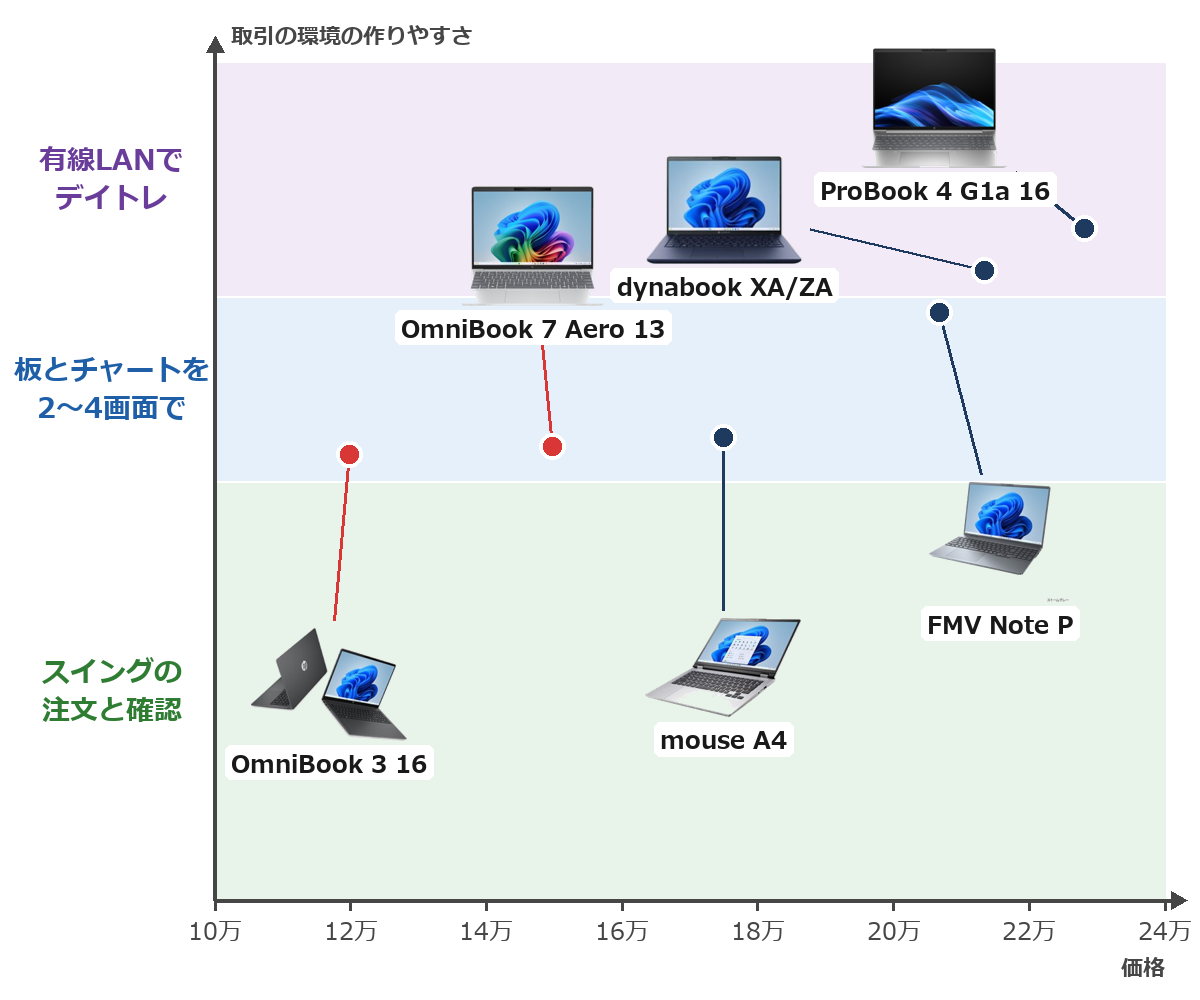
6台の仕様表から、映像を出せる端子と有線LANを数え直した表です。CPUの欄は、マーケットスピード IIの推奨CPU(PassMark 6,411)の何倍かを出しました。
| 機種 | 映像の端子 | 有線LAN | 推奨CPU比 |
|---|---|---|---|
| OmniBook 3 16 | 1つ | なし | 約3.4倍 |
| OmniBook 7 Aero 13 | 3つ | なし | 約3.1倍 |
| mouse A4 | 2つ | あり | 約2.7倍 |
| FMV Note P | 3つ | なし | 約3.9倍 |
| dynabook XA/ZA | 3つ | あり | 約3.9倍 |
| ProBook 4 G1a 16 | 3つ | あり | 約3.9倍 |
数えてみると、有線LANと3つの映像端子を両方持つのは、XA/ZAとProBook 4 G1a 16の2台だけでした。CPUはどの機種も推奨の2.7倍以上あるので、取引ツールのために上の機種へ予算を足す必要はありません。
迷ったら、デイトレをするかどうかで先に有線LANの有無を決め、そのあとに持ち出すかどうかで重さを見ていくと、候補は自然に2台ほどまで減ります。
取引のしかた別の選び方
- スイングや長期投資で注文する:HP OmniBook 3 16
- 外出先でも値動きを追う:HP OmniBook 7 Aero 13
- 有線LANを安く手に入れる:マウスコンピューター mouse A4
- 家のWi-Fiで多画面にする:富士通 FMV Note P WP1-L1
- 家でも外でも1台でデイトレ:dynabook XA/ZA
- 机に据えて有線でデイトレ:HP ProBook 4 G1a 16
株取引用ノートパソコンの選び方4つのポイント
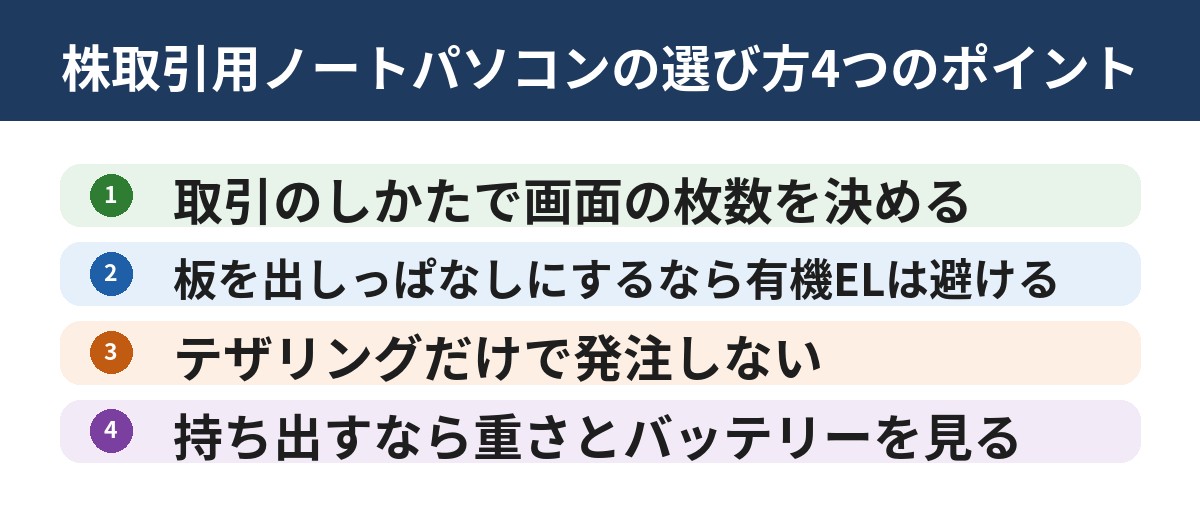
6台以外の機種を見るときも、次の4つを順に当てはめると、取引の途中で困る機種を外せます。
株取引用のノートで確かめたい4項目
- 取引のしかたと画面の枚数
- 画面の種類
- 発注に使う回線
- 持ち出すときの重さとバッテリー
①取引のしかたで画面の枚数を決める
週に数回、夜に注文を入れるスイングや長期投資なら、本体の画面と外部モニター1枚で足ります。場が開いている間ずっと板を見るデイトレなら、板、チャート、注文、ニュースで3〜4画面ほしくなります。
FXは24時間動くので、MT4のチャートを通貨ペアごとに並べる人ほど画面が増えます。買ったあとでモニターを足せるように、映像を出せる端子の数から逆算して機種を選ぶと、買い替えずに済みます。
②板を出しっぱなしにするなら有機ELは避ける
有機ELの画面は色がきれいな反面、同じ表示を長い時間出し続けると、焼き付きが起きることがあります。取引ツールは枠や数字の位置が一日中ほとんど変わりません。
私は、毎日何時間も板やチャートを表示したままにする使い方なら、液晶の非光沢を選ぶほうが安心だと考え、今回の6台はすべて液晶の非光沢の画面から選びました。照明が映り込みにくく、細かい数字も読みやすくなります。
③テザリングだけで発注しない
楽天証券の動作が遅いときの案内には、無料Wi-Fiやスマホのテザリングでつないでいると、動作が重く感じる場合があると書かれています。
外で値動きを確かめるだけならテザリングでも困りませんが、大きな金額の注文は家や職場の固定回線から出すほうが安全です。スマホには証券会社のアプリを入れておき、パソコンの回線が切れたときの逃げ道にしておくと慌てません。
④持ち出すなら重さとバッテリーを見る
兼業で、昼休みや移動中にも相場を見たいなら、1.1kg前後までの機種が毎日持ち歩ける重さです。今回の6台では、❷のAero 13と❺のXA/ZAが当てはまります。
反対に、家の机でしか使わないなら、重さは気にせず16インチを選べます。画面が大きいぶん、本体だけでも板とチャートを並べやすくなります。
株取引用ノートパソコンを使い始める前にやっておきたいこと
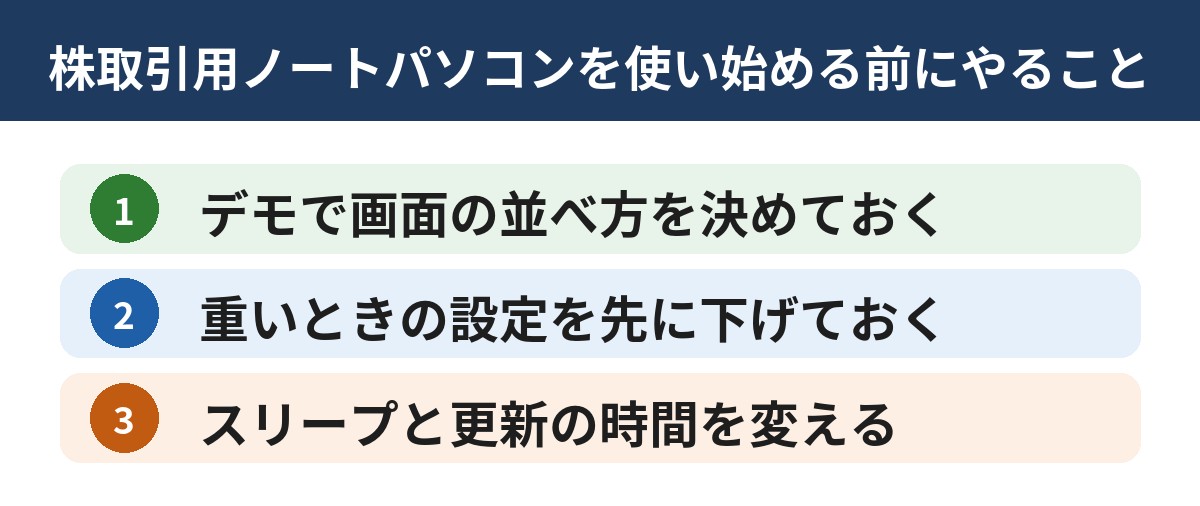
届いたノートで初日から慌てずに注文を出すために、場が開く前の時間に済ませておきたいことが3つあります。
デモで画面の並べ方を決めておく
マーケットスピード IIには、お試し用のデモアカウントが用意されています。モニターをつないだら、どの画面にどのウインドウを置くかを、本番の前にデモで組み立てておくと安心です。
FXのMT4も、多くの会社がデモ口座を用意しています。新しいノートで動きを確かめてから、本番の口座でログインする順番にすると、設定の抜けに気づけます。
重いときの設定を先に下げておく
楽天証券の案内では、動作が重いときに見直す設定として、歩み値の取得本数(初めは1,000本)、フル板の気配本数(初めは20本)、チャートの過去データの取得本数(初めは500本)が挙がっています。
どれも減らした分だけ反応が速くなるとされています。使わないサブウインドウを閉じることと合わせて、パソコンを買い替える前にまず試せる手です。
スリープと更新の時間を変える
FXの自動売買は、MT4を開いているパソコンが動いている間しか動きません。ノートを閉じたり、しばらく触らずにスリープに入ったりすると止まってしまいます。
電源につないでいるときはスリープしない設定にし、Windowsの更新で再起動する時間も、取引のない時間帯に寄せておきます。寄り付きの直前に再起動が始まって、注文に間に合わないことを防げます。
株取引用ノートパソコンを安く買う方法
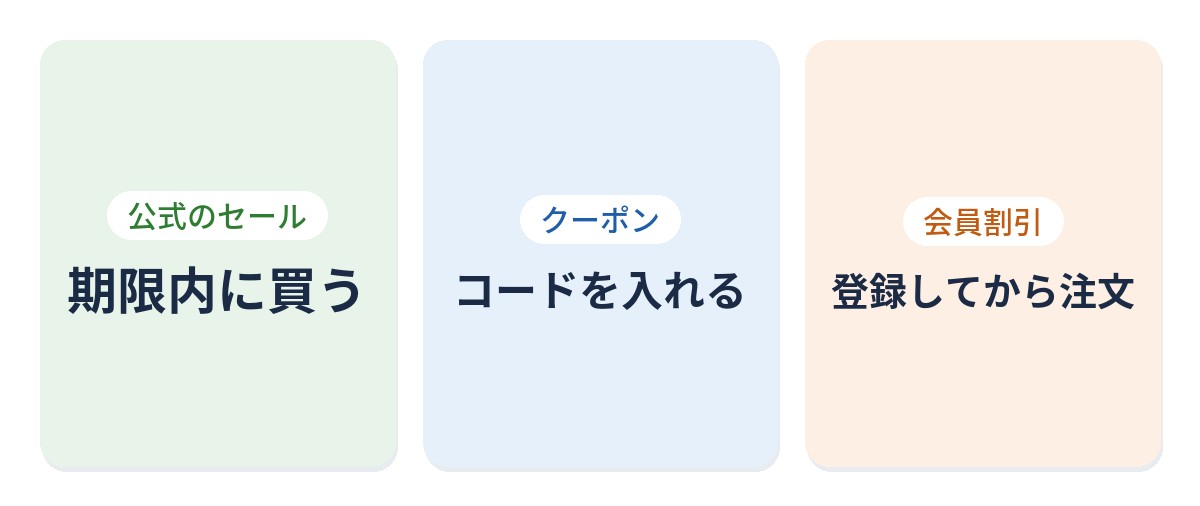
浮いたお金は、外部モニターや有線LANのケーブルに回せます。同じ機種を少しでも安く買うなら、次の3つを使ってください。
公式HPのセールを活用
メーカーの公式ストアは、期限を決めたセールをよく開いています。6台のうち、いま期限付きで値下がりしているのは次の2台です。
セール中のおすすめノート
- HP OmniBook 3 16:119,800円
- 12/14まで 58%セール中
- HP OmniBook 7 Aero 13:149,800円
- 12/14まで 38%セール中
2台ともHPのブラックフライデーの価格で、12月14日に終わります。
OmniBook 7 Aero 13は、映像の端子3つと約970gの軽さで15万円を切っているので、外でも家でも使うつもりなら期限の前に見ておく価値があります。
クーポンのコードを入れる
マウスコンピューターは週末ごとにクーポンを出していて、mouse A4は11月24日朝9時までコード27D801で27,500円引きです。カートの画面でコードを入れると値引きされます。
富士通のFMV Storeも、12月2日14時までのブラックフライデーで割引クーポンを出しています。FMV Note Pを選ぶなら、構成を決めたあと、注文画面でクーポンの欄を開いてみてください。
会員登録してから注文する
Dynabook Directは、会員登録してログインした状態でカートに入れると、表示のゲスト価格から値引きされます。dynabook XA/ZAを買うなら、登録は無料なので先に済ませておくと損がありません。
HPの公式ストアは最大36回の分割手数料0%を行っていて、まとまった金額を一度に払わずに済みます。取引に回すお金を手元に残したい人は、支払い方法も比べてみてください。
株取引用ノートパソコン選びでよくある質問
株の取引はスマホだけでもできますか?
注文を出すだけなら、証券会社のスマホアプリでもできます。楽天証券もマーケットスピード IIはパソコンで使い、スマホからの取引にはiSPEEDを案内しています。
板とチャートを並べて見ながら注文したい、何銘柄も同時に監視したい、という段階になったら、ノートと外部モニターを用意すると判断が速くなります。
メモリは8GBでも足りますか?
マーケットスピード IIの推奨は8GBなので、ツールだけなら動きます。ただ、ブラウザやMT4を一緒に開くと余裕がなくなり、切り替えのたびに待たされます。
メモリをあとから増やせない機種も多いので、買うときに16GBを選んでおくのが確実です。
ゲーミングノートのほうが取引に有利ですか?
取引ツールの推奨環境にグラボの条件はなく、今回の6台のようなCPU内蔵のグラフィックスで動きます。
ゲーミングノートは2kg以上の重い機種が多く、取引のためだけなら、そのぶんの予算を外部モニターに回すほうが画面を広く使えます。
外部モニターは何インチを選べばいいですか?
マーケットスピード IIの推奨はフルHD以上なので、24インチ前後のフルHDのモニターなら文字の大きさもちょうどよく、価格もおさえられます。
つなぐ前に、ノート側の端子(HDMIかType-C)とモニター側の端子が合うケーブルを用意してください。
テンキー付きや持ち運び向けのノートをもっと見たいときは?
数字を打つ時間が長い人は、テンキー付きの16型を中心に選んだ経理向けノートパソコンの記事が、取引の記録や確定申告まで1台で済ませたい人は個人事業主向けノートパソコンの記事が役に立ちます。
株取引向けノートパソコンおすすめ6選:まとめ
株やFXのノートは、デイトレをするかと、持ち出すかの2つを先に決めると、6台から1台に絞れます。
- 取引ツールはWindows向け。IntelかAMDの機種を選ぶ
- メモリは16GB。CPUはどの6台も推奨の2.7倍以上
- 映像を出せる端子の数で、つなげる画面の枚数が決まる
- デイトレの発注は、有線LANか固定回線から
- 板を出しっぱなしにするなら液晶の非光沢
私がこれからデイトレの環境を作る人にすすめるなら、有線LANと映像の端子3つを約1.1kgに収めたdynabook XA/ZAです。
スイングや長期投資が中心なら、12万円を切るOmniBook 3 16で十分で、差額で外部モニターを1枚足せます。
6台の価格と向いている人を、もう一度並べました。
\ この記事の結論 /
スイングや長期投資で注文と確認をしたい人
HP OmniBook 3 16
16型でモニター1枚を足せる286,000円 119,800円
→ 12月14日までセール中
外出先でも板とチャートを見たい人
HP OmniBook 7 Aero 13
約970gで映像端子が3つ245,300円 149,800円
→ 12月14日までセール中
有線LANの機種を予算をおさえて選びたい人
マウスコンピューター mouse A4-A5A01SR-C
有線LANと3年保証付き
174,900円
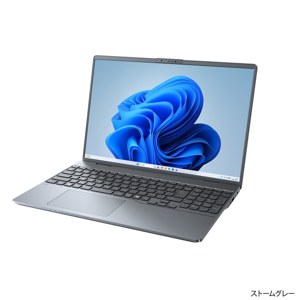
家のWi-Fiで多画面のトレードをしたい人
富士通 FMV Note P WP1-L1
USB4が2つでモニター3枚
206,800円
家でも外でも同じ1台でデイトレしたい人
dynabook XA/ZA
約1.1kgで有線LAN付き
213,400円
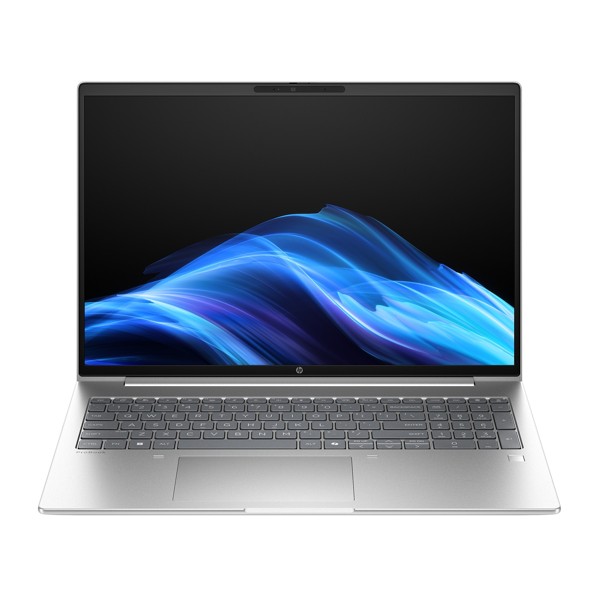
机に据えて有線LANでデイトレしたい人
HP ProBook 4 G1a 16
16型・有線LAN・映像端子3つ
228,150円
コメント