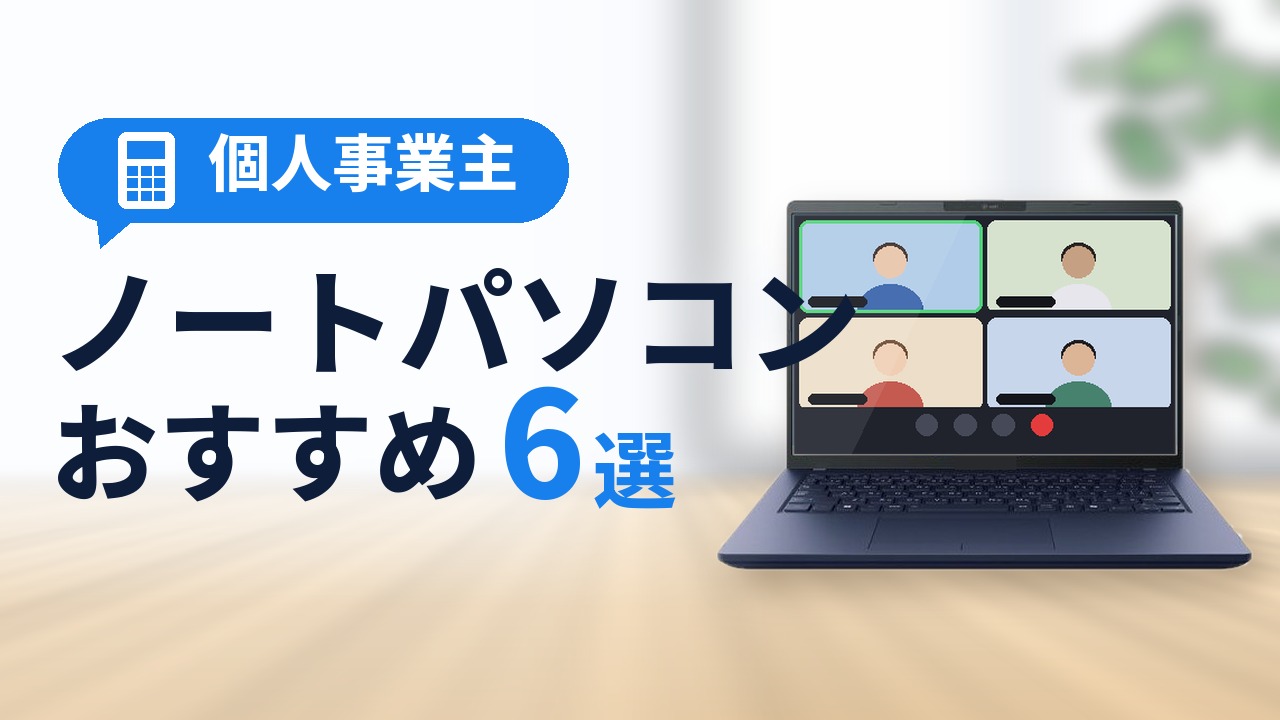

開業したので仕事用のノートを買いたい。経費で落とすならいくらまでがいい?事務だけなら安いので足りる?
個人事業主やフリーランスのノートパソコンは、メモリ16GBとSSD 512GBを土台にして、一日で一番長く続ける仕事に合わせて選ぶと、2〜3年で買い直さずに済みます。
同じ個人事業主でも、帳簿と請求書づくりが中心の人、客先やコワーキングスペースへ毎日持ち出す人、写真やデザインの仕事を受ける人では、選ぶべき1台がまったく違います。
お金の面では、国税庁の減価償却の案内が2026年4月から書き換わり、青色申告の個人事業主は40万円未満のパソコンを買った年に全額経費にできるようになりました。
そのうえで、主要メーカーの公式ストアで今買えるノートを、CPUの点数、メモリ、重さ、端子、保証で比べ、12万〜28万円の6台に絞りました。
この記事で分かること
- 事務・外回り・制作で変わる、仕事用ノートの性能の線
- テンキー付き、1kg前後、メモリ24GBまでの6台
- 10万円・20万円・40万円で変わる経費の入れ方
- セールと会員割引で安く買う方法
開業直後の予算、毎日の持ち出し、制作の仕事という3つの立場から1台ずつ選ぶと、次の3台になります。
\ 迷ったらこの3台 /
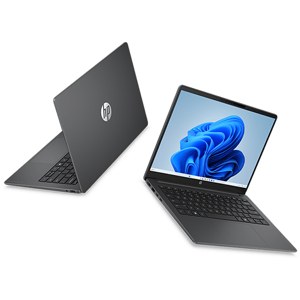
開業したてで出費をおさえたい人
HP OmniBook 3 14
16GB・512GBで13万円以下286,000円 119,800円
→ 12月14日までセール中
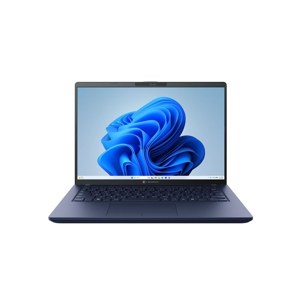
軽さと処理の速さを両方ほしい人
dynabook XA/ZA
約1,099gで有線LANも付く
213,400円
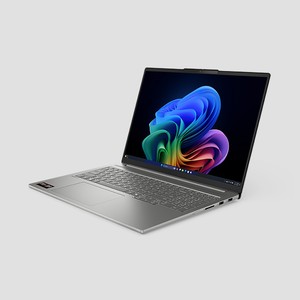
デザインや写真の仕事を受ける人
Lenovo IdeaPad Pro 5 Gen 10
24GB・1TB・有機EL
279,400円
※更新日:2026/11/22
機種を見る前に、仕事に使うノートで外せない性能を数字にしておきます。
個人事業主のノートパソコンに必要な4つのスペック
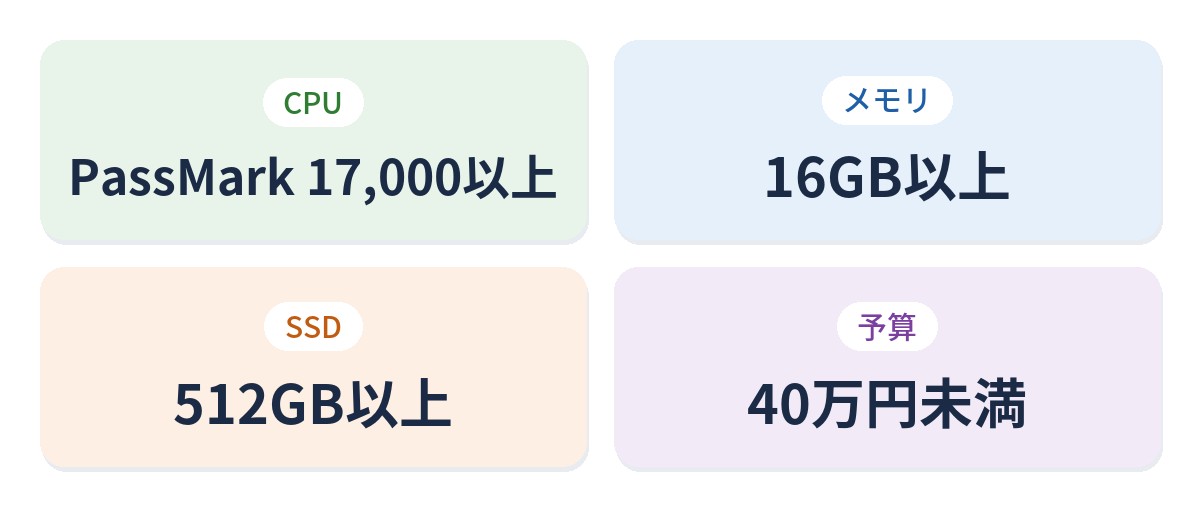
会社員なら情報システムの担当者が選んでくれるパソコンを、個人事業主は自分で選び、壊れたときも自分で直します。仕事が止まると売上も止まるので、安さだけで決めず、次の4つを下回らない機種にしてください。
事務・ライター・営業など
- CPU:PassMark 17,000以上
- メモリ:16GB
- SSD:512GB
デザイン・写真・プログラミングなど
- CPU:PassMark 25,000前後
- メモリ:24GB以上
- SSD:1TBか、外付けのSSDを足す
①CPUはPassMark 17,000を下回らない
CPUの速さは「Core Ultra 5」「Ryzen 7」といった名前だけでは比べにくいので、性能を点数にしたPassMarkで見ます。
個人事業主の仕事は、ブラウザでクラウド会計を開き、別のタブで請求書を作り、合間にWeb会議に出る、という同時進行が当たり前です。
私はこの使い方で待たされない線を17,000に置きました。今回の6台で一番低いThinkBook 14xでも17,955あります。
②メモリは16GB、制作の仕事なら24GB
メモリは、同時に開いているアプリやタブを置いておく机の広さです。8GBの機種は安く見えますが、Web会議をしながら資料を開くだけで動きが重くなります。
事務中心なら16GBで十分です。写真の現像やデザインのソフトを使う人、開発環境を動かすエンジニアは、24GB以上の機種にしておくと1枚ずつの書き出しや切り替えで待つ時間が減ります。
③SSDは512GB
SSDは、ソフトや作ったファイルをしまっておく場所です。256GBの機種はWindowsの更新と仕事のソフトを入れた時点で残りが少なくなり、取引先から届く大きな資料や動画を置く余裕がありません。
帳簿や書類が中心なら512GBで数年分は収まります。写真の元データをためていく仕事なら、1TBの機種を選ぶか、案件が終わるたびに外付けのSSDへ移す流れを決めておいてください。
④予算は40万円未満にそろえる
青色申告をしていて一定の要件を満たす個人事業主は、2026年4月1日から2029年3月31日までに買った40万円未満のパソコンを、買って使い始めた年に全額必要経費にできます(1年の合計300万円まで)。
2026年3月31日までは30万円未満だった線が、10万円上がりました。
40万円を超えると、パソコンの耐用年数の4年に分けて少しずつ経費にすることになります。今回の6台はすべて25万円以下なので、青色申告ならどれを選んでも今年の経費に一度に入れられます。
個人事業主やフリーランスにおすすめのノートパソコン6選
事務中心の2台、持ち出し向けの3台、制作向けの1台に分けて並べました。
個人事業主・フリーランスにおすすめのノート6台
- HP OmniBook 3 14 119,800円 58%OFF 12/14まで
- HP 200 G2a 16 167,250円
- Lenovo ThinkBook 14x 199,980円
- dynabook XA/ZA 213,400円
- Lenovo ThinkPad E14 Gen 8 242,000円
- Lenovo IdeaPad Pro 5 Gen 10 279,400円
※更新日:2026/11/22
1と2は自宅の机で帳簿や見積書を作る時間が長い人、3〜5は客先やカフェへ持ち出して仕事をする人に向けています。6はデザインや写真の仕事を受けるフリーランスのための1台です。
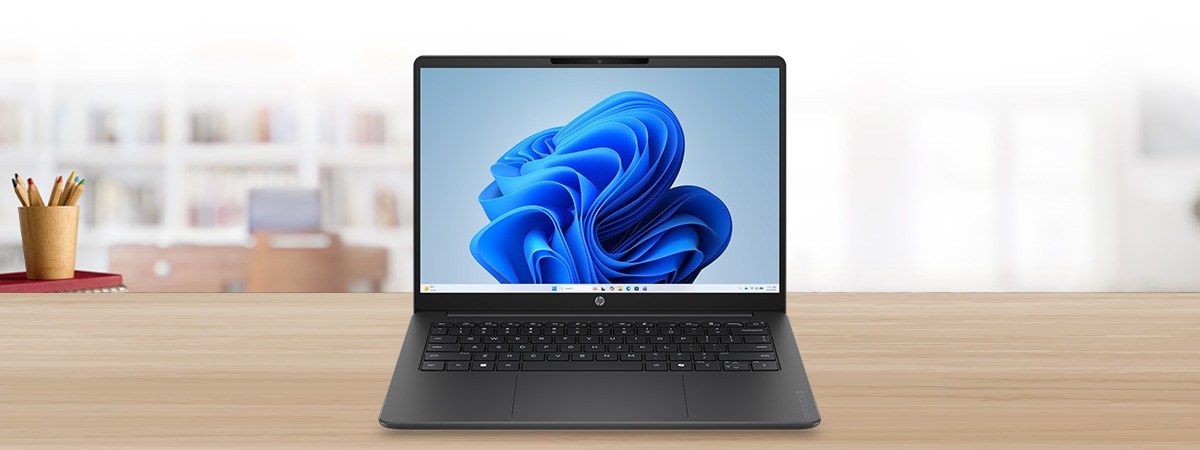
❶ HP OmniBook 3 14
| 項目 | 内容 |
|---|---|
| 価格 | 119,800円 12/14まで 58%OFF |
| CPU | Ryzen 5 230 PassMark 21,634 |
| メモリとSSD | 16GB 512GB |
| 画面 | 14インチ 1920×1200 非光沢 |
| 重さ | 約1.42kg |
OmniBook 3 14は、メモリ16GBとSSD 512GBを13万円以下でそろえた14インチです。
PassMarkは21,634で、6台の中では真ん中くらいの速さがあります。クラウド会計、請求書の作成、Web会議、Excelでの売上の集計といった、個人事業主の毎日の事務なら引っかかる場面はまずありません。
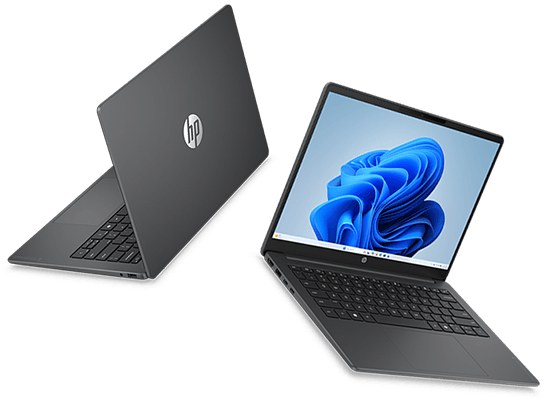
Type-Cが2つ、USB-Aが2つ、HDMIを備えていて、打ち合わせ先のモニターにつなぐ、USBメモリで資料を受け取る、といった場面で変換アダプターを持ち歩かずに済みます。
弱点は、約1.42kgあって毎日持ち歩くと肩にくることと、テンキーがないことです。仕訳を大量に打つ日は、外付けのテンキーを足すと楽になります。
OmniBook 3 14が向いている人
- 開業したばかりで、設備の出費をおさえたい人
- 事務と連絡が中心で、重いソフトは使わない人
- 持ち出すのは週に数回の人
12月14日までのセールで、希望販売価格から166,200円下がっています。白色申告でも10万円以上20万円未満なら3年で均等に経費にでき、1年あたり約39,933円です。
\12/14まで 58%OFFセール!/
❷ HP 200 G2a 16
| 項目 | 内容 |
|---|---|
| 価格 | 167,250円 |
| CPU | Ryzen 5 216 PassMark 19,493 |
| メモリとSSD | 16GB 512GB |
| 画面 | 16インチ 1920×1200 非光沢 |
| 重さとキー | 約1.86kg テンキー付き |
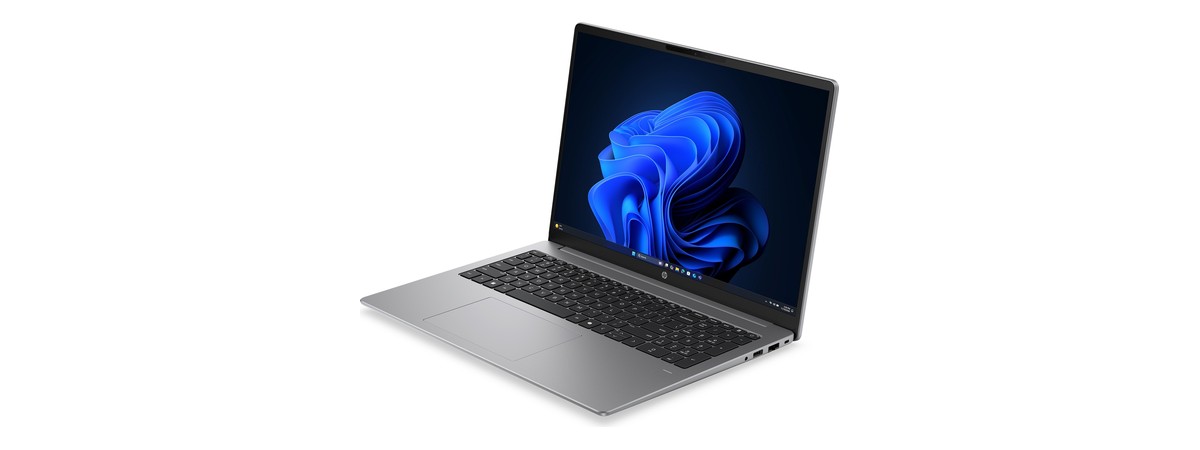
HP 200 G2a 16は、テンキーと有線LANの差し込み口が付いた16インチのビジネスノートです。
右側のテンキーは電卓と同じ並びなので、仕訳の金額、見積書の数量、売上の集計を右手だけで続けて打てます。経理の作業が週に何時間もある人ほど、キーボードの上の数字の列を探す手間の差が積み重なります。
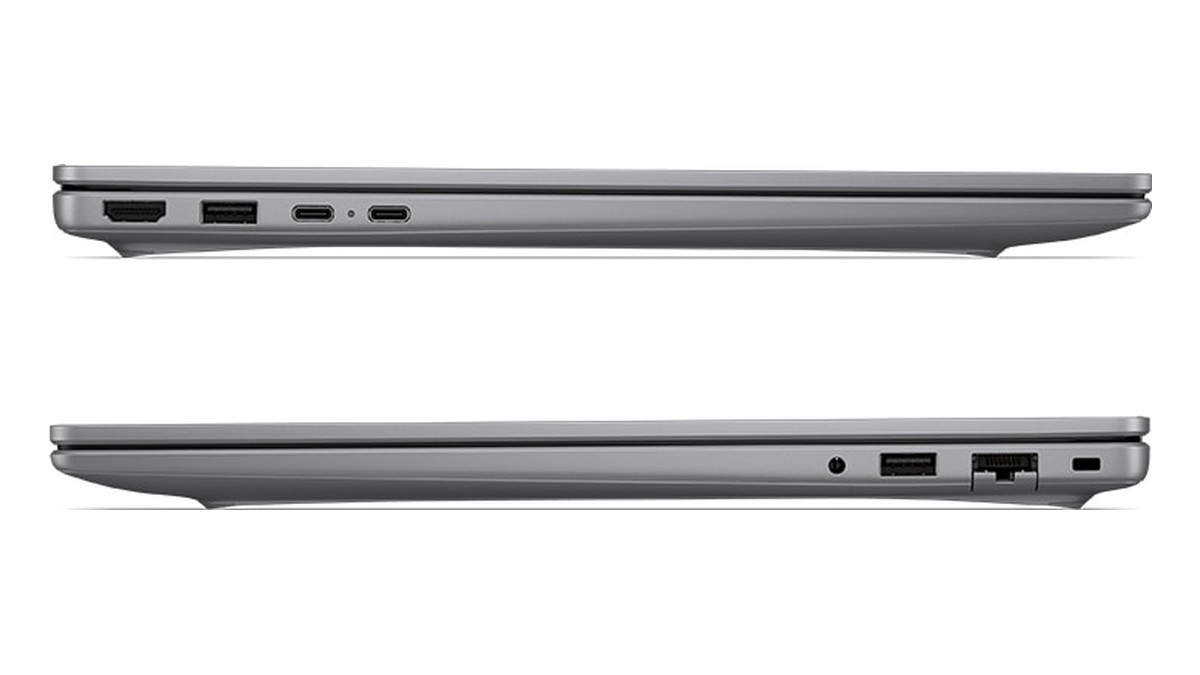
端子はType-Cが2つ、USB-Aが2つ、HDMI、有線LANです。指紋センサーも付いていて、離席のたびにパスワードを打たずにロックを解けます。
弱点は約1.86kgの重さです。持ち出しには向かないので、自宅や事務所の机に据えて使う1台と考えてください。CPUの点数も19,493と、事務には十分でも写真や動画の仕事には足りません。
HP 200 G2a 16が向いている人
- 帳簿や見積書の数字を毎日打ち込む人
- 自宅の机で使い、ほとんど持ち出さない人
- ルーターに有線でつないで通信を安定させたい人
この価格は1社20台までの限定キャンペーンのもので、Windowsは個人向けと同じHome版です。BitLockerを使えるPro版にしたいときは、同じページにあるPro版・512GBの構成が197,150円です。Home版の構成は公式ストアで納期未定と出ているので、届く日を決めたい人は予定日が出ているPro版の構成を見てください。
❸ Lenovo ThinkBook 14x
| 項目 | 内容 |
|---|---|
| 価格 | 199,980円 |
| CPU | Core Ultra 5 226V PassMark 17,955 |
| メモリとSSD | 16GB 増設不可 512GB |
| 画面 | 14インチ 1920×1200 非光沢 120Hz |
| 重さとバッテリー | 約1.0kg 動画再生 約19.0時間 |
| OS | Windows 11 Pro |
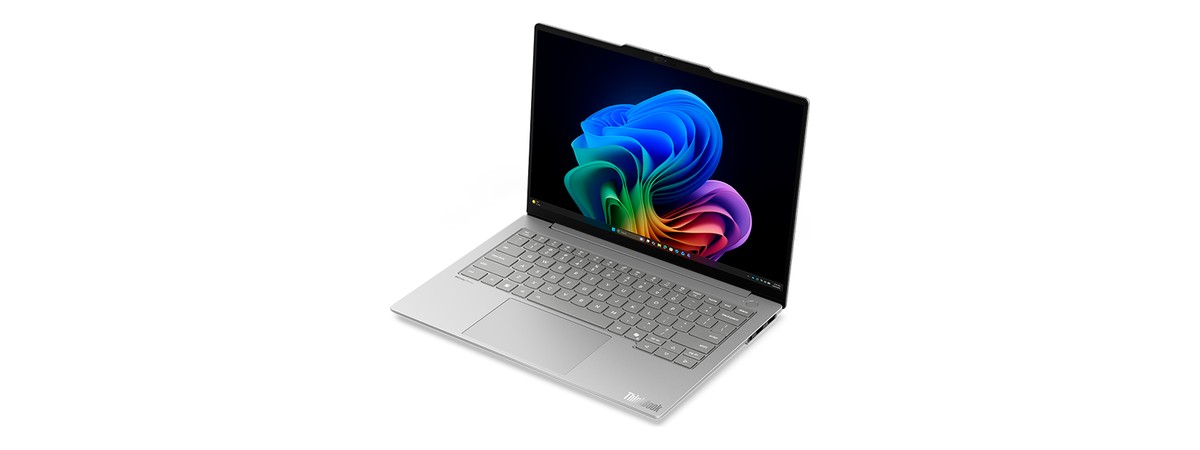
ThinkBook 14xは、約1.0kgの軽さとPro版のWindowsを20万円以下で手に入れられる14インチです。
バッテリーはJEITA 3.0の動画再生で約19.0時間あり、6台の中で一番長く持ちます。午前は客先で打ち合わせ、午後はカフェで資料の手直し、という日でも充電器を出さずに終えられる目安です。
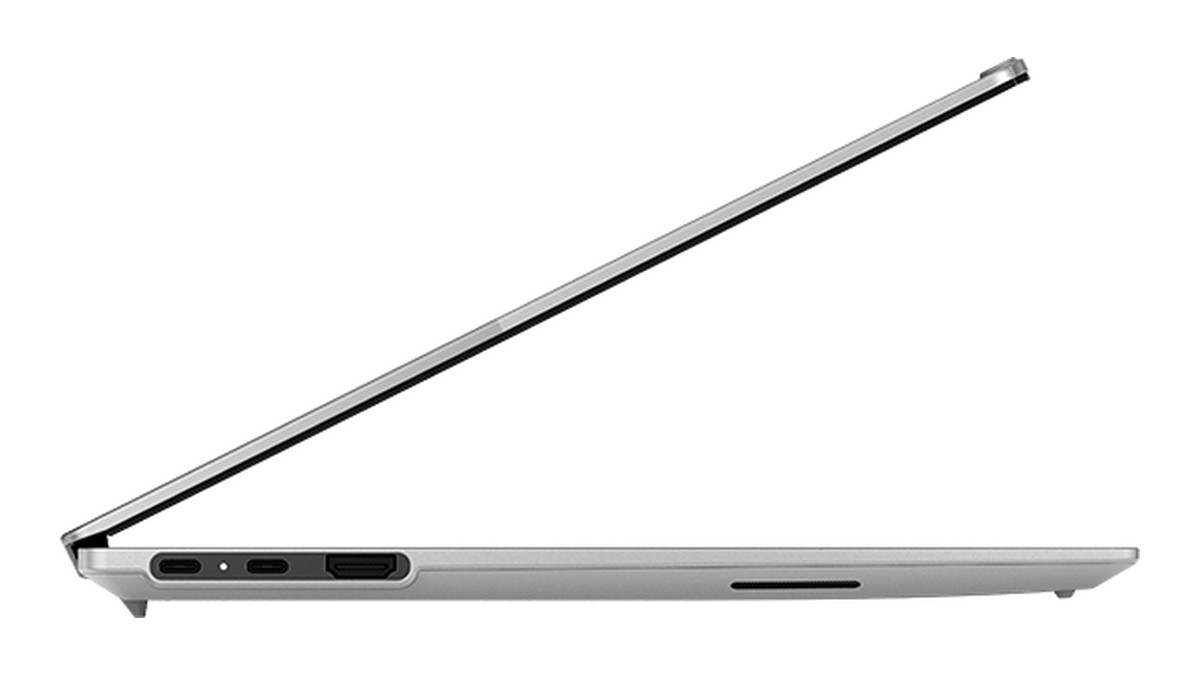
顔認証のカメラと指紋センサーの両方を備え、外でも画面をのぞかれる前にすぐロックを解けます。
Pro版のWindowsなので、ドライブを暗号化するBitLockerも最初から使え、カフェに置き忘れたときの情報漏れにも備えられます。
弱点は、メモリが本体に固定されて増やせないことと、有線LANの差し込み口がないことです。CPUの点数も6台で一番低いので、事務と連絡の仕事と割り切って選んでください。
ThinkBook 14xが向いている人
- 客先やコワーキングスペースへ毎日持ち出す人
- 顧客の個人情報を扱い、紛失に備えたい人
- 充電器を持たずに一日動きたい人
保証はプレミアサポート付きの1年です。外へ持ち出す回数が多い人は、注文時に延長保証も付けておくと、落としたときの修理代を心配せずに済みます。
Lenovo ThinkBook 14x
Lenovo
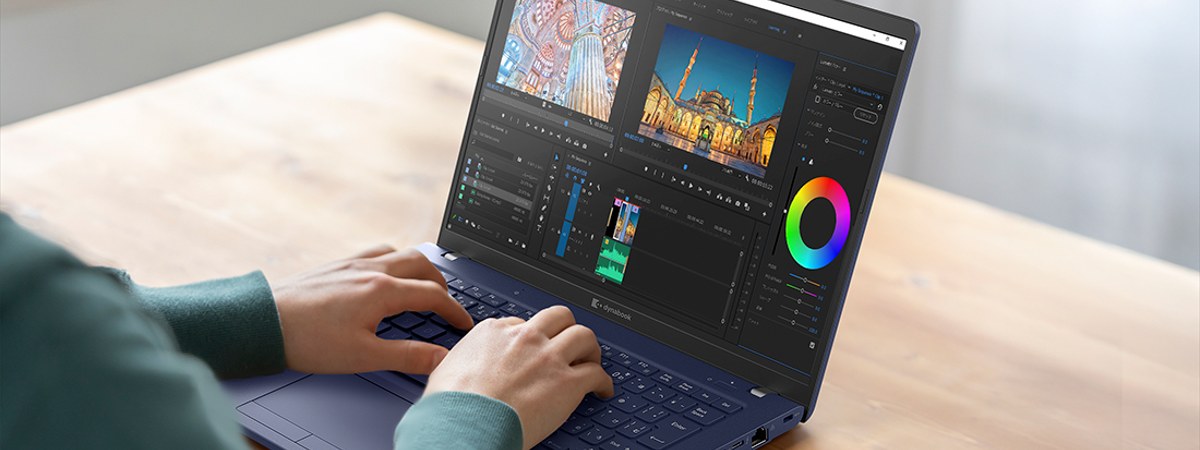
❹ dynabook XA/ZA
| 項目 | 内容 |
|---|---|
| 価格 | 213,400円 |
| CPU | Ryzen 7 250 PassMark 25,127 |
| メモリとSSD | 16GB 増設不可 512GB |
| 画面 | 14インチ 1920×1200 非光沢 |
| 重さとバッテリー | 約1,099g 動画再生 約10.0時間 |
dynabook XA/ZAは、約1.1kgでPassMark 25,000を超える、軽さと処理の速さを両方取った14インチです。
ThinkBook 14xより約100g重いだけで、CPUの点数は約1.4倍あります。持ち出す日が多く、そのうえ提案資料のPowerPointや大きなExcelの表も外で直す人なら、この差が効いてきます。
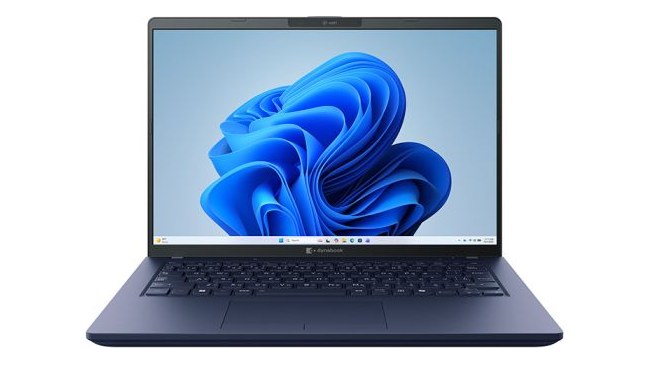
dynabook XA/ZAのカタログを開くと、Thunderbolt 4のType-Cが2つ、USB-Aが2つ、HDMIに加えて、普通の大きさの有線LANの差し込み口まで載っています。
1kg台前半のノートで有線LANを持つ機種は多くありません。
米国の国防総省の規格に沿った落下や振動の試験も通っていて、カバンに入れて毎日運ぶ使い方に向いた作りです。
弱点は、メモリが16GBで増やせないことです。写真やデザインのソフトを本格的に使うなら、メモリ24GBのIdeaPad Pro 5 Gen 10のほうが長く使えます。
dynabook XA/ZAが向いている人
- 毎日持ち出し、外でも資料づくりまでこなす人
- 客先の有線LANにそのままつなぐことがある人
- 持ち運びで本体を傷めないか心配な人
出荷の早い即納モデルで、仕事のパソコンが急に壊れたときの買い替えにも間に合わせやすい1台です。会員登録してからカートに入れると、金額が下がります。
dynabook XA/ZA
Dynabook
❺ Lenovo ThinkPad E14 Gen 8
| 項目 | 内容 |
|---|---|
| 価格 | 242,000円 |
| CPU | Ryzen AI 7 345 PassMark 19,466 |
| メモリとSSD | 24GB 512GB |
| 画面 | 14インチ 1920×1200 非光沢 |
| 重さ | 約1.34kg〜 |
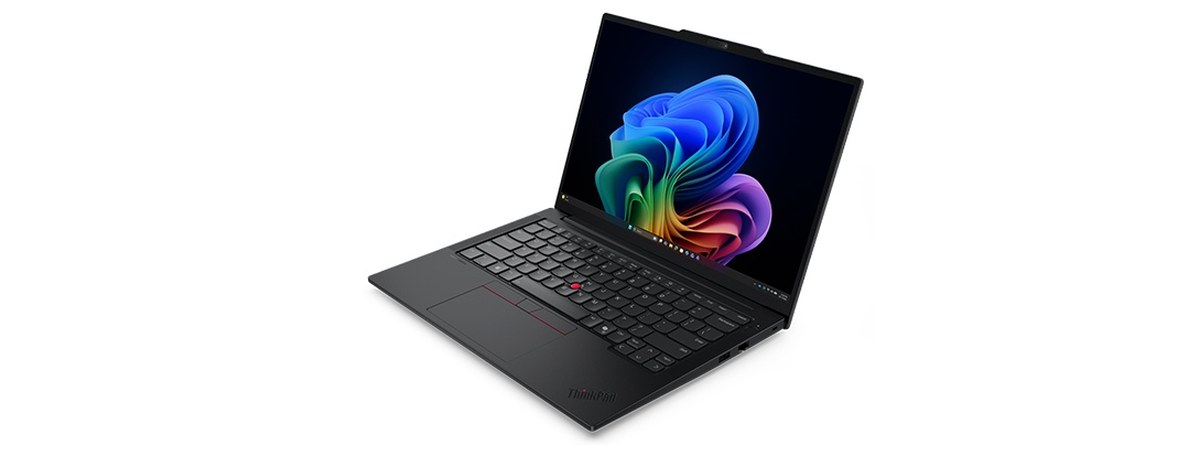
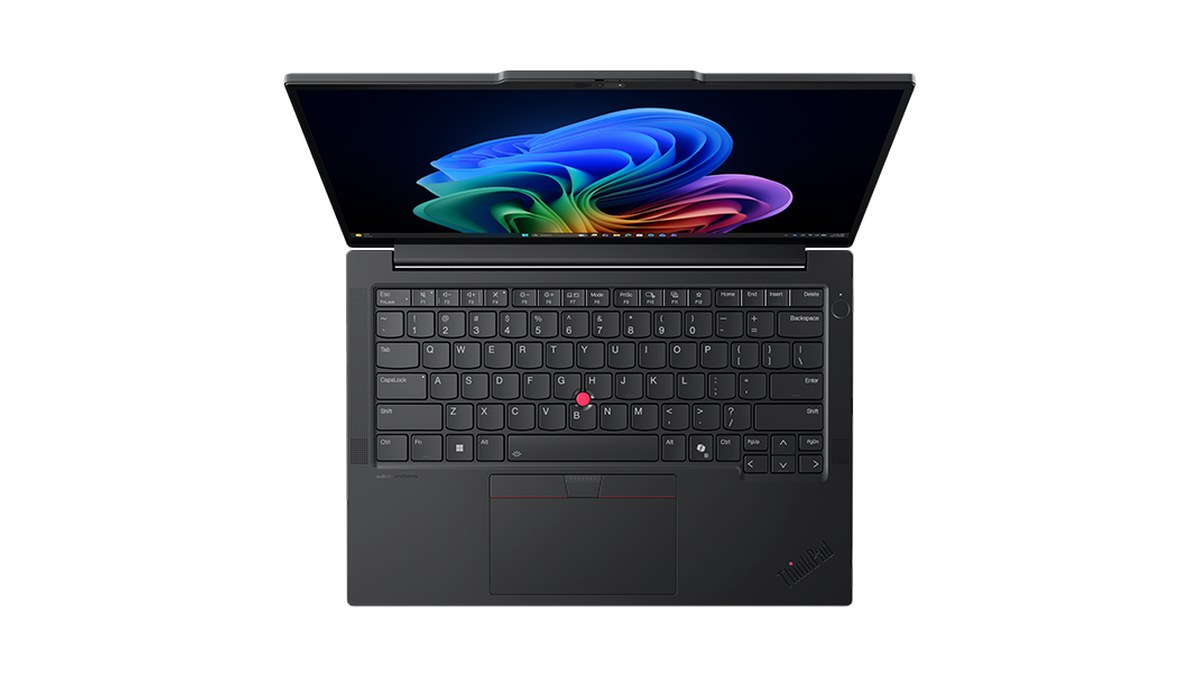
ThinkPad E14 Gen 8は、メモリ24GBと、TrackPoint付きのキーボードを持つ14インチのビジネスノートです。
キーボードの真ん中にある赤いTrackPointは、ホームポジションから指を離さずにカーソルを動かせる小さなスティックです。
原稿を書くライター、コードを書くエンジニア、翻訳者のように、一日の大半を打つ時間に使う人ほど手の移動が減ります。
メモリ24GBは6台のうち2台だけで、ブラウザのタブを何十枚も開いたまま資料や辞書のアプリを並べても余裕があります。USB4のType-Cが2つ、USB-Aが2つ、HDMI、有線LANと端子もそろっています。
弱点は、CPUの点数が19,466とXA/ZAより低いことと、指紋センサーがなくWindowsがHome版であることです。速さより、打ちやすさとメモリの多さで選ぶ機種です。
ThinkPad E14 Gen 8が向いている人
- 原稿やコードを一日中打つ人
- タブやアプリをたくさん開いたまま仕事をする人
- 持ち出しと机の両方で使う人
白色申告で20万円以上のパソコンを買うと、4年に分けて経費にするので1年あたり60,500円です。青色申告なら242,000円をまとめて今年の経費に入れられるので、課税所得が多い年ほど差が大きくなります。
❻ Lenovo IdeaPad Pro 5 Gen 10
| 項目 | 内容 |
|---|---|
| 価格 | 279,400円 |
| CPU | Ryzen AI 7 350 PassMark 25,011 |
| メモリとSSD | 24GB 増設不可 1TB |
| 画面 | 16インチ 2880×1800 有機EL 光沢 |
| 重さ | 約1.71kg |
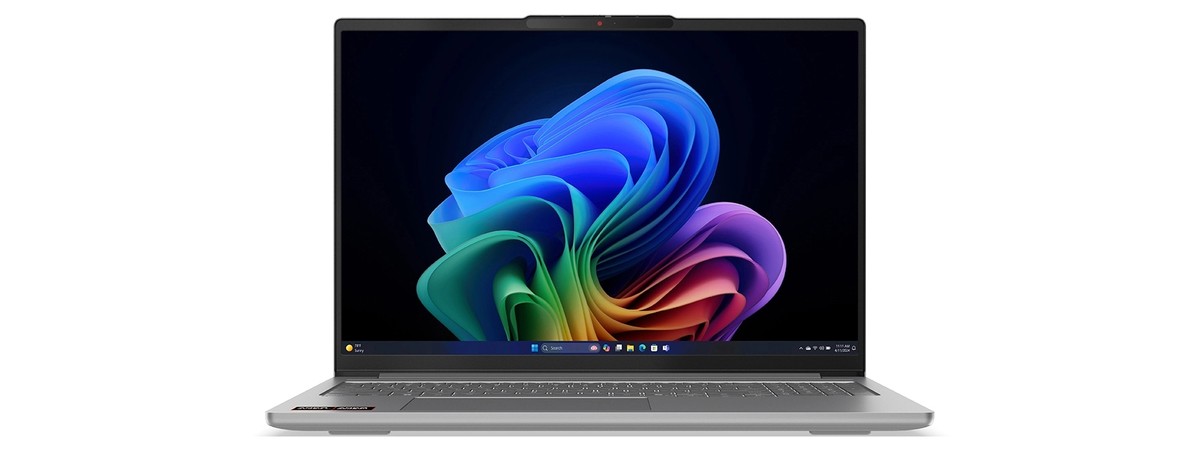
IdeaPad Pro 5 Gen 10は、メモリ24GB、SSD 1TB、有機ELの16インチをそろえた、制作の仕事向けのノートです。
CPUの点数は25,011でXA/ZAとほぼ同じですが、メモリは8GB、SSDは2倍多く入っています。
写真の現像でRAWデータを何百枚も読み込む、デザインのソフトで大きな画像を何枚も重ねる、といった作業で待つ時間が短くなります。
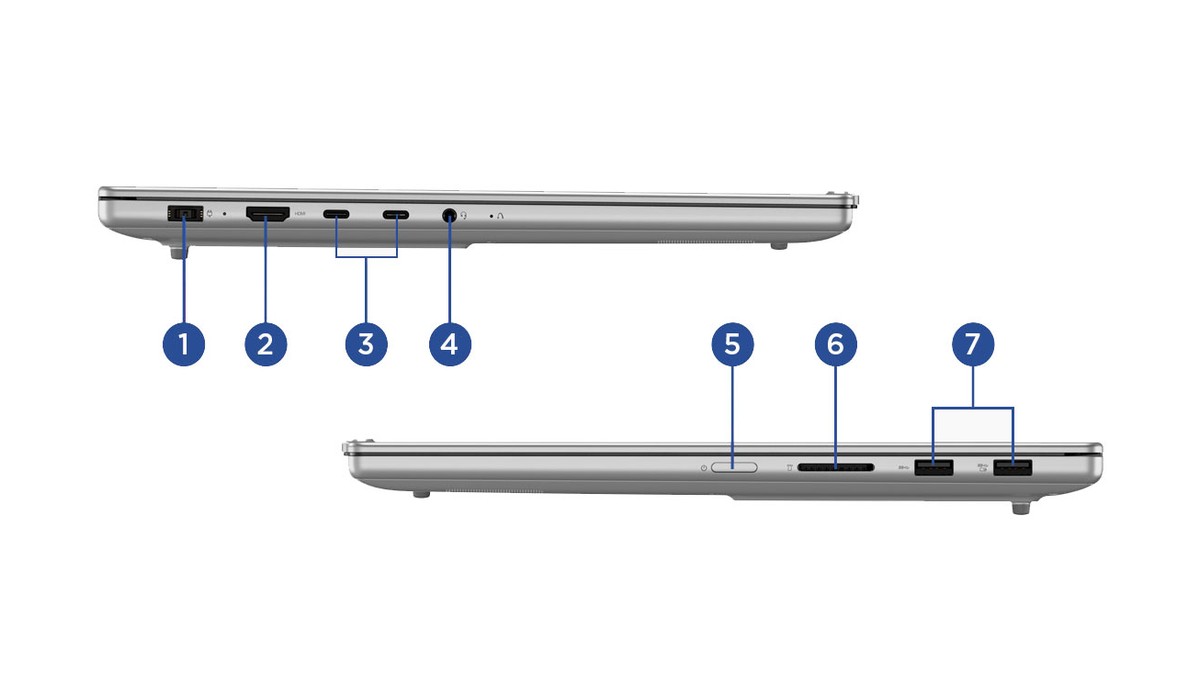
2880×1800の有機ELは、黒が締まり、写真の色の差も見分けやすい画面です。右側にSDカードの差し込み口があるので、撮影したカードをそのまま挿して取り込めます。
弱点は約1.71kgの重さと、照明が映り込みやすい光沢の画面です。机で使う時間が長い人向けで、外で作業する日が多いなら反射防止のフィルムを貼ると見やすくなります。
IdeaPad Pro 5 Gen 10が向いている人
- デザインや写真の仕事を受けるフリーランス
- 案件のデータを本体に多く残しておきたい人
- 広い画面で作業画面と資料を並べたい人
11月12日までの先行セールでは239,800円でしたが、今は279,400円に戻り、商品ページには「残りわずか」と出ています。売り切れたときは、同じ16インチで価格をおさえたIdeaPad Slim 5 Gen 10 16型が代わりの候補です。
個人事業主向けノートパソコン6台を価格と性能で比較
6台を、価格と、仕事でこなせる作業の広さで1枚にまとめました。縦軸はPassMarkの点数を30,000点で80になるように直し、メモリ24GBの2台に10を足して、私が位置を決めています。
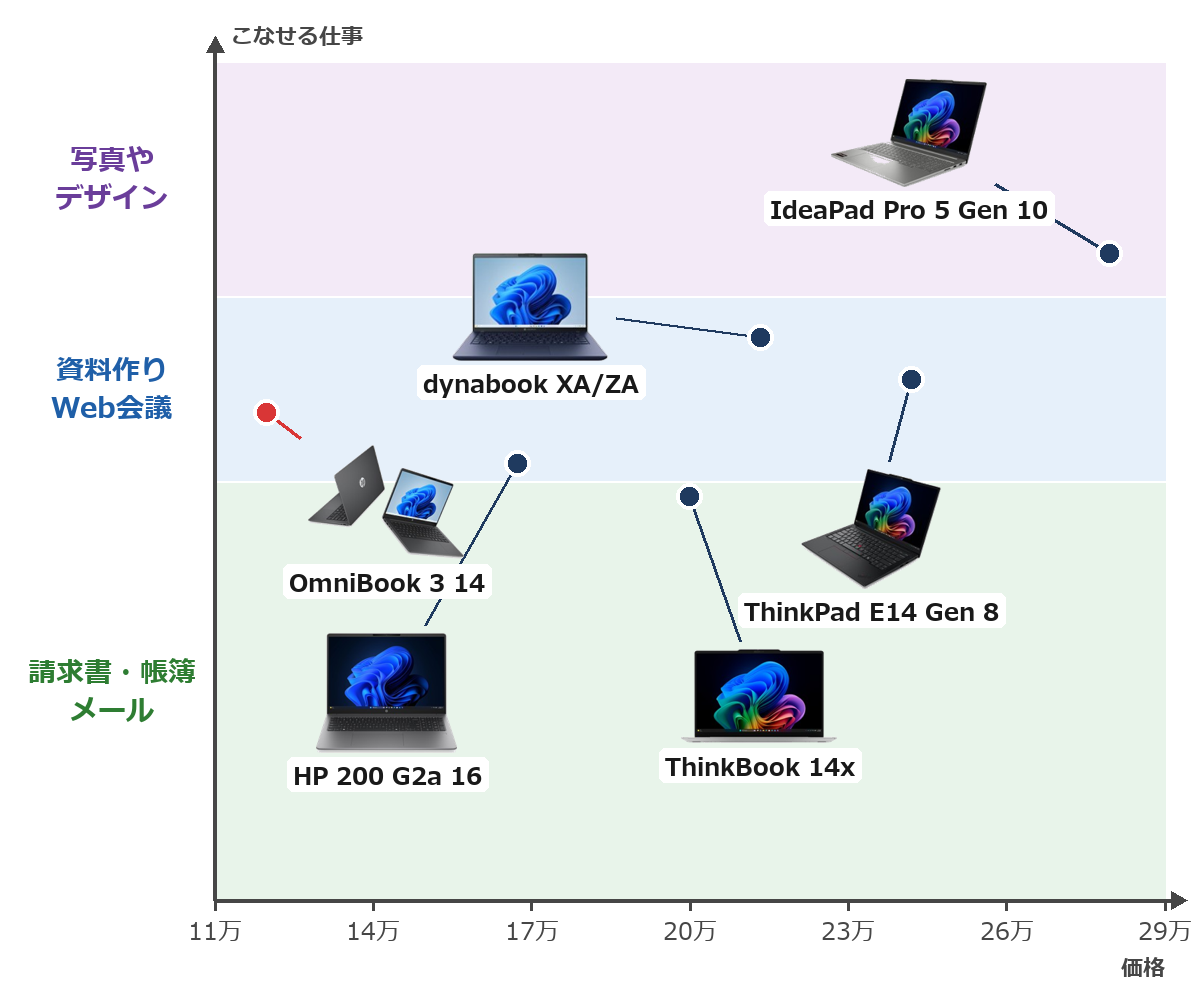
17万〜20万円の2台は性能が低めに見えますが、HP 200 G2a 16はテンキー、ThinkBook 14xは約1.0kgの軽さにお金がかかっていて、性能ではなく使い方で選ぶ機種です。
性能だけで見ると、セール中のOmniBook 3 14が価格のわりに高い位置にいます。20万円を超えると、軽さのXA/ZA、打ちやすさのE14 Gen 8、制作のIdeaPad Pro 5 Gen 10に分かれます。
仕事の中身別の選び方
- 開業直後で出費をおさえる:HP OmniBook 3 14
- 帳簿と見積書の入力が多い:HP 200 G2a 16
- 毎日持ち出して事務と連絡:Lenovo ThinkBook 14x
- 持ち出し先で資料づくりまで:dynabook XA/ZA
- 原稿やコードを一日中打つ:Lenovo ThinkPad E14 Gen 8
- デザインや写真の仕事:Lenovo IdeaPad Pro 5 Gen 10
個人事業主のノートパソコンの選び方4つのポイント
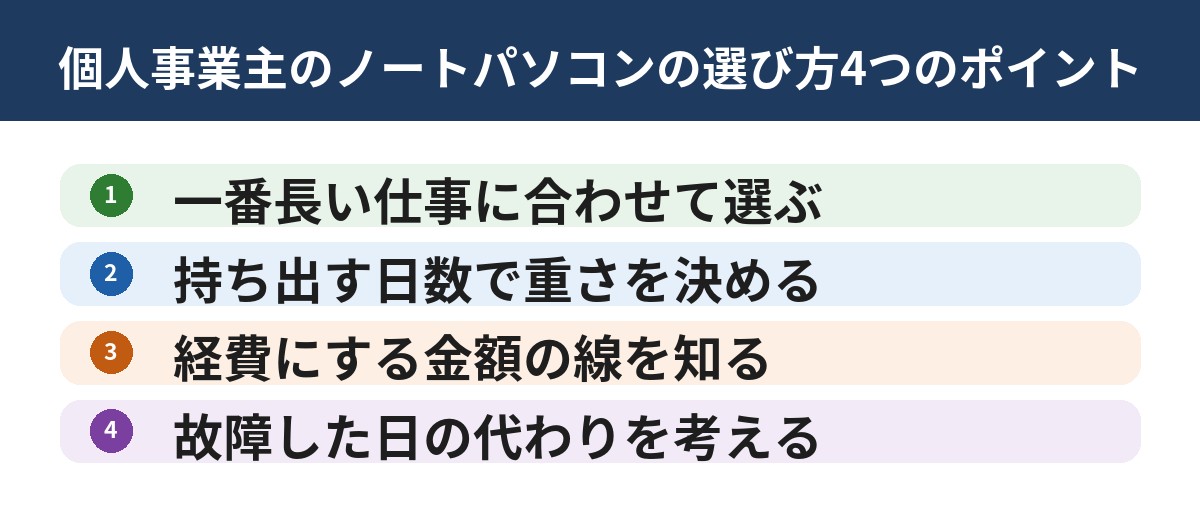
6台以外の機種と比べるときも、次の4つを順に当てはめると、自分の仕事に合わない機種を外せます。
個人事業主のノートで見ておきたい4項目
- 一番長く続ける仕事
- 持ち出す日数と重さ
- 経費にする金額の線
- 故障した日の代わり
①一番長く続ける仕事に合わせる
個人事業主は、営業も経理も制作も一人でこなします。全部を満たそうとすると高くて重い機種になるので、一日のうちで一番長く続ける仕事に合わせて選んでください。
数字の入力が長いならテンキー、文章を打つ時間が長いならキーボード、画像を扱う時間が長いならメモリと画面に予算を回します。ほかの仕事は、外付けのテンキーやモニターで後から補えます。
②持ち出す日数で重さを決める
週に3日以上持ち出すなら、1.1kg前後までにしておくと、移動の多い日でも負担になりません。今回ならThinkBook 14xとXA/ZAです。
持ち出しが月に数回なら、重さより画面の大きさやテンキーを優先できます。16インチのHP 200 G2a 16は約1.86kgありますが、机に置いたままなら気になりません。
③経費にする金額の線を知っておく
パソコンの代金をどう経費にするかは、買った金額で次のように変わります。国税庁の減価償却の案内をもとに、個人事業主に関係する線だけを並べました。
| 買った金額 | 経費への入れ方 |
|---|---|
| 10万円未満 | 買って使い始めた年に全額 |
| 10万円以上 20万円未満 | 3年で3分の1ずつ 青色申告なら全額も選べる |
| 20万円以上 40万円未満 | 4年に分けて減価償却 青色申告なら全額も選べる |
| 40万円以上 | 4年に分けて減価償却 |
金額を判定するとき、消費税を含めるかどうかは経理のやり方で決まります。免税事業者は税込の金額で判定するので、税込119,800円のOmniBook 3 14は10万円未満には入りません。
なお、仕事とプライベートの両方で使うパソコンは、仕事に使う割合の分だけが経費になります。
④故障した日の代わりを考えておく
会社なら予備のパソコンを借りられますが、個人事業主は1台が壊れると納品も請求も止まります。修理に出すと戻るまで1〜2週間かかることもあります。
保証は注文時に延長しておくか、今使っている古いパソコンを捨てずに予備として残しておいてください。データをクラウドに置いておけば、予備の1台からでもその日のうちに仕事を続けられます。
個人事業主がノートパソコンを仕事で使い始める前に知っておきたいこと
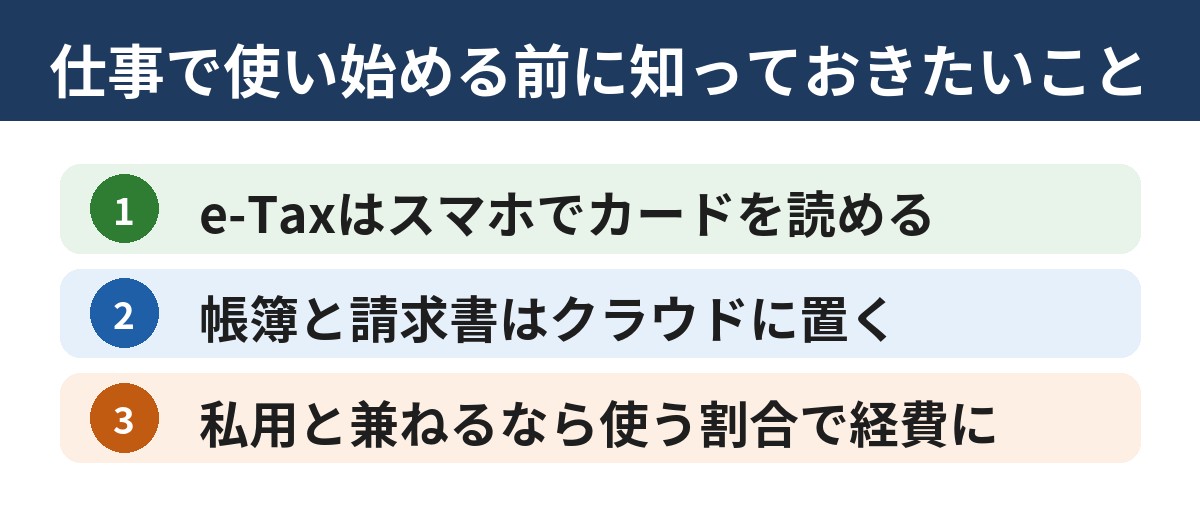
届いた日に済ませておくと、確定申告の時期や急な故障であわてずに済むことが3つあります。
e-Taxはスマホでマイナンバーカードを読める
パソコンで確定申告書を作ってe-Taxで送るとき、マイナンバーカードを読み取るICカードリーダーを買う必要はありません。
確定申告書等作成コーナーのお知らせのとおり、パソコンの画面に出る2次元バーコードをスマホで読み、続けてカードをスマホにかざせば送信できます。
準備はスマホにマイナポータルアプリを入れておくだけで、パソコン側の設定は要りません。
帳簿と請求書はクラウドに置く
会計ソフトや請求書のデータをパソコンの中だけに置いておくと、故障や紛失で過去の取引が見られなくなります。電子でやり取りした請求書は、データのまま保存しておく決まりもあります。
ブラウザで使うクラウド会計や、OneDrive・Googleドライブへの自動保存にしておけば、パソコンを買い替えた日もログインするだけで続きから仕事ができます。
私用と兼ねるなら使う割合を記録しておく
1台を仕事と私用の両方に使うなら、仕事に使っている時間や日数の割合を、メモでよいので残しておいてください。経費にした割合の理由を後から説明できます。
私用のアプリやゲームを入れない仕事専用の1台にしておくと、割合を考える手間がなくなるうえ、不審なソフトから顧客のデータを守ることにもつながります。
個人事業主がノートパソコンを安く買う方法
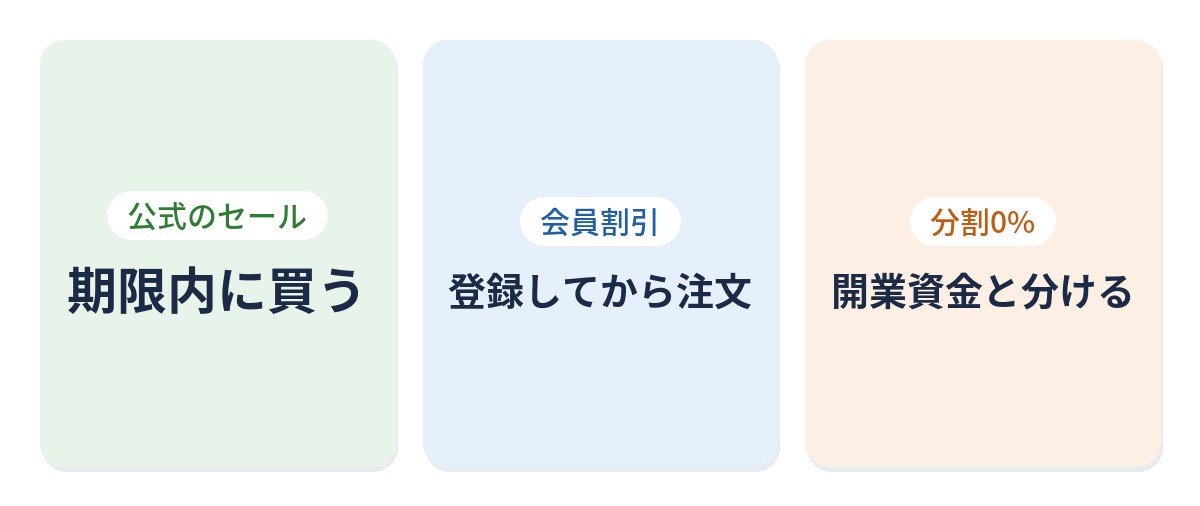
2026年はメモリとSSDの値上がりが続き、16GB以上のノートは数年前より高くなっています。開業の時期の出費をおさえるなら、次の3つを組み合わせてください。
公式HPのセールを活用
メーカーの公式ストアは、期間を区切ったセールを毎月のように開いています。6台のうち、いま値引きされているのは次の2台です。
セール中のおすすめノート
- HP OmniBook 3 14:119,800円
- 12/14まで 58%セール中
OmniBook 3 14は12月14日までの価格で、終わると同じ構成でも数万円単位で上がります。IdeaPad Pro 5 Gen 10のセールは11月12日に終わりました。
会員登録の割引を使う
Dynabook Directは、会員登録してログインした状態でカートに入れると、表示のゲスト価格から自動で値引きされます。
登録は無料なので、dynabook XA/ZAを選ぶなら注文の前に済ませてから金額を見比べてください。
分割手数料0%で開業資金と分ける
開業の時期は、名刺やWebサイト、仕事道具と出費が重なります。HPの公式ストアは分割手数料0%のキャンペーンを行っていて、OmniBook 3 14の代金を手数料なしで分けて払えます。
分割で払っても、経費にする時期は代金を払い終えた年ではなく、パソコンを受け取って仕事に使い始めた年です。手元の現金を残しながら、今年の経費に入れられます。
個人事業主のノートパソコン選びでよくある質問
個人事業主はノートパソコンを経費にできますか?
仕事に使うパソコンは経費にできます。10万円未満なら買って使い始めた年に全額、それ以上は金額に応じて3年か4年に分けて経費にします。仕事と私用を兼ねるなら、仕事に使う割合の分だけです。
青色申告なら何円までのパソコンを一度に経費にできますか?
2026年4月1日から2029年3月31日までに買ったものは、40万円未満まで一度に経費にできます(1年の合計300万円まで)。2026年3月31日までに買ったものは30万円未満が線でした。
WindowsはPro版にしたほうがいいですか?
顧客の個人情報や契約書を持ち歩くなら、ドライブを暗号化するBitLockerが使えるPro版が安心です。
自宅で事務だけに使うならHome版で困ることは少なく、今回の6台ではThinkBook 14xが最初からPro版です。
会計ソフトはどのノートパソコンでも動きますか?
ブラウザで使うクラウド会計なら、6台どれでも動きます。
インストールして使う税務ソフトには、達人シリーズの動作環境のようにARM版のWindowsを対象外にしているものがあります。
そのため、Snapdragonの機種は避け、IntelかAMDのCPUの機種にしてください。6台はすべてIntelかAMDです。
10万円未満のノートパソコンではだめですか?
今回比べた公式ストアの機種には、メモリ16GB・SSD 512GBで10万円を切るものはありませんでした。8GBや256GBまで下げると、Web会議をしながら資料を開く使い方で力不足になりがちです。
青色申告なら40万円未満は一度に経費にできるので、金額の線に合わせて性能を下げるより、2〜3年使える16GB・512GBの機種を選ぶほうが結果的に安く済みます。
士業の事務所で使うノートパソコンも同じ選び方でいいですか?
考え方は同じですが、税理士のように申告ソフトの動作環境やテンキーの有無がより大事になる仕事もあります。税理士向けの選び方は税理士のノートパソコンの記事にまとめています。
個人事業主向けノートパソコンおすすめ6選:まとめ
仕事用の1台は、一日で一番長く続ける仕事を先に決めると、テンキー、軽さ、メモリのどこにお金をかけるかが見えてきます。
- CPUはPassMark 17,000以上、制作の仕事なら25,000前後
- メモリ16GBとSSD 512GBを土台にする
- 週3日以上持ち出すなら1.1kg前後まで
- 青色申告なら40万円未満は買った年に全額経費
- データはクラウドに置き、故障した日の代わりを用意する
私が自分の仕事用に1台だけ選ぶなら、持ち出しも事務もこなせるdynabook XA/ZAです。開業直後で出費をおさえたいなら、セール中のOmniBook 3 14で事務の仕事は十分に回ります。
6台を価格の安い順に並べ直しました。
\ この記事の結論 /
開業したてで出費をおさえたい人
HP OmniBook 3 14
16GB・512GBで13万円以下286,000円 119,800円
→ 12月14日までセール中
帳簿や見積書の数字を毎日打ち込む人
HP 200 G2a 16
テンキーと有線LAN付き
167,250円
客先やカフェへ毎日持ち出す人
Lenovo ThinkBook 14x
約1.0kgでPro版Windows
199,980円
軽さと処理の速さを両方ほしい人
dynabook XA/ZA
約1,099gで有線LANも付く
213,400円
原稿やコードを一日中打つ人
Lenovo ThinkPad E14 Gen 8
メモリ24GBと打ちやすいキー
242,000円
デザインや写真の仕事を受ける人
Lenovo IdeaPad Pro 5 Gen 10
24GB・1TB・有機EL
279,400円
コメント