
副業を始めたいけど、今のパソコンでは遅くて不安…ブログや動画編集にはどのくらいの性能が必要なのか、失敗しない1台を知りたい。
副業のノートパソコンは、メモリ16GBとSSD 512GBを最低ラインに、副業の種類で性能を決めると失敗しにくくなります。
ブログやライティングなら13万円前後のノートで十分ですが、動画編集はグラフィックボード付きのノートでないと書き出しに時間がかかります。同じ「副業」でも、必要な性能は大きく変わります。
この記事では、主要メーカーの公式ストアで販売中のノートを比べ、副業の種類ごとに合う6台を厳選しました。
この記事で分かること
- 副業のノートパソコンに必要なスペック
- 副業の種類別のおすすめ6選
- 確定申告や経費など始める前の注意点
- 副業用のノートを安く買う方法
6台のうち、これから副業を始める人に特に合うのは次の3台です。
\ 迷ったらこの3台 /
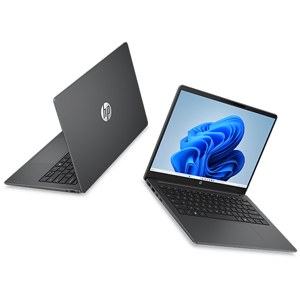
ブログやライティングを安く始めたい人
HP OmniBook 3 14
16GBとType-C×2で11万円台286,000円 119,800円
→ 12月14日までセール中
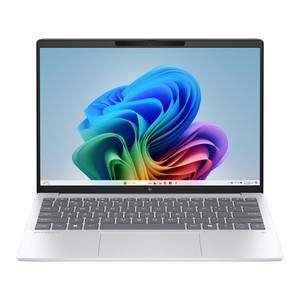
カフェや出先でも作業したい人
HP OmniBook 7 Aero 13
約970gで14万円台245,300円 149,800円
→ 12月14日までセール中
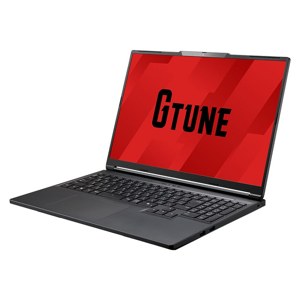
動画編集の副業で稼ぎたい人
G TUNE P6-I5G60BK-B
RTX 5060と3年保証
231,800円
※更新日:2026/11/22
最初に、副業の種類ごとに必要なスペックを整理します。
副業のノートパソコンに必要な4つのスペック
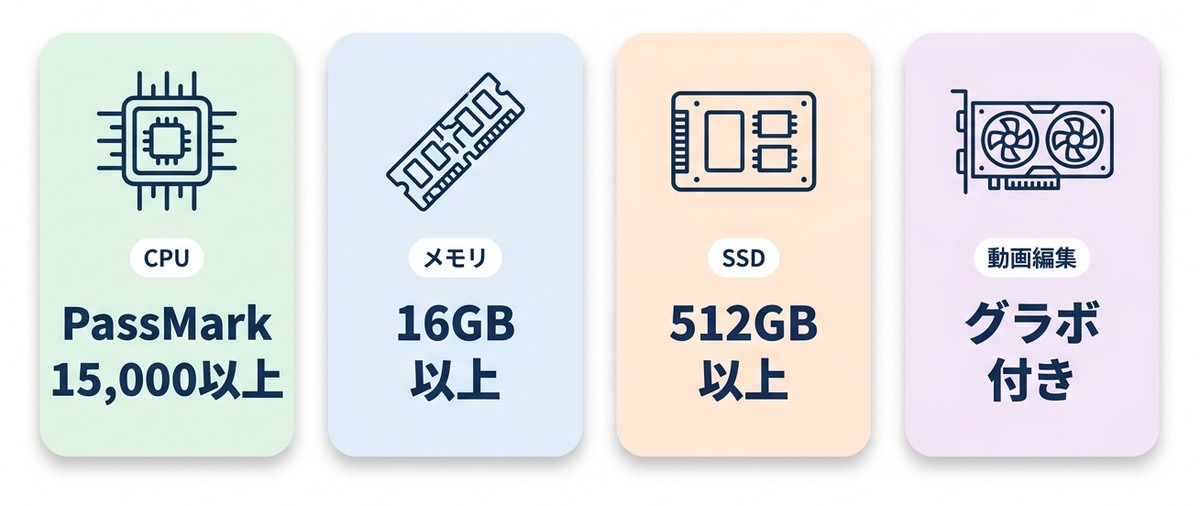
パソコンを使う副業には、ブログ、ライティング、データ入力、Webデザイン、プログラミング、動画編集などがあります。文章を書く副業と、映像を扱う副業では、パソコンにかかる負担がまったく違います。
副業の種類ごとの目安は次のとおりです。
ブログ・ライティング・データ入力なら
- CPU:PassMark 15,000以上
- メモリ:16GB
- SSD:512GB
- GPU:CPU内蔵でOK
Webデザイン・画像作り・プログラミングなら
- CPU:PassMark 20,000前後
- メモリ:16GB、できれば24GB以上
- 画面:色の再現が広い画面か外部モニター
動画編集なら
- CPU:PassMark 25,000前後
- メモリ:16GB以上、増やせるなら32GB
- GPU:RTX 5060クラスのグラボ
- SSD:512GB以上、増設できると安心
目安の数字の理由を、1つめのCPUから書きます。
①CPUはPassMark 15,000以上を選ぶ
CPUは、パソコンの中で計算を担当する部品です。「Core i7」や「Ryzen AI」といった名前だけでは、実際の性能はわかりません。
比べるときは、CPUの性能を点数にしたPassMark(パスマーク)の数値を見てください。文章を書く副業なら15,000以上、画像や動画を扱うなら20,000〜25,000前後が目安です。
②メモリは16GB以上にする
メモリは、作業中のデータを一時的に置いておく机のようなものです。副業では、記事の下書き、調べもののブラウザ、チャットツール、画像編集ソフトを同時に開くことがよくあります。
8GBでも動きますが、タブを増やすたびに待たされやすくなります。16GBを最低ラインにすると、作業時間の限られた副業でも手が止まりにくくなります。
③SSDは512GB以上を選ぶ
SSDは、ファイルを保存しておく場所です。記事の画像、納品したデータ、動画の素材は、副業を続けるほど増えていきます。
256GBだと、Windowsの更新やソフトだけで半分ほど埋まることもあります。512GB以上を選び、動画編集をするなら1TBか、あとからSSDを増やせる機種が安心です。
④動画編集をするならグラボ付きを選ぶ
グラボ(グラフィックボード)は、映像の処理を担当する部品です。ブログやプログラミングならCPU内蔵のGPUで十分ですが、動画編集では書き出しの速さに大きく差が出ます。
YouTubeの編集代行など、納期のある動画編集を請けるなら、RTX 5060クラスのグラボを積んだノートを選んでください。書き出しを待つ時間が減り、1日に仕上げられる本数が増えます。
副業におすすめのノートパソコン6選
副業の種類と予算に合わせて、6台を4つのグループに分けました。
副業におすすめのノート6台
- HP OmniBook 3 14 119,800円 58%OFF 12/14まで
- Lenovo IdeaPad Slim 3 Gen 10 15.3型 149,800円
- HP OmniBook 7 Aero 13 149,800円 38%OFF 12/14まで
- Lenovo IdeaPad Slim 5 Gen 10 16型 187,000円
- Lenovo ThinkPad E14 Gen 8 AMD 242,000円
- G TUNE P6-I5G60BK-B 231,800円
※更新日:2026/11/22
1と2は、ブログやライティング、データ入力など文章を扱う副業向けです。3は、カフェや出先でも作業したい人向けの軽いノートです。
4はWebデザインや画像作り、5はプログラミング、6は動画編集の副業向けです。
❶ HP OmniBook 3 14
| 項目 | 内容 |
|---|---|
| 価格 | 119,800円 12/14まで 58%OFF |
| CPU | Ryzen 5 230 PassMark 19,473 |
| メモリとSSD | 16GB 512GB |
| 画面 | 14インチ 1920×1200 非光沢 |
| 重さ | 約1.42kg |
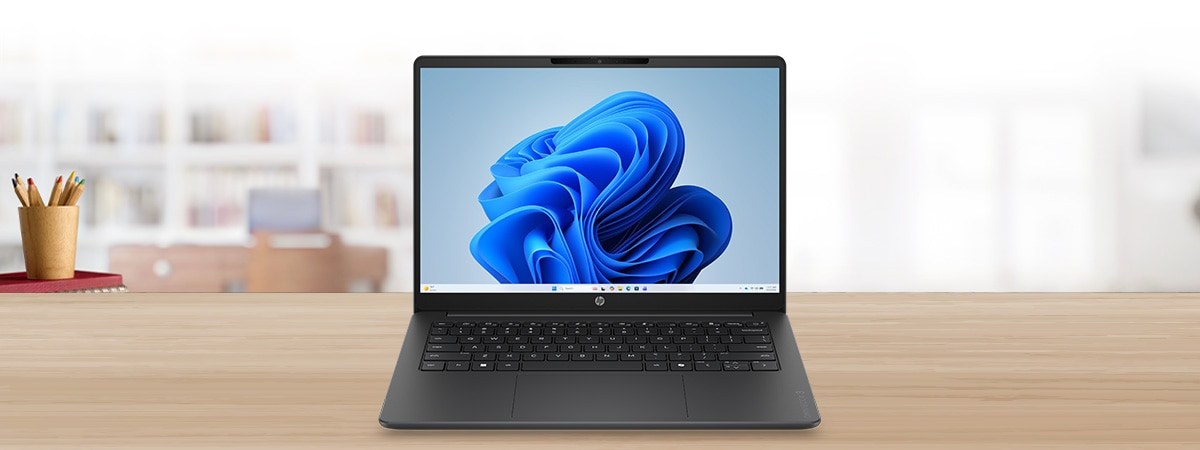
OmniBook 3 14は、メモリ16GBとSSD 512GBを13万円を切る価格で手に入れられるノートです。
PassMarkは19,473あり、ブログの執筆、ライティング、データ入力、オンラインの打ち合わせなら余裕のある性能です。画面は縦に広い16:10の非光沢で、長い記事を書いても目が疲れにくくなっています。
この価格でType-Cを2つ備え、充電しながら外部モニターもつなげます。顔認証のカメラと、レンズを隠すシャッターも付いています。
弱点は、画面の色の表現が狭く、写真や画像の色味を細かく合わせる作業には向かないことです。画像作りもするなら、色の再現が広い外部モニターを組み合わせてください。
OmniBook 3 14が向いている人
- ブログやライティングを安く始めたい人
- 初期費用をおさえて副業を試したい人
- 家と外の両方で使える14インチがいい人
できるだけ費用をかけずに副業を始めたい人は、12月14日までのセール価格を見てから決めてください。
\12/14まで 58%OFFセール!/
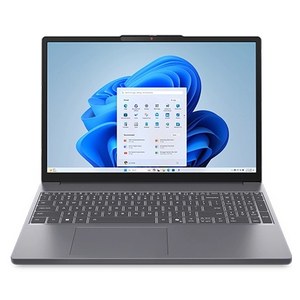
❷ Lenovo IdeaPad Slim 3 Gen 10 15.3型
| 項目 | 内容 |
|---|---|
| 価格 | 149,800円 |
| CPU | Ryzen 5 8640HS PassMark 19,801 |
| メモリとSSD | 16GB 512GB |
| 画面 | 15.3インチ 1920×1200 非光沢 |
| Officeと重さ | Office Home & Business 2024付き 約1.59kg |
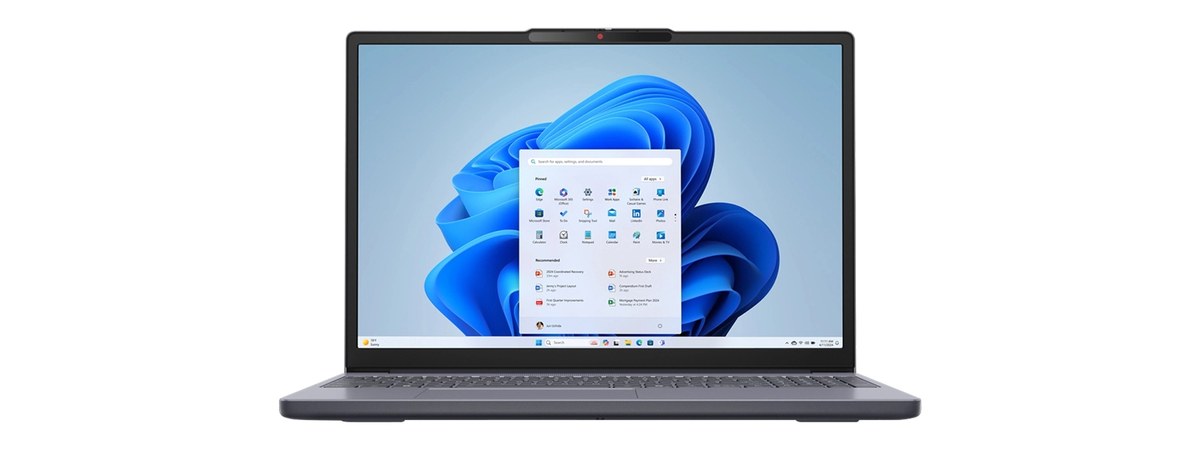
IdeaPad Slim 3 Gen 10 15.3型は、Office Home & Business 2024が付いて15万円を切るノートです。
Home & Businessは仕事での利用が認められた版なので、データ入力や資料作りの副業に届いたその日から使えます。PassMarkは19,801あり、表計算とブラウザを並べても余裕があります。
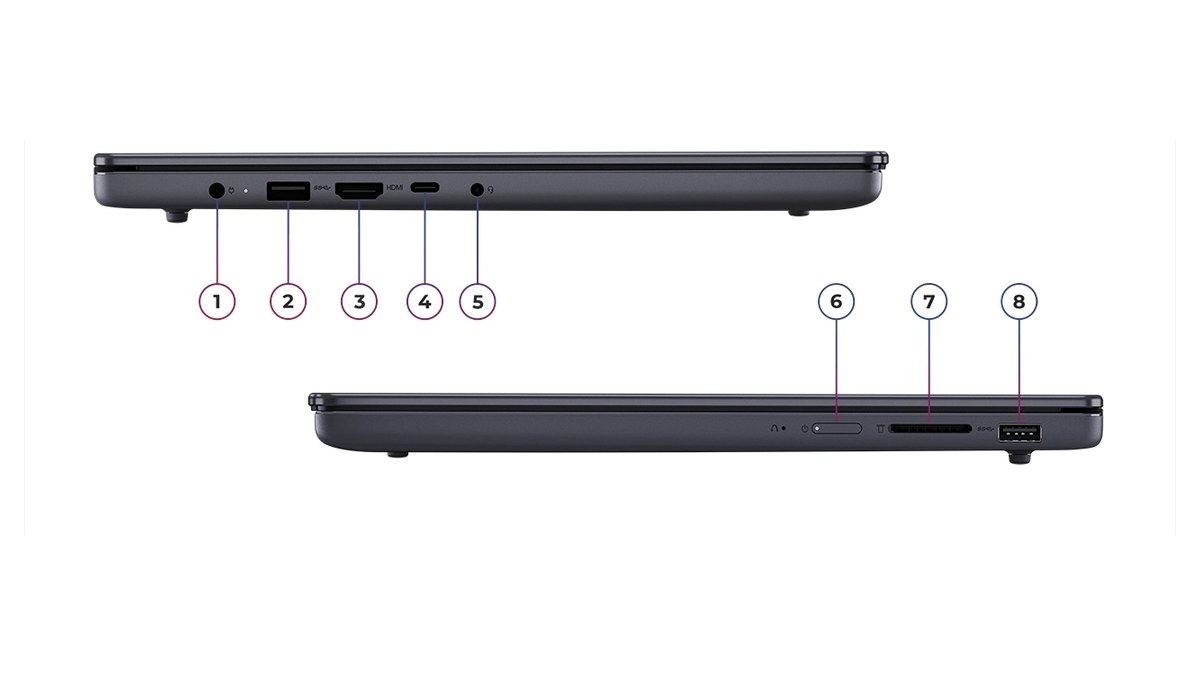
15.3インチの画面は文字が大きく表示され、資料と入力画面を左右に並べても読みやすい広さです。メモリは交換できる形式で、HDMIとUSB-Aもそろっています。
弱点は、Type-Cが1つだけで、重さが約1.59kgあることです。自宅で使う時間が長い人向けで、充電中に別の機器をつなぎたいならハブを1つ用意しておくと困りません。
IdeaPad Slim 3 Gen 10 15.3型が向いている人
- ExcelやWordを使う副業をしたい人
- Officeを別に買わずにすぐ始めたい人
- 自宅の机で大きめの画面を使いたい人
Office代も含めて15万円以内に収めたい人は、公式ストアで今の販売価格を確かめてみてください。
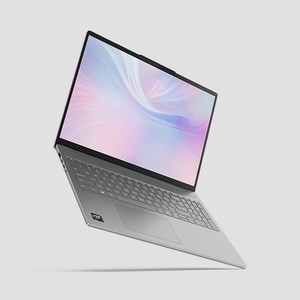
❸ HP OmniBook 7 Aero 13
| 項目 | 内容 |
|---|---|
| 価格 | 149,800円 12/14まで 38%OFF |
| CPU | Ryzen AI 5 340 PassMark 19,646 |
| メモリとSSD | 16GB 512GB |
| 画面 | 13.3インチ 1920×1200 非光沢 |
| 重さ | 約970g |
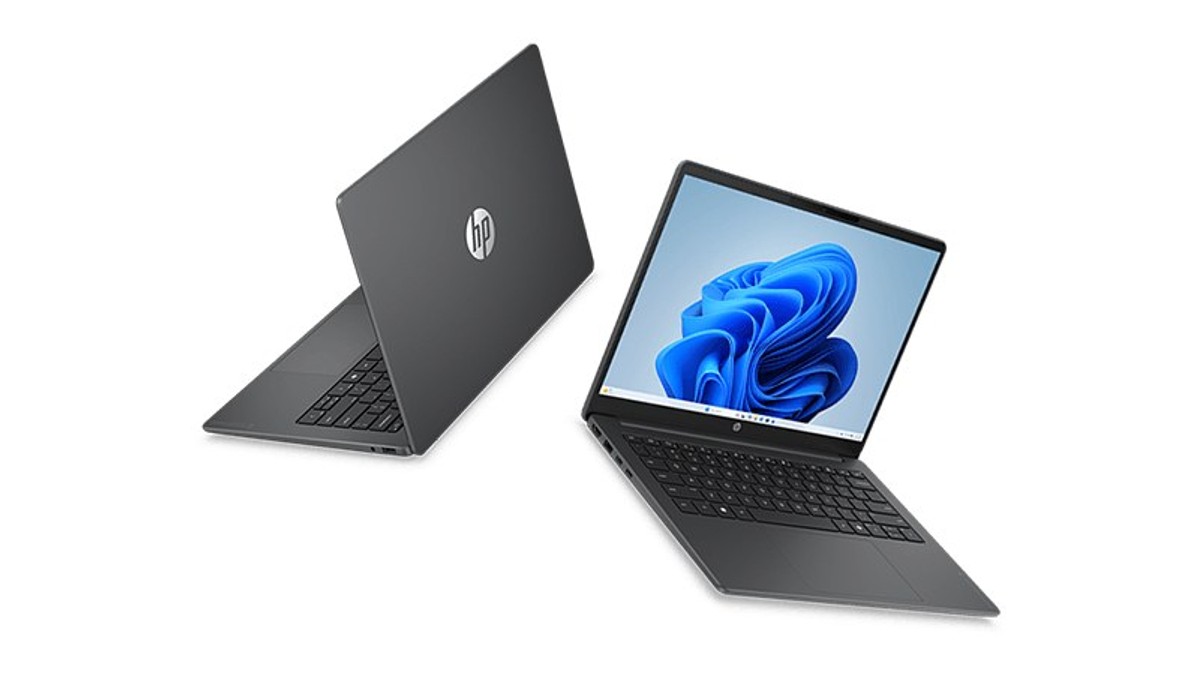
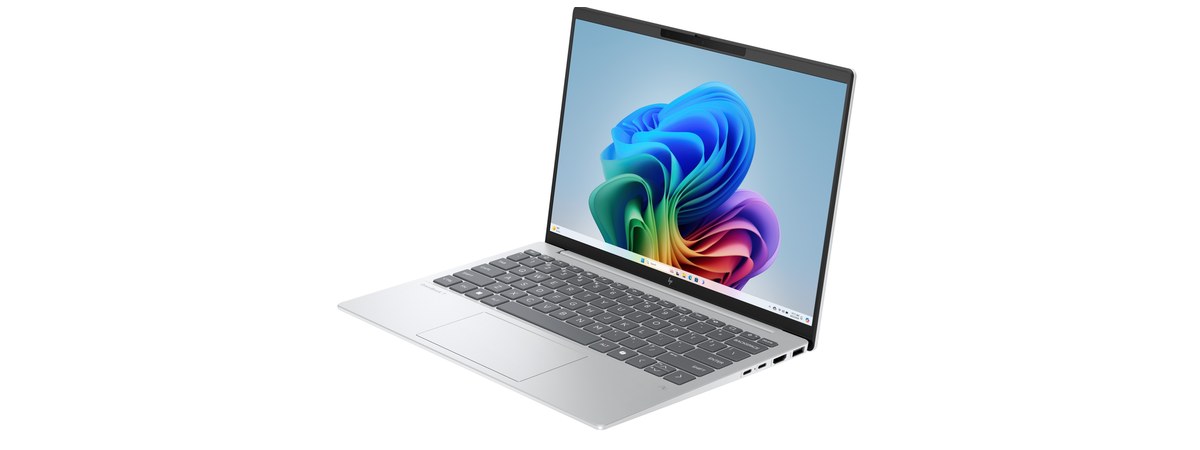
OmniBook 7 Aero 13は、約970gの軽さを14万円台で手に入れられるノートです。
本業の昼休みや通勤の途中、カフェなど、すき間時間に作業する副業と相性のよい重さです。PassMarkは19,646あり、記事の執筆やオンラインの打ち合わせなら困らない性能です。
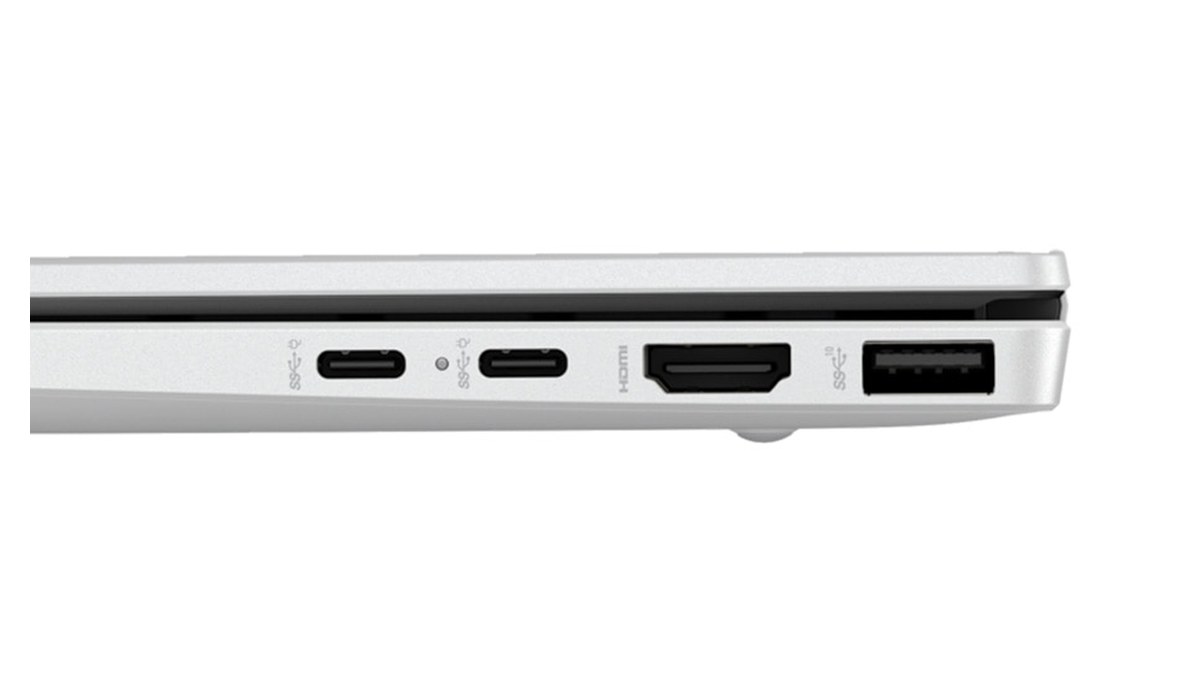
軽いのに、充電と映像出力に対応したType-Cが2つ、USB-A、HDMIがあります。画面はsRGB 100%の非光沢で、ブログのアイキャッチ画像くらいなら色味を見ながら作れます。
弱点は、メモリが本体に固定されていて、あとから増やせないことです。画像や動画も本格的に扱うなら、32GB・1TBのパフォーマンスプラスモデル(239,800円)も選べます。
OmniBook 7 Aero 13が向いている人
- カフェや出先でも作業したい人
- すき間時間に少しずつ進めたい人
- 1kgを切るノートを16万円以内で買いたい人
場所を選ばずに副業を進めたい人は、セールが終わる12月14日の前に価格を見ておいてください。
\12/14まで 38%OFFセール!/
❹ Lenovo IdeaPad Slim 5 Gen 10 16型
| 項目 | 内容 |
|---|---|
| 価格 | 187,000円 |
| CPU | Ryzen 5 8645HS PassMark 21,979 |
| メモリとSSD | 16GB DDR5 512GB |
| 画面 | 16インチ 有機EL 2880×1800 DCI-P3 100% 120Hz |
| 重さ | 約1.69kg |
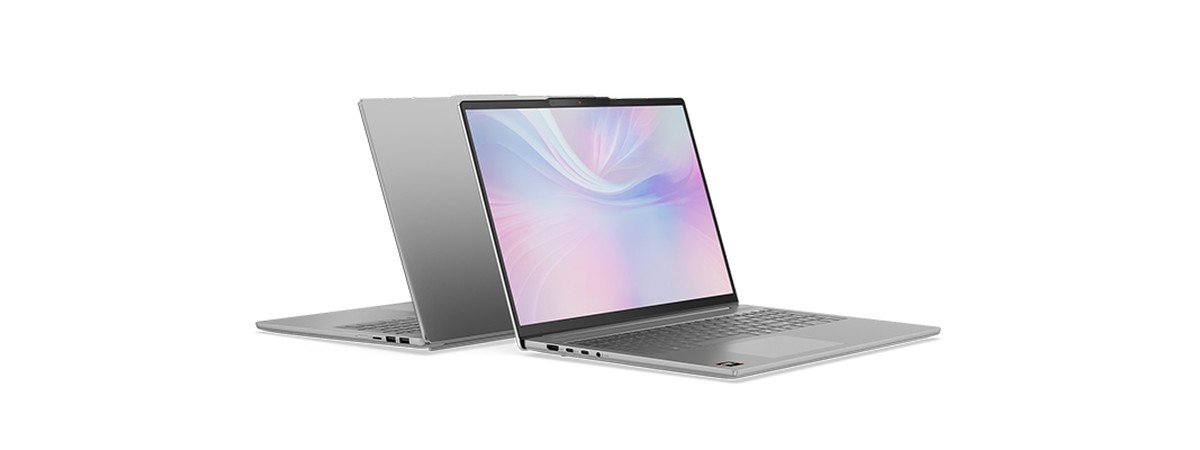
IdeaPad Slim 5 Gen 10 16型は、色の再現が広い16インチの有機ELを18万円台で使えるノートです。
画面は色の範囲を示すDCI-P3を100%カバーしていて、バナーやサムネイル、写真の色味を確かめながら作れます。PassMarkは21,979あり、CanvaやPhotoshopで画像を作る副業にも余裕があります。
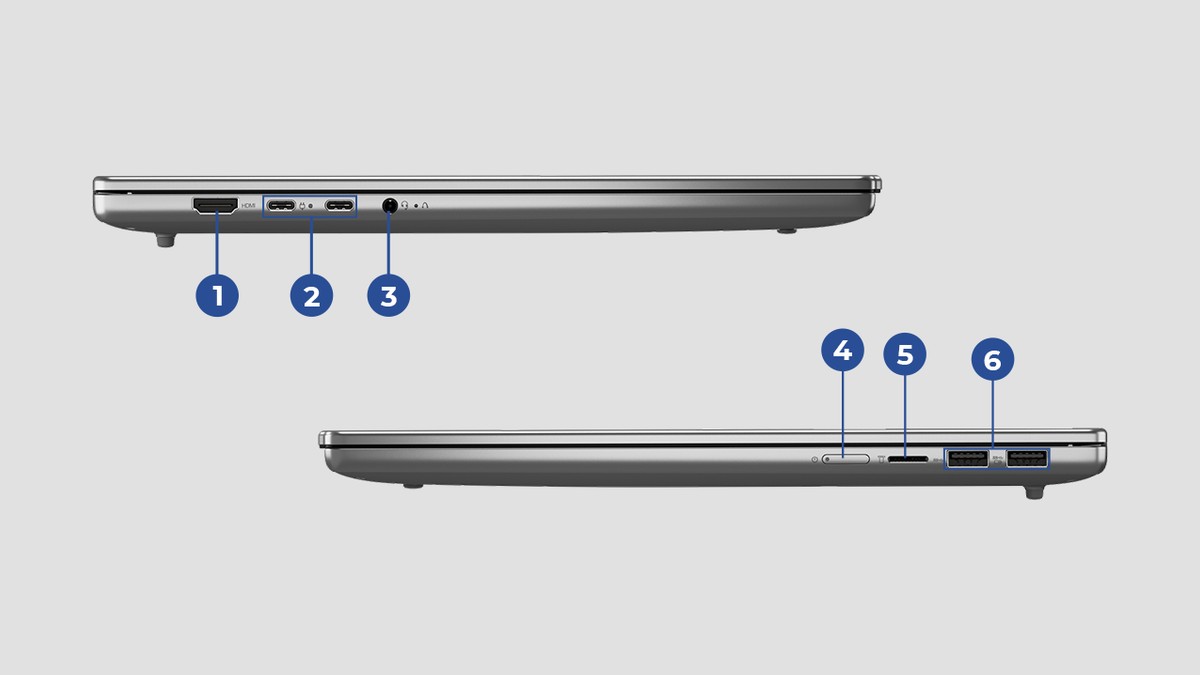
メモリは8GBの2枚挿しで、交換できる形式です。端子はType-C、USB-A、HDMI、microSDカードリーダーがあり、カメラで撮った写真もそのまま取り込めます。
弱点は、光沢のある画面で照明が映り込みやすく、約1.69kgと持ち歩きには重めなことです。映り込みが気になるなら、反射を抑えるフィルムを貼ってください。
IdeaPad Slim 5 Gen 10 16型が向いている人
- Webデザインや画像作りをしたい人
- 写真の色味を確かめながら編集したい人
- 20万円以内で有機ELがほしい人
色にこだわる副業を自宅でじっくり進めたい人は、公式ストアの商品ページで、いまの販売価格と届く日を見てください。
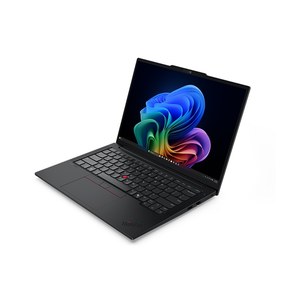
❺ Lenovo ThinkPad E14 Gen 8 AMD
| 項目 | 内容 |
|---|---|
| 価格 | 242,000円 |
| CPU | Ryzen AI 7 345 PassMark 19,971 |
| メモリとSSD | 24GB 512GB |
| 画面 | 14インチ 1920×1200 非光沢 |
| 重さ | 約1.34kg〜 |
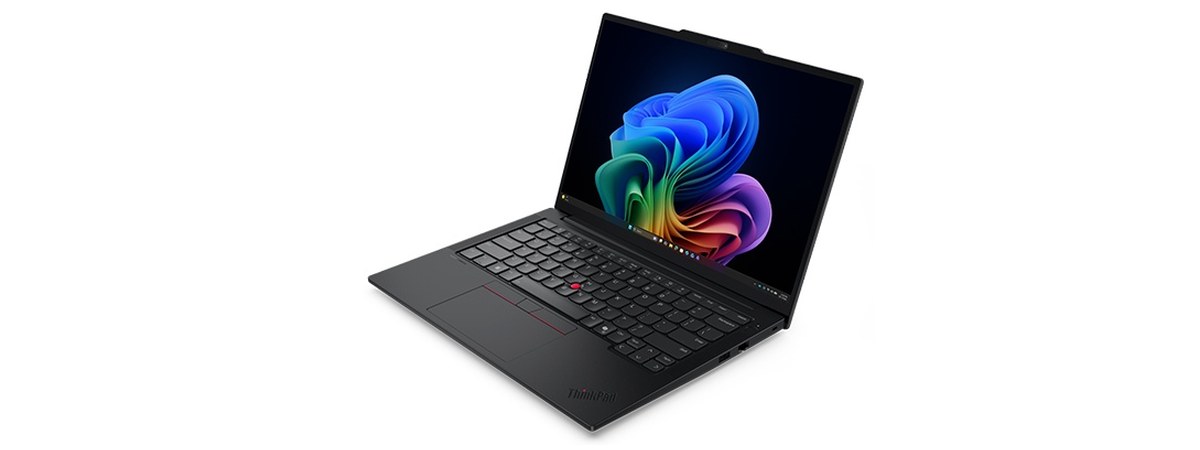
ThinkPad E14 Gen 8 AMDは、打ちやすいキーボードで定評のあるThinkPadのなかで、導入しやすい価格帯のノートです。
メモリは24GBあり、コードエディター、ブラウザ、開発用のツールを同時に開いても余裕があります。この構成の価格は242,000円です。
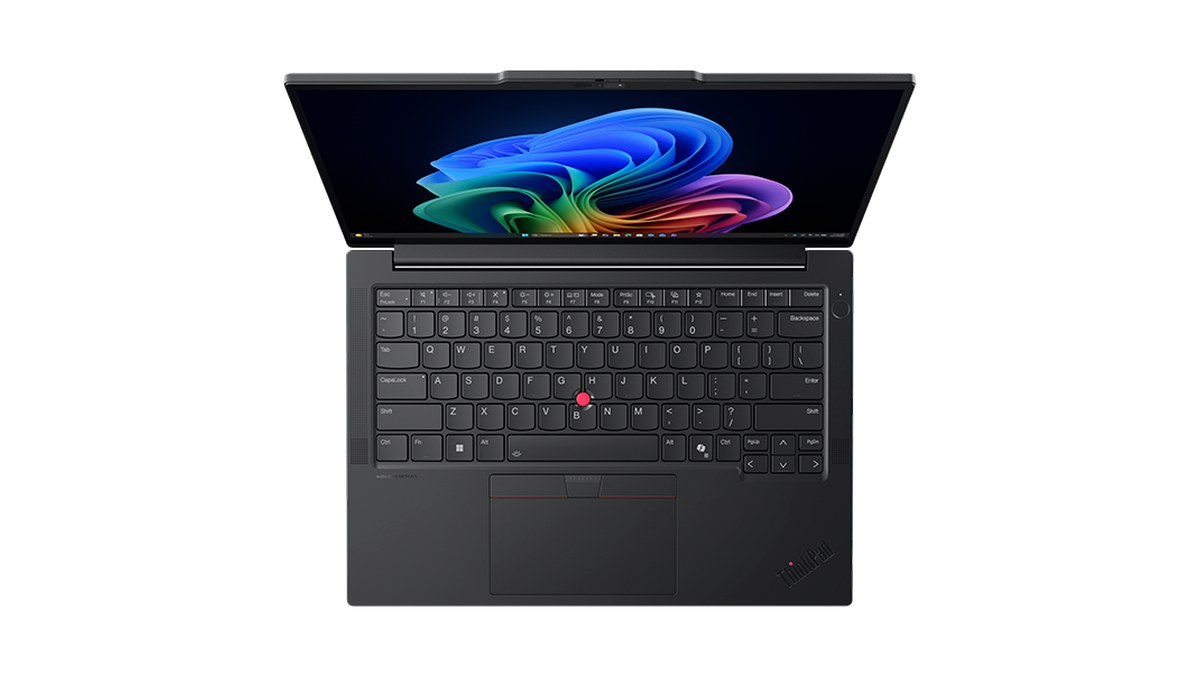
写真は英語配列ですが、この構成の実物は日本語配列です。キーボード中央の赤いTrackPointで、手をホームポジションから離さずにカーソルを動かせます。
端子はUSB4のType-Cが2つ、USB-Aが2つ、HDMI、有線LANがあり、メモリは交換できる形式で最大64GBまで増やせます。
弱点は、カメラが720pで指紋センサーがないことと、届くまで2〜3週間ほどかかることです。オンラインの打ち合わせが多いなら、外付けのウェブカメラを用意すると安心です。
ThinkPad E14 Gen 8 AMDが向いている人
- プログラミングの副業をしたい人
- 長いコードや文章を打ちやすいキーで書きたい人
- メモリをあとから増やして長く使いたい人
打ちやすさとメモリの余裕を両方ほしい人は、届くまでの日数もあわせて公式ストアで見ておくと、案件の開始日から逆算して注文できます。
❻ G TUNE P6-I5G60BK-B
| 項目 | 内容 |
|---|---|
| 価格 | 231,800円 |
| CPU | Core i5-13500HX PassMark 27,413 |
| GPU | GeForce RTX 5060 |
| メモリとSSD | 16GB 空きスロットあり 500GB |
| 画面と重さ | 16インチ 2560×1600 180Hz 約2.25kg |
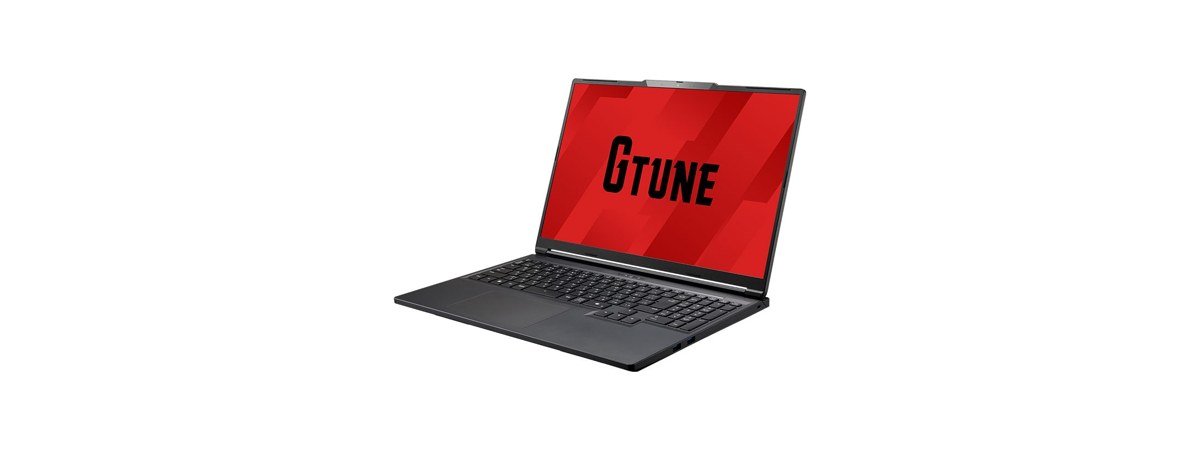
G TUNE P6-I5G60BK-Bは、RTX 5060を積んで、動画編集の副業に本格的に取り組めるノートです。
PassMarkは27,413で、6台の中で最も高い数値です。Premiere ProやDaVinci Resolveで編集した動画の書き出しも、グラボのないノートよりずっと短い時間で終わります。
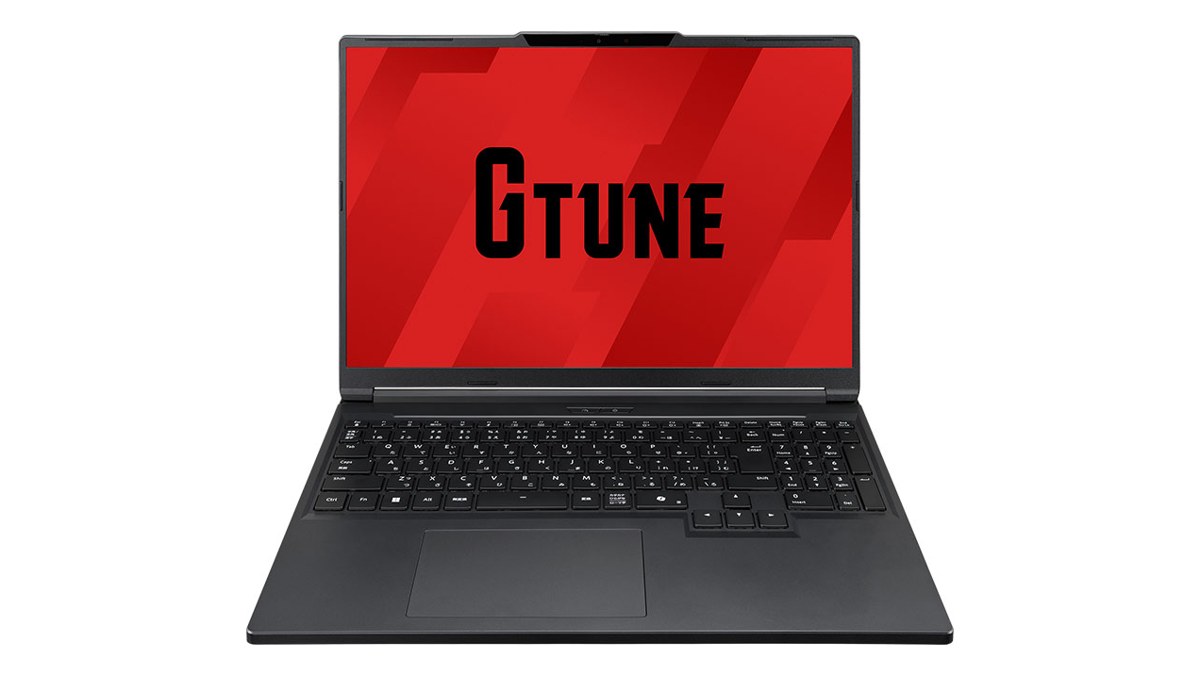
16インチで2560×1600の画面はsRGBを100%カバーしていて、仕上がりの色を確かめやすくなっています。3年保証が標準で付き、納期のある仕事でも安心して使えます。
弱点は、約2.25kgと重く、持ち歩きには向かないことです。メモリは16GBの1枚挿しですが、空きスロットに同じ規格の16GBを足すと32GBの2枚挿しにでき、SSDも空きスロットで増やせます。
G TUNE P6-I5G60BK-Bが向いている人
- 動画編集の副業で稼ぎたい人
- 書き出しの待ち時間を減らしたい人
- 3年保証で長く安心して使いたい人
動画編集の案件を数多くこなしたい人は、公式ストアで構成と価格を確かめてみてください。
G TUNE P6-I5G60BK-B
マウスコンピューター
副業向けノートパソコン6台を価格と性能で比較
6台の価格と、処理の余裕を1枚にまとめました。点の位置が、それぞれの機種の価格と性能を表しています。
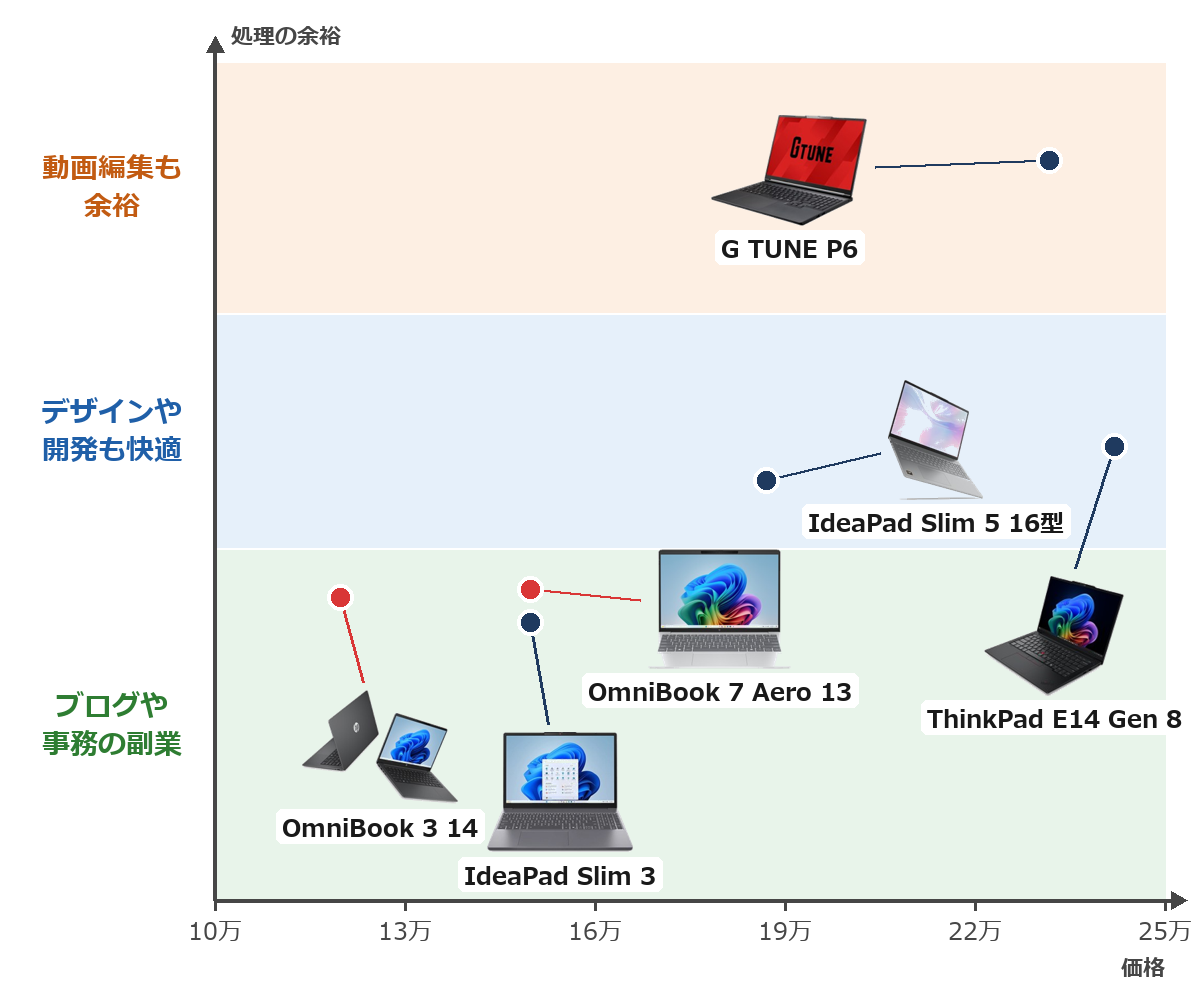
図を見ると、ブログや事務の副業なら13万円前後から十分な性能があることがわかります。デザインは19万円前後、プログラミングは24万円前後、動画編集はグラボ付きの23万円前後からが現実的な予算です。
副業のノートは、何の副業をするかで選ぶグループを決めると迷いにくくなります。
副業の種類別の選び方
- ブログやライティング:HP OmniBook 3 14
- ExcelやWordの仕事:IdeaPad Slim 3 Gen 10
- カフェや出先で作業:HP OmniBook 7 Aero 13
- Webデザインや画像作り:IdeaPad Slim 5 Gen 10 16型
- プログラミング:ThinkPad E14 Gen 8 AMD
- 動画編集:G TUNE P6-I5G60BK-B
副業向けノートパソコンの選び方4つのポイント
6選以外の機種を検討するときも、次の4つを確かめれば失敗しにくくなります。
副業のノートで確かめたい4項目
- 作業する場所に合う重さか
- 副業の作業に合う画面か
- Type-CとHDMIの端子
- 保証とサポートの内容
本業のあとに作業する副業ならではの見方を、作業する場所と重さから書きます。
①作業する場所で重さを決める
本業のあとに自宅の机で作業するなら、15〜16インチで1.6kg前後のノートでも困りません。画面が広いぶん、資料と作業画面を並べやすくなります。
カフェや通勤中にも作業したいなら、13〜14インチで1.4kg以下が目安です。毎日カバンに入れるなら、1kg前後の軽いノートを選ぶと続けやすくなります。
②副業の作業に合う画面を選ぶ
文章を書く副業なら、映り込みの少ない非光沢の画面が合います。横16に対して縦10の比率だと、1画面に表示できる行が増えて記事を書きやすくなります。
デザインや写真、動画を扱う副業では、色の範囲を示すsRGBやDCI-P3のカバー率を確かめてください。sRGB 100%以上あれば、仕上がりの色を正しく確かめやすくなります。
③Type-CとHDMIの端子を確かめる
副業の作業がはかどるのは、外部モニターをつないで画面を2つにしたときです。HDMIがあれば、モニターに変換アダプターなしでそのままつなげます。
Type-Cは、充電と映像出力の両方に対応したものが2つあると便利です。1つを充電に使っても、もう1つでモニターや外付けSSDをつなげます。
④保証とサポートの内容を比べる
副業でパソコンが壊れると、納期のある仕事が止まってしまいます。今回の6台は、G TUNE P6-I5G60BK-Bが3年保証、ほかの5台が1年保証です。
長く使うつもりなら、延長保証を付けた総額で比べてください。どのメーカーも、注文時に保証を延ばすオプションを選べます。
副業でノートパソコンを使う前に知っておいてほしいこと
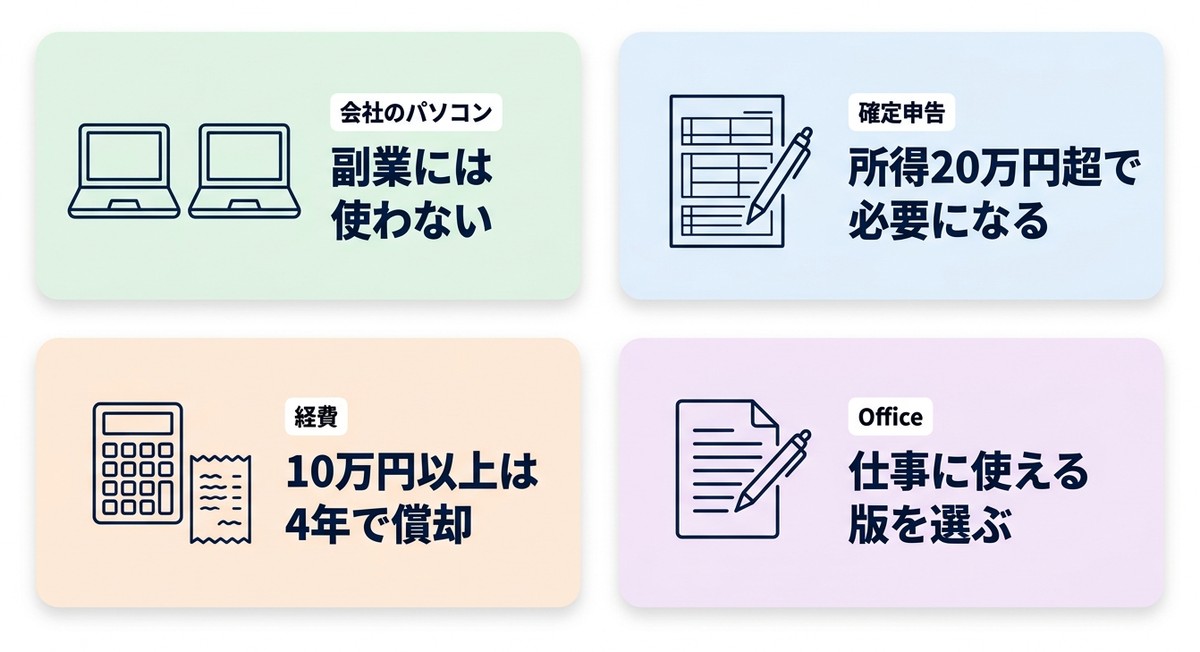
副業用にノートパソコンを買ったあとに「知っておけばよかった」となりやすいポイントをまとめました。
会社のパソコンは副業に使わない
会社から貸し出されたパソコンは、仕事以外での利用を就業規則で禁止していることが多くあります。会社のパソコンで副業をすると、規則違反や情報の持ち出しを疑われるおそれがあります。
副業のデータや取引先とのやり取りは、自分で用意したパソコンにまとめるのが安全です。本業と副業でパソコンを分けておくと、経費の計算もしやすくなります。
副業の所得が20万円を超えたら確定申告が必要
国税庁の案内では、会社員で給与以外の所得の合計が年間20万円を超える人は、確定申告が必要とされています。所得は、副業の売上から経費を引いた金額です。
20万円以下でも、住民税の申告は別に必要になります。売上と経費の記録は、副業を始めた日からつけておくと申告のときに困りません。
パソコン代は副業の経費にできる
国税庁のルールでは、副業に使うパソコンは10万円未満なら買った年の経費にできます。10万円以上は、耐用年数の4年に分けて減価償却するのが原則です。
私用と兼ねるなら、副業に使う割合の分だけを経費にします。青色申告の特例など条件で扱いが変わる制度もあるので、迷ったら税務署や税理士に確認してください。
Officeは仕事に使える版を選ぶ
パソコンに付いてくるOfficeには、家庭向けの版と、仕事にも使えるHome & Businessがあります。家庭向けの版は商用利用が認められていないので、副業で報酬を得る作業には向きません。
取引先とWordやExcelのファイルをやり取りするなら、Home & Business付きの構成を選びましょう。Googleドキュメントで足りる副業なら、Officeなしの構成で費用をおさえられます。
AIを使う副業でもAI PCは必須ではない
ChatGPTやGeminiで文章や画像を作る副業も増えています。こうしたAIはインターネットの向こうで処理されるので、パソコンのAI処理用の部品(NPU)は使いません。
「AI PC」と書かれた機種を無理に選ぶより、CPUとメモリの余裕を優先してください。パソコンの中でAIを動かしたいなら、NPUよりグラボの性能が大事になります。
副業用ノートパソコンを安く買う方法
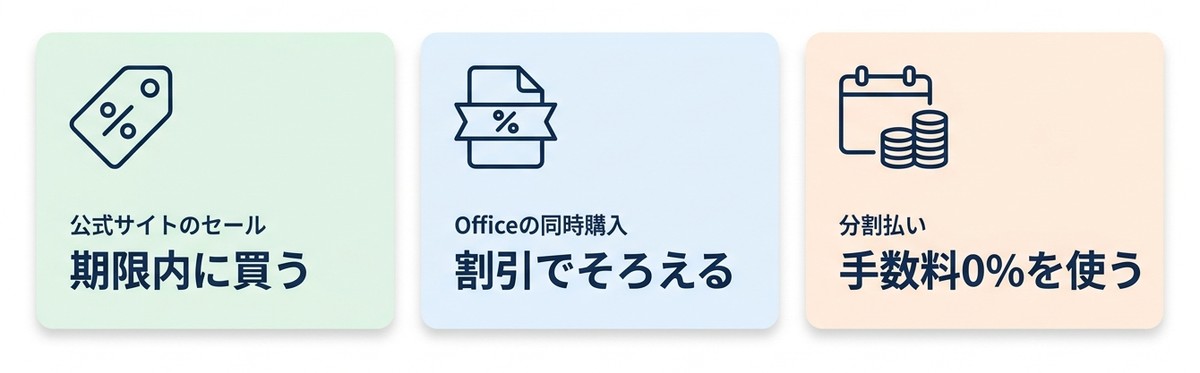
2026年はメモリやSSDの値上がりが続き、ノートパソコン全体の価格が上がっています。副業の初期費用を少しでもおさえるために、次の3つを意識してください。
公式HPのセールを活用
メーカーの公式ストアでは、期間限定のセールが頻繁に行われています。今回紹介した6台のうち、いまセール中の機種は次のとおりです。
セール中のおすすめノート
- HP OmniBook 3 14:119,800円
- 12/14まで 58%セール中
- HP OmniBook 7 Aero 13:149,800円
- 12/14まで 38%セール中
OmniBook 3 14とOmniBook 7 Aero 13は12月14日までの価格です。IdeaPad Slim 5 Gen 10 16型は、11月12日でセールが終わりました。
Slim 5は先行セールの168,800円から18,200円上がり、今は187,000円です。HPの2台も12月14日を過ぎると値上がりするので、デザインの副業用ならOmniBook 7 Aero 13とも見比べてから決めてください。
Officeはパソコンと同時に買う
Officeが必要なら、パソコンと一緒に注文すると割安になることがあります。HPでは、パソコンと同時に買うとOffice Home & Businessが割引になるキャンペーンを行っています。
割引率は、OmniBook 3 14が15%オフ、OmniBook 7 Aero 13が10%オフです。あとから単体で買うより、注文時に追加するほうが費用をおさえられます。
分割手数料0%を使う
一度に20万円を超える出費が難しいなら、分割手数料のかからない支払い方法を使う方法もあります。HPとマウスコンピューターの公式ストアは、36回まで分割手数料が0%です。
副業の収入で少しずつ払っていけば、手元のお金を減らさずに性能に余裕のある1台を選べます。審査があるので、注文前に条件を確かめておきましょう。
これからノートパソコンで副業を始める人のよくある質問
副業のノートパソコンにメモリは何GB必要ですか?
16GBが目安です。8GBでも動きますが、ブラウザやチャットツールを同時に開くと待たされやすくなります。動画編集をするなら、32GBまで増やせる機種が安心です。
副業を始めるなら予算はいくらくらいですか?
ブログやライティングなら13万〜15万円、デザインやプログラミングなら18万〜25万円、動画編集なら23万円前後からが目安です。セール中の機種を選ぶと費用をおさえられます。
今使っている古いパソコンでも副業はできますか?
文章を書くだけなら始められます。ただし、メモリ8GB以下や数年前のCPUでは、ブラウザを開くたびに待たされやすくなります。作業時間が限られる副業ほど、待ち時間の短いパソコンが役立ちます。
動画編集の副業にグラボは必要ですか?
短いカット編集ならグラボなしでも作れますが、書き出しに時間がかかります。編集代行など本数をこなす仕事なら、RTX 5060クラスのグラボ付きを選ぶと作業がはかどります。
副業にはノートとデスクトップのどちらがいいですか?
少しでも外で作業するならノートがおすすめです。自宅ではノートに外部モニターをつなげば、画面を2つにして作業できます。
Office付きのモデルを選んだほうがいいですか?
取引先とWordやExcelのファイルをやり取りするなら、Home & Business付きがおすすめです。Googleドキュメントやスプレッドシートで足りる副業なら、Officeなしでもかまいません。
副業のパソコンを買ったら確定申告で経費にできますか?
副業に使う分は経費にできます。10万円未満は買った年に、10万円以上は4年に分けて経費にするのが原則です。私用と兼ねる場合は、副業に使う割合の分だけを経費にします。
画面は何インチがいいですか?
自宅中心なら15〜16インチ、外にも持ち出すなら13〜14インチが目安です。迷ったら、持ち運びと画面の広さのバランスがよい14インチを選んでください。
副業向けノートパソコンおすすめ6選:まとめ
副業用のノート選びで外せない条件は、次の5つです。
- 目安はメモリ16GBとSSD 512GB
- CPUはPassMark 15,000以上
- デザインや開発は20,000前後
- 動画編集はRTX 5060クラスのグラボ
- Officeは仕事に使えるHome & Business
副業のノートパソコンは、何の副業をするかを先に決めると選びやすくなります。文章の副業なら13万〜15万円、デザインや開発なら18万円以上、動画編集なら23万円前後が現実的な予算です。
6台の向いている副業と価格を、もう一度並べます。
\ この記事の結論 /
ブログやライティングを安く始めたい人
HP OmniBook 3 14
16GBとType-C×2で11万円台286,000円 119,800円
→ 12月14日までセール中
ExcelやWordを使う副業をしたい人
Lenovo IdeaPad Slim 3 Gen 10 15.3型
Office付きで15万円以下
149,800円
カフェや出先でも作業したい人
HP OmniBook 7 Aero 13
約970gで14万円台245,300円 149,800円
→ 12月14日までセール中
Webデザインや画像作りをしたい人
Lenovo IdeaPad Slim 5 Gen 10 16型
色の再現が広い16型有機EL
187,000円
プログラミングの副業をしたい人
Lenovo ThinkPad E14 Gen 8 AMD
24GBメモリと打ちやすいキー
242,000円
動画編集の副業で稼ぎたい人
G TUNE P6-I5G60BK-B
RTX 5060と3年保証
231,800円
コメント