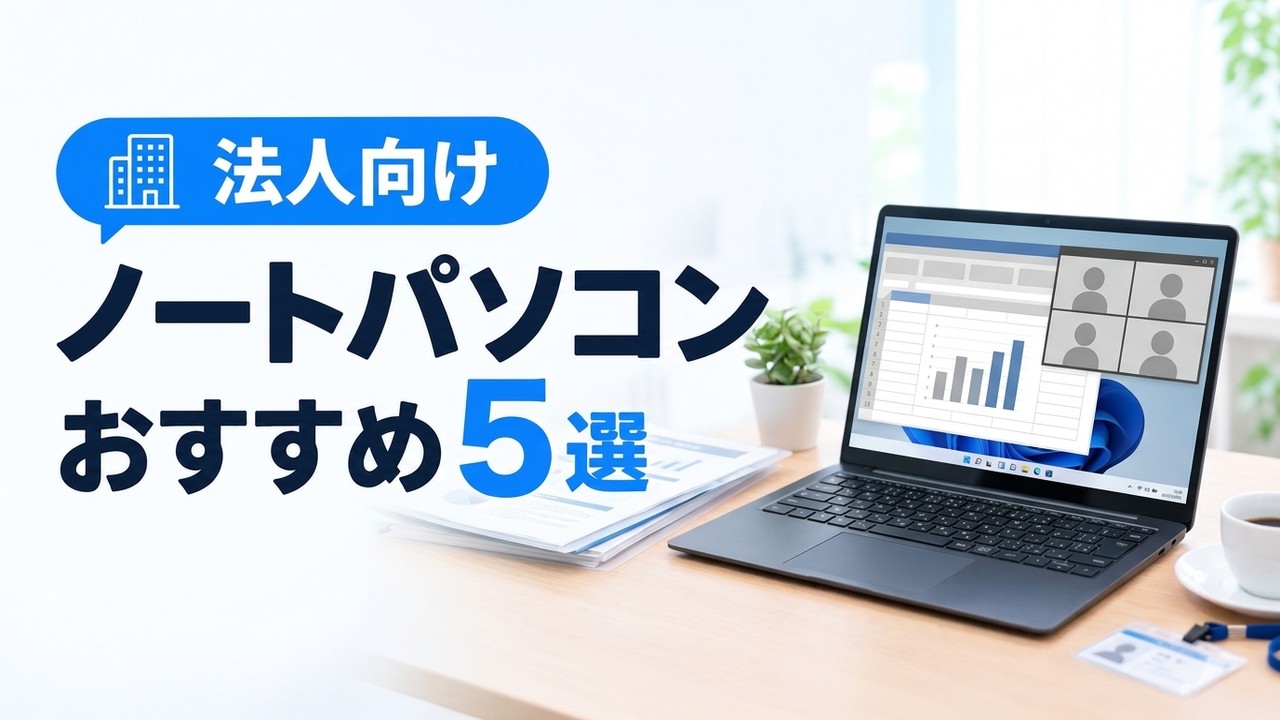

会社で使うノートパソコンを買いたいけど、個人向けと何が違うんだろう?社員に配っても困らない、長く使える機種を知りたい…
法人のノートパソコンは、メモリ16GBとPro版のWindows、顔か指紋のログインを目安に選ぶと失敗しにくくなります。
仕事で使うパソコンは、動けばいいわけではありません。社員が毎日使い、情報を守り、壊れたときにすぐ直せることまで考える必要があります。
この記事では、主要メーカーの公式ストアで販売中のビジネスノートを比べ、会社で使いやすい5台を厳選しました。
この記事で分かること
- 法人のノートパソコンに必要なスペック
- 予算と働き方別のおすすめ5選
- 個人向けモデルとの違いと選び方
- 経費の扱いや安く買う方法
社員にどこで働いてもらうかで選ぶなら、まず次の3台を比べてください。
\ 迷ったらこの3台 /
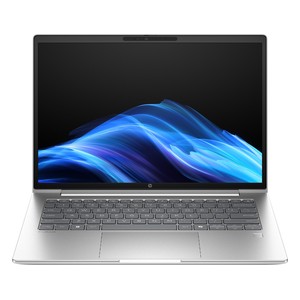
社員に配る定番の1台を選びたい人
HP ProBook 4 G1a 14
Pro版Windowsと顔・指紋認証
217,250円
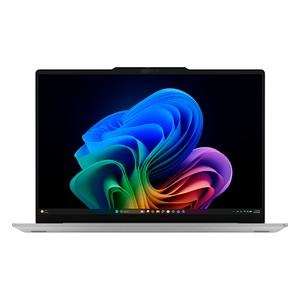
外回りや出張で毎日持ち歩く人
Lenovo ThinkBook 14x
約1.0kgでバッテリー長持ち
199,980円
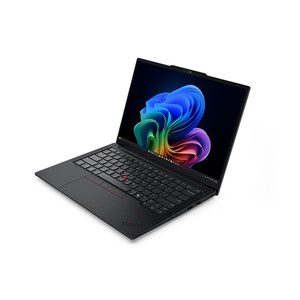
資料を何枚も開いて仕事をする人
Lenovo ThinkPad E14 Gen 8 AMD
24GBメモリと有線LAN
242,000円
※更新日:2026/11/22
最初に、会社で配るノートに必要なスペックの目安を確かめます。
法人のノートパソコンに必要な4つのスペック
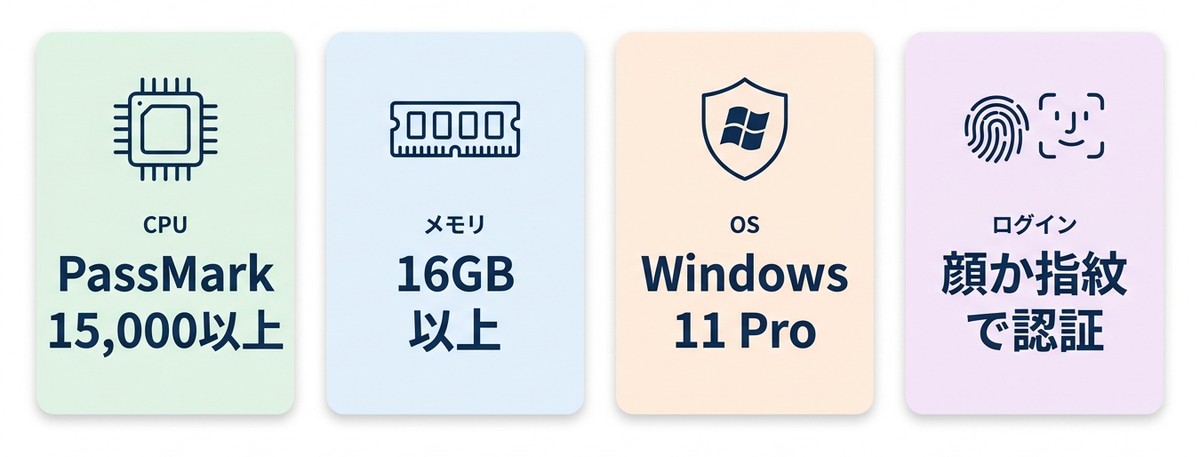
会社で使うノートパソコンの作業は、WordやExcel、メール、Web会議、ブラウザでの調べものが中心です。重い処理は少ないものの、多くのアプリを同時に開きます。
仕事の内容ごとの目安は次のとおりです。
書類作成とWeb会議が中心なら
- CPU:PassMark 15,000以上
- メモリ:16GB
- SSD:512GB
- OS:Windows 11 ProかHome
資料を多く開いて作業するなら
- CPU:PassMark 20,000前後
- メモリ:16GB以上、できれば24GB以上
- SSD:512GB
- 端子:外部モニター用のHDMIかType-C
データ分析など重めの業務もするなら
- CPU:PassMark 25,000前後
- メモリ:32GB
- SSD:512GB以上
- OS:Windows 11 Pro
なぜこの目安なのかを、CPUから順に説明します。
①CPUはPassMark 15,000以上を選ぶ
CPUは、パソコンの中で計算を担当する部品です。「Core」や「Ryzen」といった名前だけでは、実際の性能はわかりません。
比べるときは、CPUの性能を点数にしたPassMark(パスマーク)の数値を見てください。Excelや会議アプリを開いたままでも待たされないためには、15,000以上あると安心です。
②メモリは16GB以上にする
メモリは、作業中のデータを一時的に置いておく机のようなものです。仕事では、メール、Excel、Web会議、ブラウザのタブを同時に開くことがよくあります。
8GBでも動きますが、アプリを切り替えるたびに待たされやすくなります。16GBを最低ラインにすると、数年たって使うアプリが増えても困りにくくなります。
③WindowsはPro版を基本にする
Windows 11には、個人向けのHomeと、仕事向けのProがあります。Pro版には、ドライブを暗号化するBitLockerや、会社のネットワークで一括管理するための機能がそろっています。
社員が数人で、パソコンを1台ずつ手で設定する会社ならHomeでも業務はこなせます。台数が増える予定があるならPro版を選んでおくと、あとから管理しやすくなります。
④ログインは顔か指紋で認証できるものにする
パスワードだけのログインは、のぞき見や使い回しで漏れるおそれがあります。顔認証か指紋認証があれば、パスワードを打たずに安全にログインできます。
顧客情報を持ち歩く社員がいる会社では、生体認証とカメラのプライバシーシャッターがあるかも確かめておきましょう。
法人におすすめのノートパソコン5選
予算と社員の働き方に合わせて、5台を3つのグループに分けました。
法人におすすめのノート5台
- HP 200 G2a 16 167,250円
- HP ProBook 4 G1a 14 217,250円
- Lenovo ThinkBook 14x 199,980円
- Lenovo ThinkPad E14 Gen 8 AMD 242,000円
- HP EliteBook 6 G1a 14 258,150円
※更新日:2026/11/22
1と2は、費用をおさえて社員に配りたい会社向けのノートです。3と4は、外回りや出張で持ち歩く社員、資料を多く開いて働く社員向けです。
5は、管理職や機密情報を扱う社員に配りたい人向けです。
❶ HP 200 G2a 16
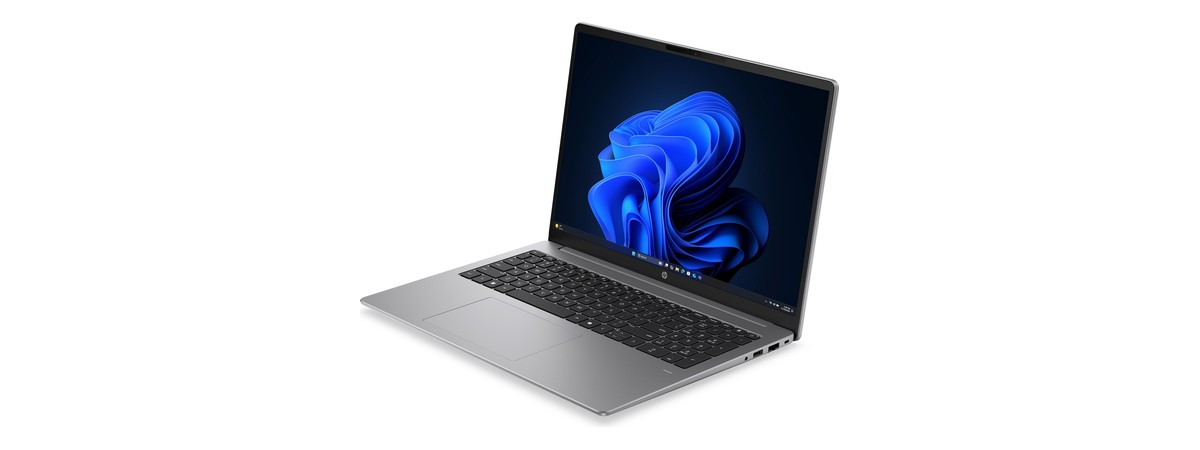
| 項目 | 内容 |
|---|---|
| 価格 | 167,250円 |
| CPU | Ryzen 5 216 PassMark 19,826 |
| メモリとSSD | 16GB 512GB |
| 画面とOS | 16インチ 1920×1200 非光沢 Windows 11 Home |
| 重さ | 約1.86kg |
HP 200 G2a 16は、HPのビジネス向けストアで17万円を切る16インチのノートです。
メモリ16GBとSSD 512GBを備え、PassMarkは19,826です。WordやExcel、Web会議を同時に使っても困らない性能を、5台で最も安い価格でそろえられます。
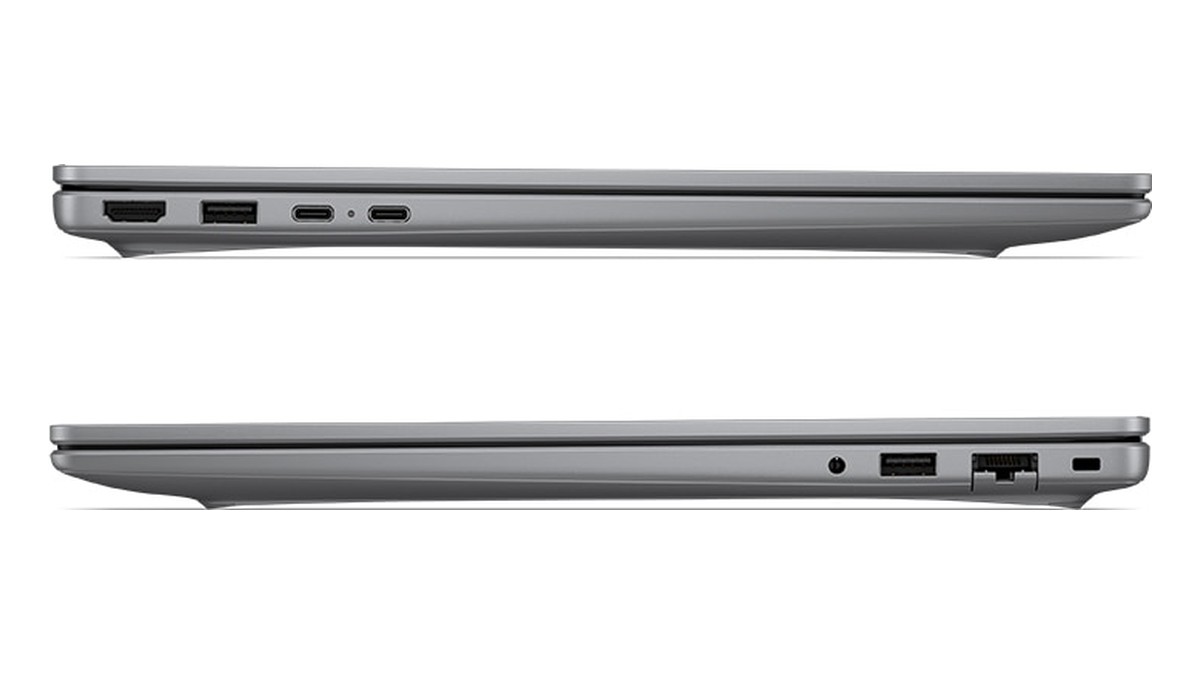
端子は、充電と映像出力に対応したType-Cが2つ、USB-A、HDMI、有線LANがあります。指紋認証センサーも付いていて、事務所のデスクで使う標準機として必要なものがそろっています。
弱点は、Windowsが個人向けのHome版で、重さが約1.86kgあることです。持ち歩く社員には向かないので、事務所に置いて使う前提で選んでください。1社20台までの限定キャンペーンモデルです。今はこのHome版の構成が公式ストアで「納期未定」の表示になっていて、Pro版の2つの構成には数日で届く予定が出ています。社内のルールでPro版が必要なら、同じ本体のPro版・256GBの構成(187,150円)を選べます。
HP 200 G2a 16が向いている人
- 費用をおさえて台数をそろえたい人
- 事務所のデスクで使うことが多い人
- テンキー付きで経理や数字の入力をする人
17万円以下で事務所用のノートをそろえたい人は、公式ストアで在庫と価格をチェックしてみてください。
❷ HP ProBook 4 G1a 14
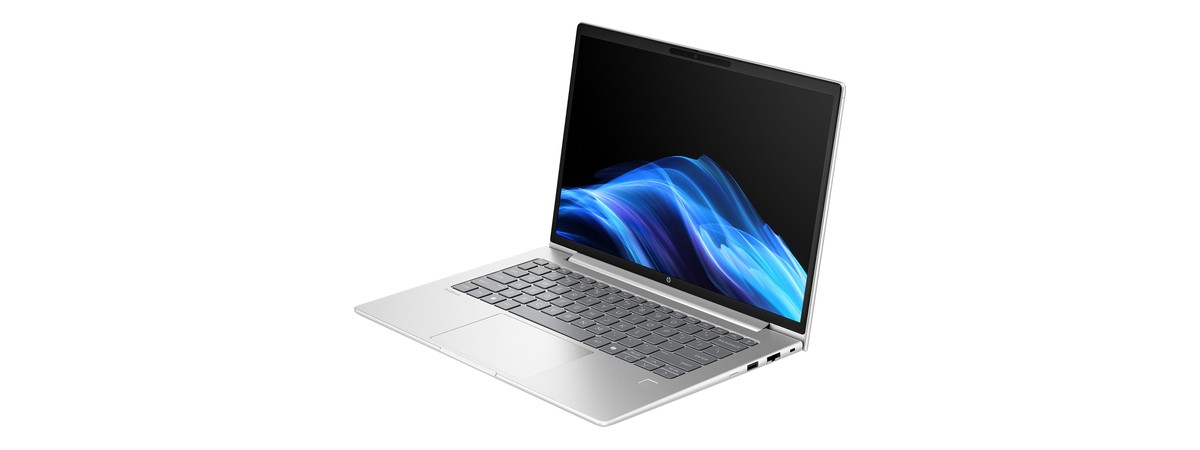
| 項目 | 内容 |
|---|---|
| 価格 | 14インチ:217,250円 16インチ:228,150円 |
| CPU | Ryzen 7 250(14・16インチとも) PassMark 25,116 |
| メモリとSSD | 16GB 512GB |
| 画面とOS | 14インチ 1920×1200 非光沢 Windows 11 Pro |
| 重さ | 14インチ:約1.49kg 16インチ:約1.75kg |
ProBook 4 G1a 14は、社員に配る標準機として必要な装備を、22万円以下でまとめて備えたビジネスノートです。
WindowsはPro版で、顔認証と指紋認証の両方に対応しています。14インチで今買える構成はRyzen 7 250とLTEの通信モジュールを積んだもので、PassMarkは25,116あり、Excelの大きな表やWeb会議を同時に使っても動きに余裕があります。
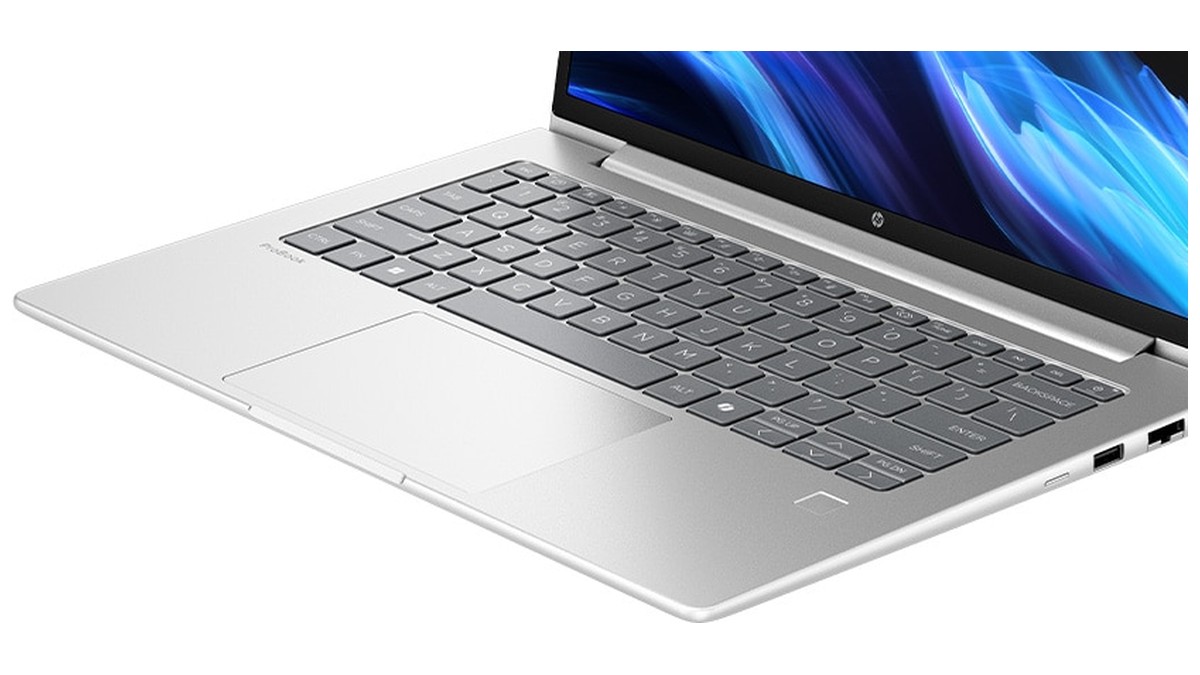
キーボードはキーピッチ18.7mmのフルサイズで、写真は英語配列ですが実物は日本語配列です。端子はType-Cが2つ、USB-Aが2つ、HDMI、有線LANと、オフィスでも客先でもつなぎやすい構成です。
16インチは、Ryzen 5 230で198,150円だった構成がページから消え、今は14インチと同じRyzen 7 250の構成が228,150円で残っています。14インチより10,900円高く、どちらにも在庫限定の表示が付いています。テンキーを使う経理の社員には16インチを配る、といった使い分けもできます。
弱点は、メモリが16GB 1枚で、14インチでも約1.49kgあることです。毎日持ち歩く社員には、次に紹介するThinkBook 14xのような軽いノートのほうが疲れにくくなります。
ProBook 4 G1a 14が向いている人
- 社員に配る定番の1台を選びたい人
- Pro版のWindowsで台数を管理したい人
- 14インチと16インチを部署で使い分けたい人
迷ったときの標準機を探している人は、公式ストアでPro版のモデルを確かめてみてください。
❸ Lenovo ThinkBook 14x
| 項目 | 内容 |
|---|---|
| 価格 | 199,980円 |
| CPU | Core Ultra 5 226V PassMark 17,930 |
| メモリとSSD | 16GB 512GB |
| 画面とOS | 14インチ 1920×1200 非光沢 Windows 11 Pro |
| 重さとバッテリー | 約1.0kg 動画再生 約19.0時間 |
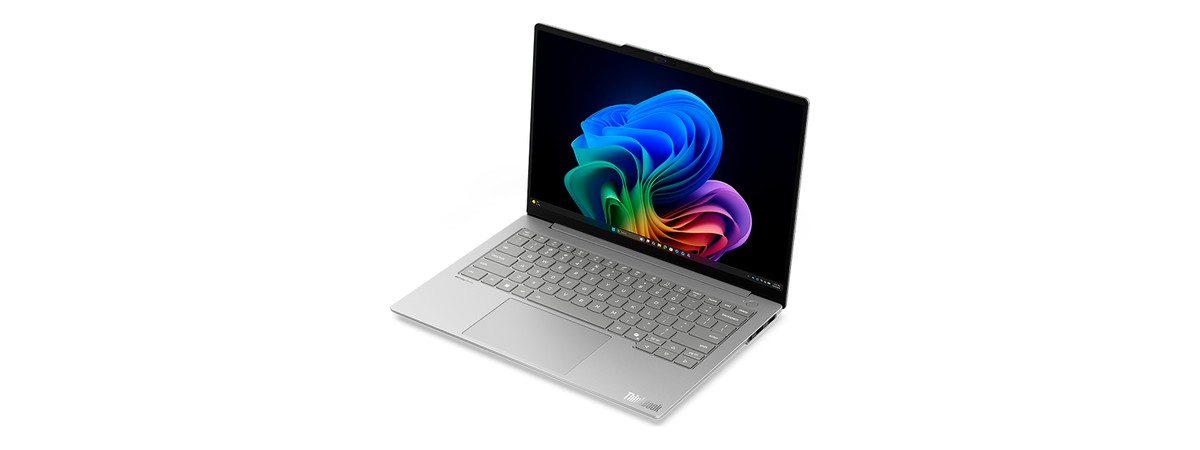
ThinkBook 14xは、14インチで約1.0kgと5台で最も軽いビジネスノートです。バッテリーはJEITA 3.0の動画再生で約19.0時間あり、充電器を持たずに1日の外回りをこなせる目安です。
PassMarkは17,930と控えめですが、内蔵GPUが強く省電力なCPUなので、資料作りやWeb会議では十分に動きます。ProBookと同じく、WindowsはPro版で、顔認証と指紋認証のどちらにも対応しています。
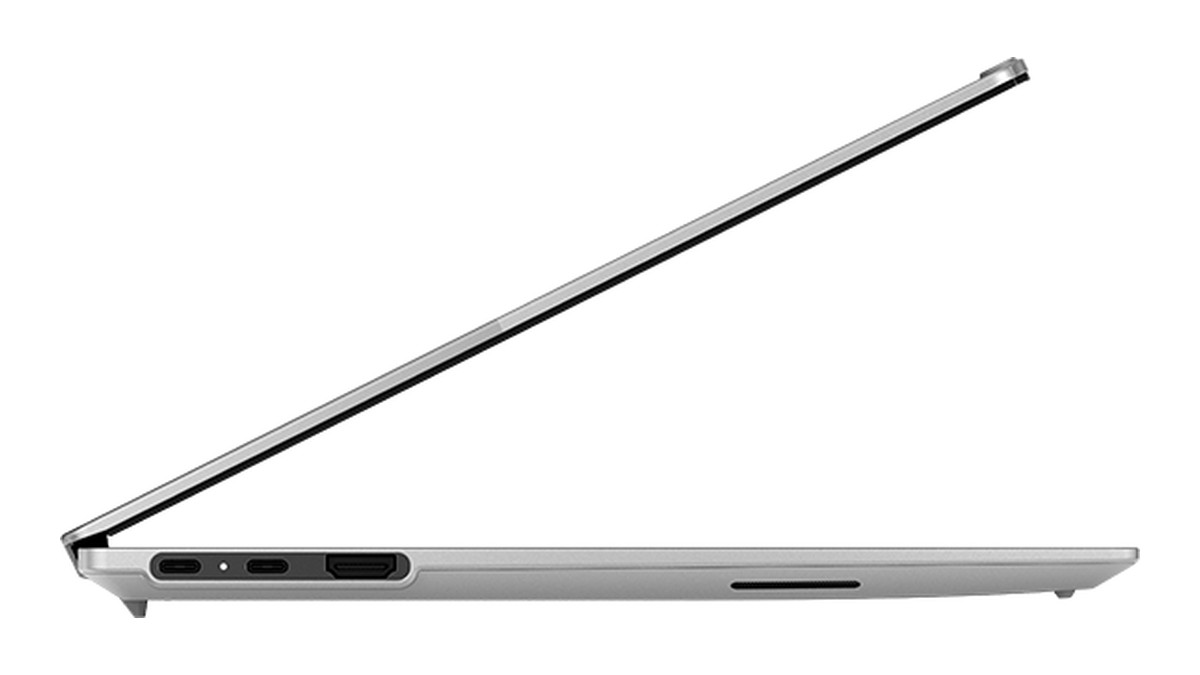
薄くて軽いのに、Type-Cが2つ、USB-Aが2つ、HDMIがあり、客先のプロジェクターにもそのままつなげます。画面は非光沢で、明るい会議室でも見やすいままです。
弱点は、メモリが本体に固定されていて増やせないことと、有線LANの端子がないことです。有線のネットワークを使う職場では、Type-Cにつなぐ変換アダプターを用意してください。届くまで2〜3週間ほどかかります。
ThinkBook 14xが向いている人
- 外回りや出張で毎日持ち歩く人
- 充電器なしで1日働きたい人
- 軽いノートでもPro版のWindowsがほしい人
営業や出張の多い社員に軽いノートを配りたい人は、公式ストアでお届け日と価格を確かめてみてください。
Lenovo ThinkBook 14x
Lenovo
❹ Lenovo ThinkPad E14 Gen 8 AMD
| 項目 | 内容 |
|---|---|
| 価格 | 242,000円 |
| CPU | Ryzen AI 7 345 PassMark 19,971 |
| メモリとSSD | 24GB 512GB |
| 画面とOS | 14インチ 1920×1200 非光沢 Windows 11 Home |
| 重さ | 約1.34kg〜 |
ThinkPad E14 Gen 8 AMDは、丈夫さで定評のあるThinkPadのなかで、導入しやすい価格帯のビジネスノートです。米国国防総省の規格MIL-STD-810Hに沿った耐久テストをクリアしています。
メモリは24GBあり、Excel、PowerPoint、Web会議、ブラウザのタブを開いたままでも余裕があります。価格は242,000円で、メモリ16GBのProBook 4 G1a 14より22,860円高い分、メモリが8GB多くなります。
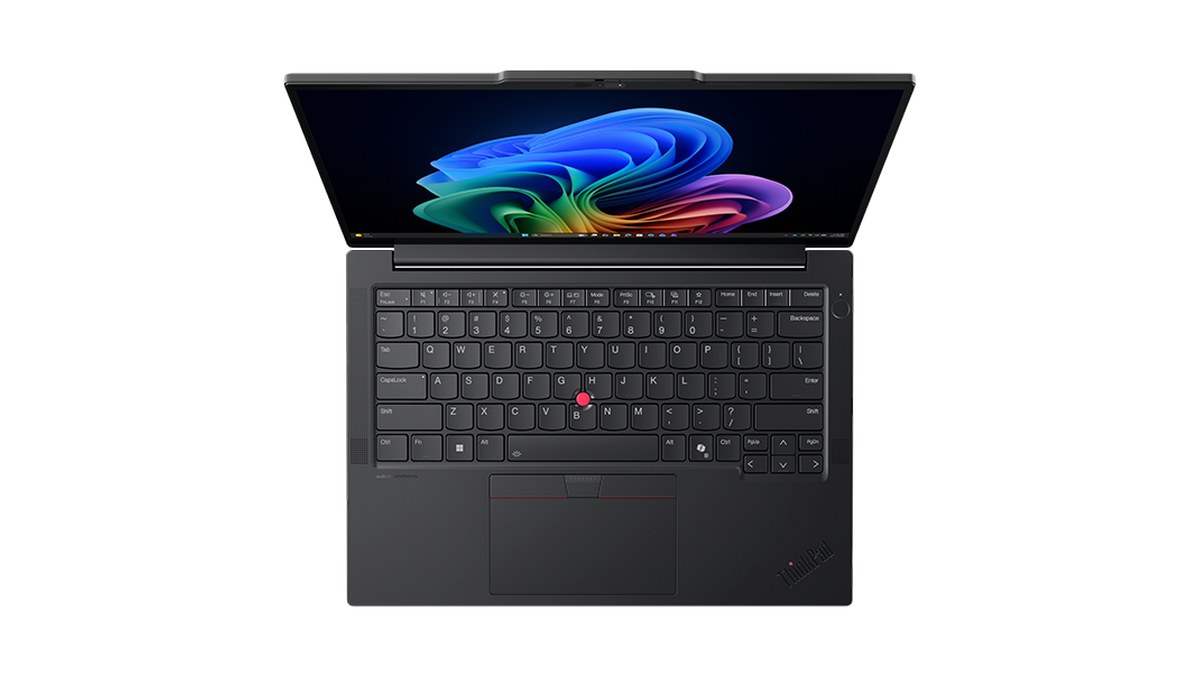
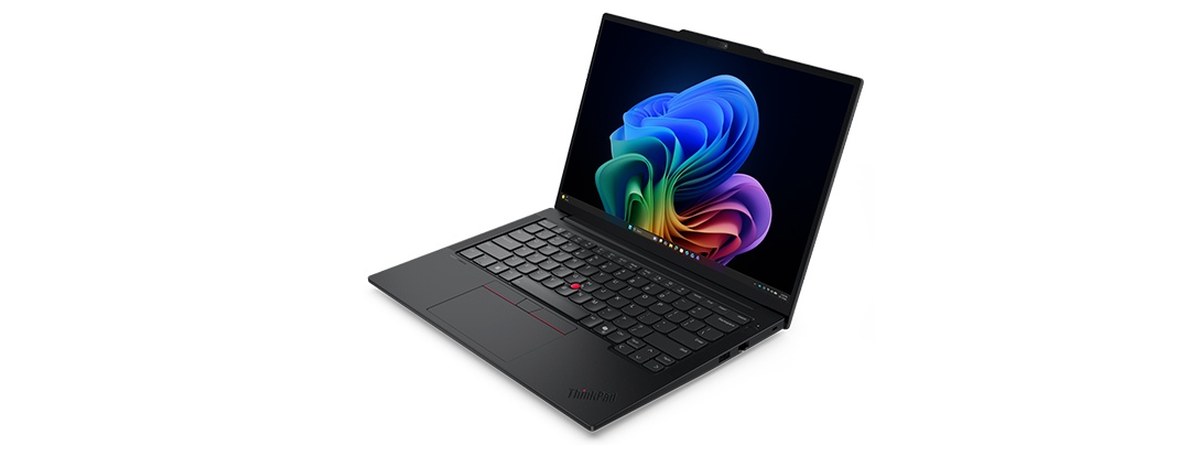
写真は英語配列ですが、この構成の実物は日本語配列でバックライト付きです。キーボード中央の赤いTrackPointで、手をホームポジションから離さずにカーソルを動かせます。
端子はUSB4のType-Cが2つ、HDMI、有線LANがあり、メモリは交換できる形式で最大64GBまで増やせます。
弱点は、この構成のWindowsがHome版で、指紋センサーがなくカメラが720pなことです。Pro版や指紋センサーは注文時のカスタマイズで選べます。届くまで3〜4週間ほどかかるので、導入日から逆算して注文してください。
ThinkPad E14 Gen 8 AMDが向いている人
- 資料を何枚も開いて仕事をする人
- 丈夫で長く使えるノートを配りたい人
- 有線LANや外部モニターをよく使う人
メモリに余裕のある丈夫なノートを長く使いたい人は、WindowsをPro版に変えたときの金額もレノボの注文画面で見ておくと、ProBookと比べやすくなります。
❺ HP EliteBook 6 G1a 14
| 項目 | 内容 |
|---|---|
| 価格 | 258,150円 |
| CPU | Ryzen AI 7 350 PassMark 24,969 |
| メモリとSSD | 16GB 512GB |
| 画面とOS | 14インチ 1920×1200 非光沢 Windows 11 Pro |
| 重さ | 約1.4kg〜 |
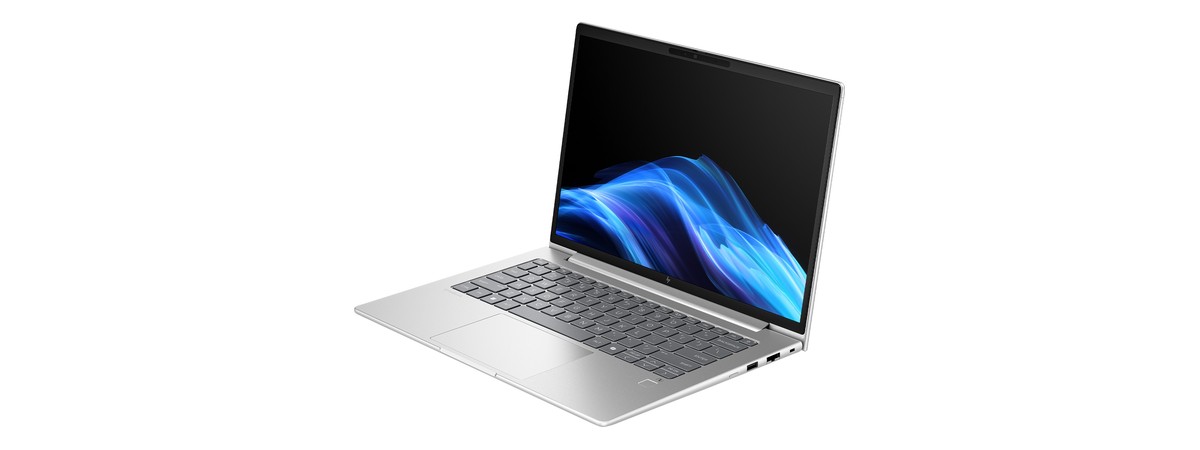
EliteBook 6 G1a 14は、HPのビジネスノートの上位シリーズで、処理性能とサポートが5台で最も手厚いモデルです。
PassMarkは24,969あり、大きなExcelのデータ集計や、複数の資料を並べた作業でも動きに余裕があります。Copilot+ PCに対応していて、AIの機能をパソコンの中で使えます。
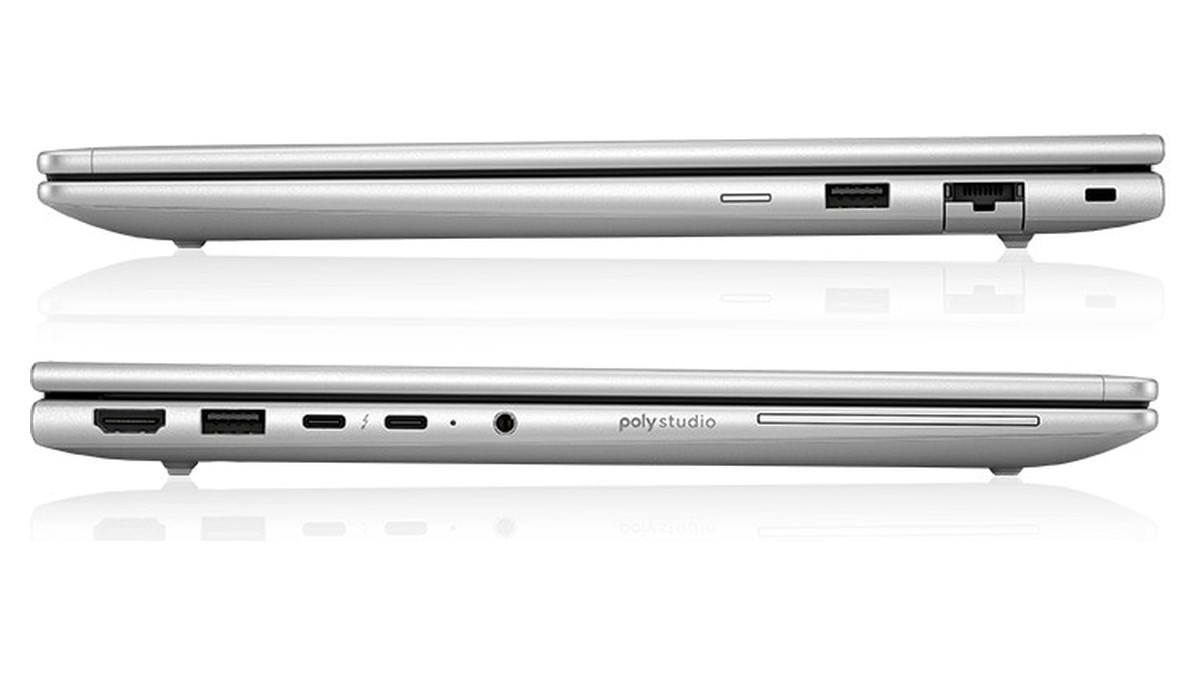
端子は、Thunderbolt 4に対応するType-C、USB-Aが2つ、HDMI、有線LANがあります。保証には、通常の1年保証に加えて上位機向けのElite Premium サポートが付いています。
弱点は、5台で最も高く、メモリが16GB 1枚なことです。性能に見合う価格ですが、書類作成とWeb会議だけの社員にはProBook 4 G1a 14で十分です。役職や業務で配る機種を分けると、費用をおさえられます。
EliteBook 6 G1a 14が向いている人
- 機密情報を扱う管理職に配りたい人
- データ集計など重めの業務をする人
- 手厚いサポートで長く使いたい人
性能とサポートの両方を重視して選びたい人は、配る台数分の総額を、公式ストアの構成画面で出してみてください。
法人向けノートパソコン5台を価格と性能で比較
5台の価格と、処理の余裕を1枚にまとめました。点の位置が、それぞれの機種の価格と性能を表しています。
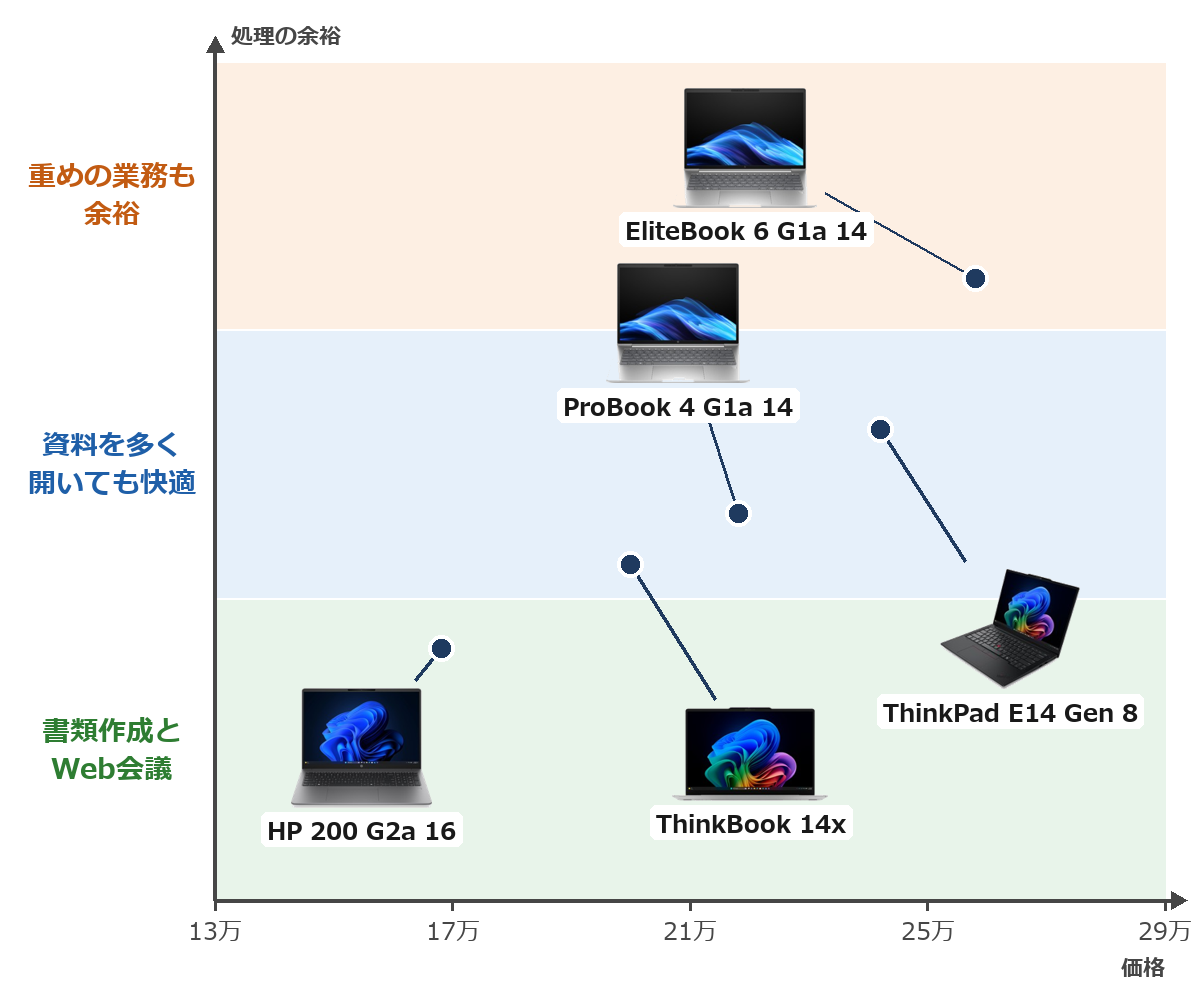
図を見ると、17万円以下でも書類作成とWeb会議には困らない性能があることがわかります。20万円前後からは、Pro版のWindowsや軽さ、生体認証などの装備で差が付きます。
法人のノートは、社員がどこで働くかで選ぶグループを決めると迷いにくくなります。
働き方別の選び方
- 事務所で安くそろえたい:HP 200 G2a 16
- 標準機をPro版で配りたい:HP ProBook 4 G1a 14
- 毎日持ち歩く社員に配りたい:ThinkBook 14x
- 資料を多く開いて働く:ThinkPad E14 Gen 8 AMD
- 管理職や重めの業務に:HP EliteBook 6 G1a 14
法人向けノートパソコンの選び方4つのポイント
5選以外の機種を検討するときも、次の4つを確かめれば失敗しにくくなります。
法人のノートで確かめたい4項目
- ビジネス向けモデルか個人向けか
- 持ち歩く頻度と画面の大きさ
- 有線LANと外部モニターの端子
- 保証とサポートの内容
会社でまとめて買うときに差が出やすい項目なので、1つずつ見方を書きます。
①ビジネス向けモデルを優先する
ProBookやThinkPadのようなビジネス向けモデルは、Pro版のWindowsや生体認証、有線LANを備えた構成が多くあります。同じ型番が長く販売されるので、買い足すときもそろえやすくなります。
個人向けモデルは価格が安い反面、装備が会社向けではないことがあります。数年後の買い足しまで考えてビジネス向けを選ぶと、管理の手間が減ります。
②持ち歩く頻度で画面の大きさを決める
事務所のデスクで使う社員なら、表や資料が見やすい15〜16インチが快適です。テンキーがあると、経理や数字の入力もはかどります。
外回りや出張が多い社員には、14インチで1.4kg以下が目安です。毎日持ち歩くなら、1kg前後の軽いノートだと疲れ方が大きく変わります。
③有線LANと外部モニターの端子を確かめる
オフィスでは、有線のネットワークや外部モニターをつなぐ場面が多くあります。有線LANとHDMIがあれば、変換アダプターを配る手間がかかりません。
Type-Cは、充電と映像出力の両方に対応したものが2つあると便利です。充電しながら、もう1つでモニターやドッキングステーションをつなげます。
④保証とサポートの内容を比べる
今回の5台は、標準の保証がどれも1年間です。修理に出している間は、その社員の仕事が止まってしまいます。
台数が多い会社ほど、延長保証や出張修理のサービスを付けた総額で比べてください。法人向けのストアでは、注文時に保証を延ばすオプションを選べます。
ノートパソコンを法人で導入する人に知っておいてほしいこと
会社でノートパソコンを導入したあとに「知っておけばよかった」となりやすいポイントをまとめました。
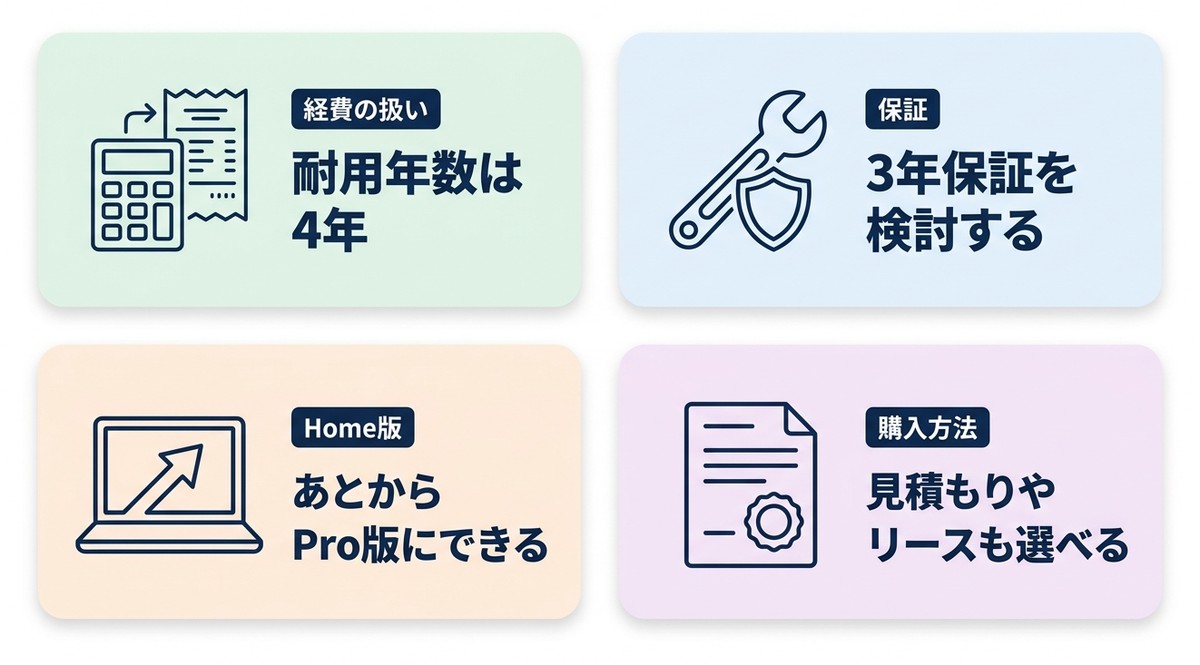
10万円以上のパソコンは経費の扱いが変わる
国税庁の決まりでは、パソコンは取得価額が10万円未満なら買った年の経費にできます。10万円以上は固定資産として扱い、法定耐用年数の4年に分けて減価償却するのが原則です。
中小企業には一括で経費にできる特例もありますが、条件は年度ごとに変わります。購入前に顧問の税理士へ確認しておくと安心です。
保証は3年を目安に延ばしておく
会社のパソコンは、4〜5年使うことが多くあります。標準の1年保証のままだと、2年目以降の故障は修理代がかかり、手配の手間も増えます。
購入時に3年保証へ延ばしておくと、修理の費用と手間を読みやすくなります。
Home版はあとからPro版にできる
安いモデルにはHome版のWindowsが入っていることがあります。Home版は、あとから有料でPro版にアップグレードできます。
ただし台数分の費用と作業がかかるので、Pro版が必要とわかっているなら最初からPro版を選ぶほうが手間がかかりません。
まとめて買うなら見積もりとリースも検討する
HPやレノボの法人向けストアでは、見積書を発行してから注文できます。社内の稟議に見積書が必要な会社でも、手続きを進めやすくなります。
HPの法人向けストアにはリースのキャンペーンもあります。一度に払う金額をおさえたいならリースも選択肢です。
法人向けノートパソコンを安く買う方法
2026年はメモリやSSDの値上がりが続き、ノートパソコン全体の価格が上がっています。台数が多いほど差が大きくなるので、次の3つを意識してください。
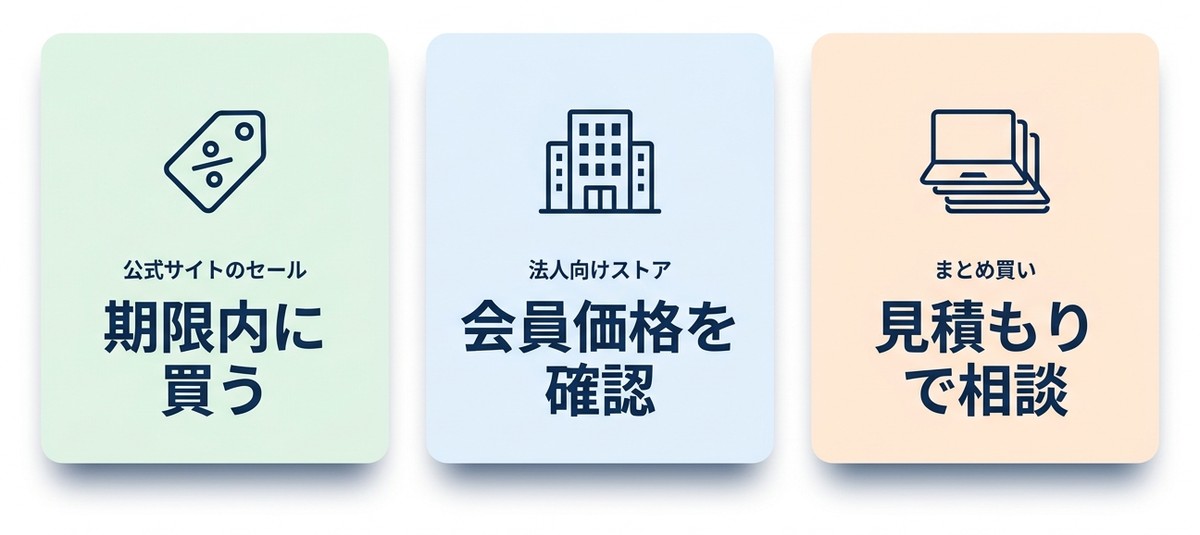
公式HPのセールを活用
メーカーの公式ストアでは、期間限定のセールがよく行われています。今はセール中の機種はありません。公式サイトのセールは不定期に始まるので、始まったらこの記事の価格と一覧を書き換えます。
HPのビジネス向けストアでは、HP 200 G2a 16のようなキャンペーンモデルが、希望販売価格より安い価格で販売されています。
キャンペーンモデルは予告なく終わることがあるので、導入を決めたら早めに価格を確かめておきましょう。
法人向けストアの会員価格を確かめる
レノボには、法人専用ストアの「Lenovo Pro」があります。無料で登録でき、新規登録で初回の購入が1台あたり最大5,000円引きになるキャンペーンを行っています。
通常の公式ストアと法人専用ストアの価格を比べてから注文しましょう。
まとめ買いは見積もりで相談する
数十台をまとめて買う場合は、Webの表示価格で注文する前に、メーカーの法人窓口へ見積もりを依頼してみてください。
台数や保証の内容によっては、Webより条件の良い見積もりが出ることがあります。
これからノートパソコンを法人で導入する人のよくある質問
法人向けと個人向けのノートパソコンは何が違いますか?
法人向けは、Pro版のWindows、生体認証、有線LANなど仕事向けの装備を備えた構成が多く、同じ型番が長く販売されます。個人向けは価格が安い反面、装備が会社向けでないことがあります。
個人向けのノートパソコンを会社で使ってもいいですか?
使うこと自体に問題はありません。社員が数人で1台ずつ設定する会社なら、個人向けでも業務はこなせます。台数が増える予定があるなら、管理しやすいビジネス向けがおすすめです。
会社のパソコンにメモリは何GB必要ですか?
16GBが目安です。8GBでも動きますが、Web会議やExcel、ブラウザを同時に使うと待たされやすくなります。資料を多く開く社員には24GB以上が安心です。
WindowsはHomeとProのどちらを選べばいいですか?
台数が多い会社や、ドライブの暗号化などで情報を守りたい会社はPro版を選んでください。数人の会社で1台ずつ設定するならHome版でも使えます。
会社のパソコンは何年で買い替えるのが目安ですか?
税法上の耐用年数は4年ですが、実際は4〜5年で買い替える会社が多くあります。延長保証の期間に合わせて、買い替えの時期を決めておくと計画が立てやすくなります。
法人向けノートパソコンにOfficeは付いていますか?
今回の5台は、Officeが付いていない構成です。会社でMicrosoft 365を契約している場合は、そのライセンスで使えます。契約がなければ、注文時にOffice付きの構成を選ぶか、別に購入してください。
個人事業主でも法人向けストアで買えますか?
HPのビジネス向けモデルは、個人のお客様も購入できると公式ストアに書かれています。レノボのLenovo Proも、事業をしている人なら登録して価格を比べてみる価値があります。
14インチと16インチのどちらがいいですか?
持ち歩く社員には14インチ、事務所のデスクで使う社員には15〜16インチが扱いやすいサイズです。14インチでも、外部モニターをつなげば画面の狭さを補えます。
法人向けノートパソコンおすすめ5選:まとめ
法人向けのノートを選ぶときの目安は、次の5つです。
- 目安はメモリ16GBとSSD 512GB
- CPUはPassMark 15,000以上
- 台数が増えるならPro版のWindows
- ログインは顔か指紋で認証
- 保証は3年を目安に延ばす
法人のノートパソコンは、社員がどこで働くかを先に決めると選びやすくなります。事務所中心なら17万〜22万円のビジネスノート、毎日持ち歩くなら20万円前後の軽いノートが現実的な予算です。
5台の向いている使い方と価格を、もう一度並べておきます。
\ この記事の結論 /
費用をおさえて台数をそろえたい人
HP 200 G2a 16
16インチで17万円以下
167,250円
社員に配る定番の1台を選びたい人
HP ProBook 4 G1a 14
Pro版Windowsと顔・指紋認証
217,250円
外回りや出張で毎日持ち歩く人
Lenovo ThinkBook 14x
約1.0kgでバッテリー長持ち
199,980円
資料を何枚も開いて仕事をする人
Lenovo ThinkPad E14 Gen 8 AMD
24GBメモリと有線LAN
242,000円
機密情報を扱う管理職に配りたい人
HP EliteBook 6 G1a 14
高い処理性能と手厚いサポート
258,150円
コメント