
工学部はCADやプログラミングで重いソフトを使うらしい。普通のノートで足りる?それともグラボ付きを買うべき?
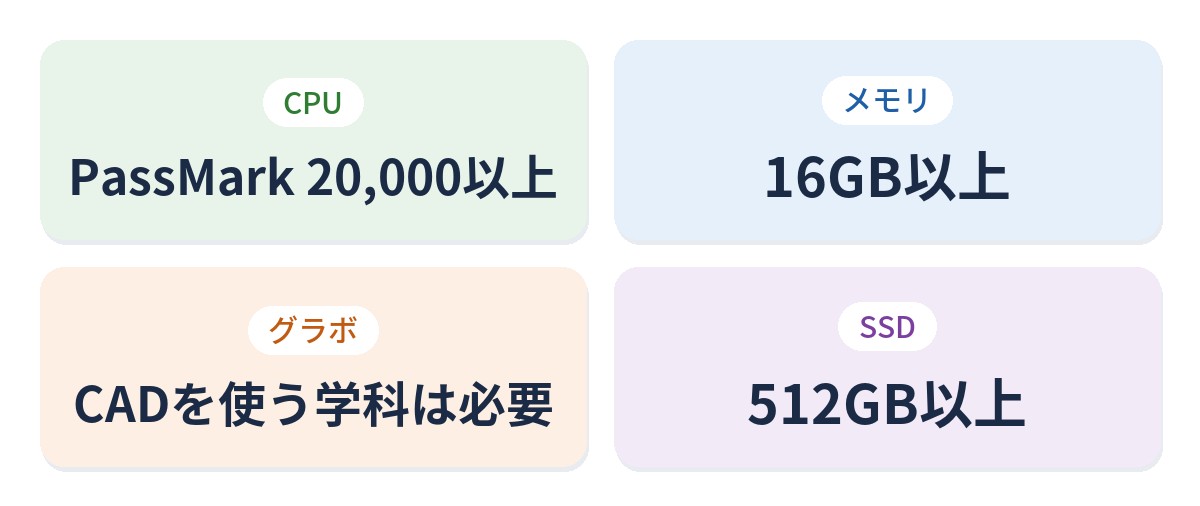
工学部のノートパソコンは、CPUの点数(PassMark)20,000以上・メモリ16GB・SSD 512GBを土台にして、3D CADを使う学科だけグラボ付きにすると、卒業までに買い直さずに済みます。
同じ工学部でも、機械や建築の学科は3D CADで立体の図面を回し、情報や電気電子の学科はプログラミングとシミュレーションが中心です。
明治大学理工学部の購入案内は、グラボ付きを勧めるのを建築学科だけにとどめ、情報科学科にはむしろ安くて割のいい機種を勧めています。それくらい、学科で必要な性能が違います。
そこで、主要メーカーの公式ストアで今買えるノートを、PassMark、メモリ、グラボ、重さで比べ、大学が出している推奨スペックやCADソフトの動作環境と照らし合わせて5台に絞りました。
この記事で分かること
- 機械・建築・電気電子・情報で変わる必要なスペック
- グラボなしの3台とグラボ付きの2台
- 工学部ではSnapdragonの機種を避けたほうがいい理由
- セールと注文時の構成で安く買う方法
分かれ目は、授業で3D CADを使うかどうかです。予算、持ち運び、3D CADの3つの立場から1台ずつ選ぶと、次のようになります。
\ 迷ったらこの3台 /

プログラミング中心で費用をおさえたい人
HP OmniBook 3 14
PassMark 21,634で13万円以下286,000円 119,800円
→ 12月14日までセール中
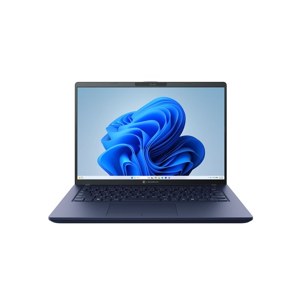
毎日持ち歩きながら計算の速さもほしい人
dynabook XA/ZA
約1,099gでCPUの点数25,129
213,400円
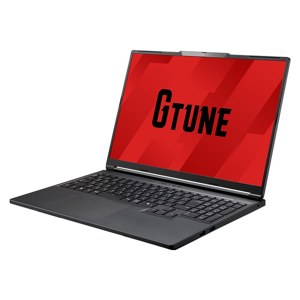
機械や建築の課題で3D CADを長く使いたい人
マウスコンピューター G TUNE P6-I5G60BK-B
RTX 5060と3年保証
231,800円
※更新日:2026/11/22
機種を比べる前に、工学部の4年間で求められる性能の線を数字で引いておきます。
工学部のノートパソコンに必要な4つのスペック
1〜2年生のうちは、実験レポート、Excelでのデータ整理、プログラミングの基礎演習が中心です。3年生で研究室に入ると、解析ソフトやシミュレーションでパソコンに長い計算をさせる場面が増えます。
この先を見越して、学科のタイプごとに目安を分けました。
情報・電気電子・化学系の学科
- CPU:PassMark 20,000以上
- メモリ:16GB以上
- SSD:512GB
- グラボ:なくてよい
機械・建築など3D CADを使う学科
- CPU:PassMark 23,000以上
- メモリ:16GB以上(32GBにできる機種)
- グラボ:RTX 5050以上
- 重さ:家と製図室に置く前提なら2kg台も可
①CPUはPassMark 20,000を土台にする
CPUの速さは「Core i5」「Ryzen 7」といった名前では比べられないので、性能を点数にしたPassMarkで見ます。
文系の学部なら15,000で足りますが、工学部はPythonで実験データを処理する、回路や熱の計算を回すなど、結果が出るまで待つ作業が入ります。
20,000を超えていれば演習の待ち時間で困ることはまずありません。今回の5台で最も低いOmniBook 3 14でも21,634あります。
②メモリは16GB、CADを長く使うなら32GBにできる機種
機械系の授業でよく使われる3D CADのSOLIDWORKSは、公式の動作環境の表でメモリを「16GB以上(32GB推奨)」としています。
演習の小さな部品なら16GBで動きますが、卒業研究で大きな組立図を扱うと足りなくなります。そこで大事なのがあとからメモリを足せるかどうかです。
今回のグラボ付き2台は差し込み口が2つある型で、グラボなしの3台は買ったときの容量から増やせません。
③グラボは3D CADを使う学科だけ
グラボ(グラフィックボード)は、画面に立体を描く計算を受け持つ部品です。京都大学の新入生向けのパソコンの案内では、工学部建築学科について、CADや3DCGの演習のためにグラボの搭載を勧めています。
一方で、プログラミングや表計算はCPUとメモリで決まるので、情報系や化学系の学科ならグラボの代金を軽さやメモリに回したほうが4年間の満足度は上がります。
④SSDは512GB、CADのデータが増えるなら1TB
SSDはソフトや作ったファイルをしまう場所です。CADや解析ソフトは1本で数十GBを使うことがあり、256GBではWindowsの更新と授業のソフトだけで余裕がなくなります。
512GBあれば4年分のレポートと演習のデータは収まります。研究で測定データや3Dのモデルをためていくなら、1TBの機種か外付けのSSDを用意しておくと安心です。
工学部におすすめのノートパソコン5選
グラボなしの3台と、3D CAD向けのグラボ付き2台に分けました。
工学部におすすめのノート5台
- HP OmniBook 3 14 119,800円 58%OFF 12/14まで
- dynabook XA/ZA 213,400円
- Lenovo IdeaPad Pro 5 Gen 10 279,400円
- GALLERIA NPC5L-R55-G5 209,980円
- マウスコンピューター G TUNE P6-I5G60BK-B 231,800円
※更新日:2026/11/22
1〜3はグラボのないノートで、情報・電気電子・化学系の学科や、1年生のうちは軽い1台で通いたい人に向けています。1は予算、2は持ち運び、3はメモリとSSDの多さで選びました。
4と5は、機械や建築の学科で3D CADを動かすためのグラボ付きです。
❶ HP OmniBook 3 14
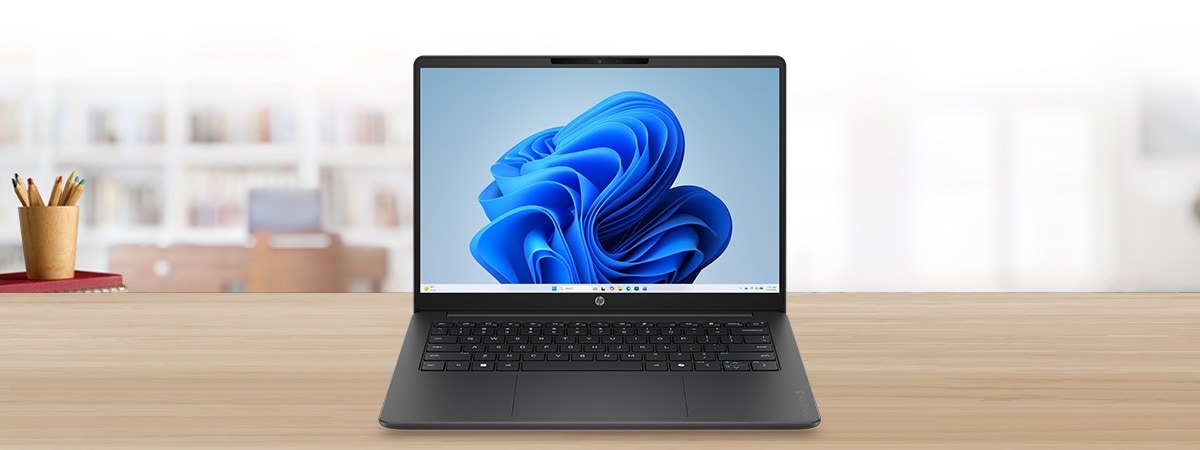
| 項目 | 内容 |
|---|---|
| 価格 | 119,800円 12/14まで 58%OFF |
| CPU | Ryzen 5 230 PassMark 21,634 |
| メモリとSSD | 16GB 512GB |
| 画面 | 14インチ 1920×1200 非光沢 |
| 重さ | 約1.42kg |
OmniBook 3 14は、工学部の目安のPassMark 20,000を13万円以下で超えるノートです。
21,634の点数とメモリ16GBがあれば、C言語やPythonの演習、MATLABでの行列計算の課題、実験データのグラフ作りまでこなせます。
4年間で割ると1年あたり32,450円で、教科書代と同じくらいの負担で卒業研究までの1台がそろいます。
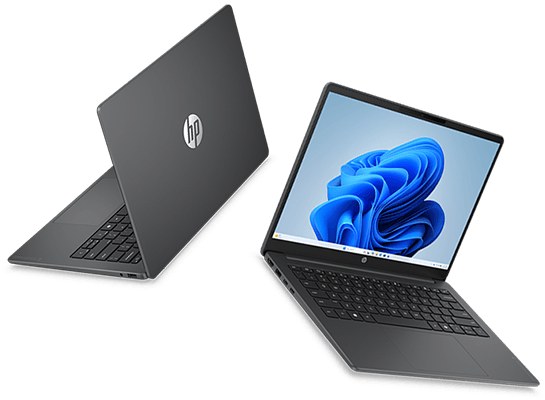
Type-Cが2つ、USB-Aが2つ、HDMIがそろっていて、実験室の測定器からUSBメモリでデータを持ち帰る、ゼミ室のモニターにつなぐ、といった場面で変換アダプターがいりません。
弱点はグラボがないことです。3D CADは小さな部品なら開けますが、機械や建築の学科で毎週使うと、図面を回すたびに引っかかります。また約1.42kgあり、毎日教科書と運ぶとやや重く感じます。
OmniBook 3 14が向いている人
- 情報や電気電子の学科でプログラミングが中心の人
- 入学時の出費をおさえ、研究室に入ってから考えたい人
- 大学へ持って行くのは週に数回の人
この価格は12月14日までのセールで、希望販売価格から166,200円下がっています。グラボのいらない学科なら、5台の中でいちばん割のいい選び方です。
\12/14まで 58%OFFセール!/
❷ dynabook XA/ZA
| 項目 | 内容 |
|---|---|
| 価格 | 213,400円 |
| CPU | Ryzen 7 250 PassMark 25,129 |
| メモリとSSD | 16GB 増設不可 512GB |
| 画面 | 14インチ 1920×1200 非光沢 |
| 重さとバッテリー | 約1,099g 動画再生 約10.0時間 |
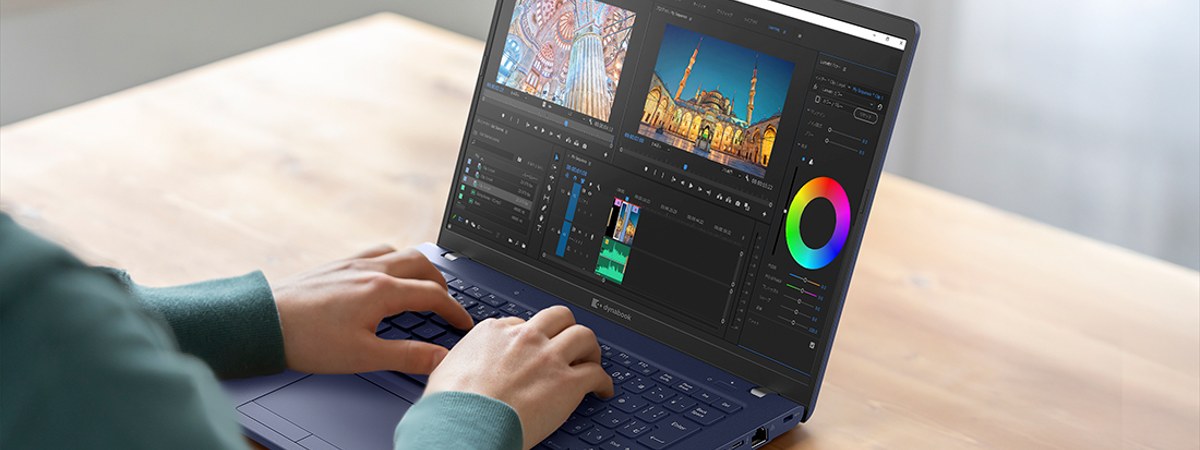
dynabook XA/ZAは、約1.1kgでPassMark 25,000超えという、持ち運びと計算の速さを両方取った14インチです。
OmniBook 3 14と比べると約320g軽く、CPUの点数は約1.16倍です。工学部は実験棟、講義棟、図書館と1日に何度も移動するので、この320gの差は毎日効いてきます。
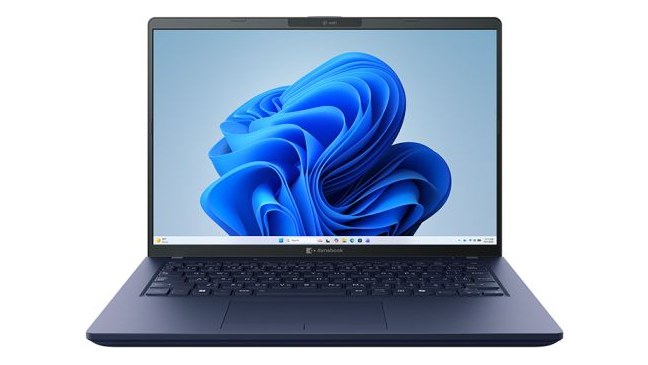
バッテリーはJEITA 3.0の動画再生で約10時間あり、1限から実験のある5限まで充電器を出さずに過ごせる目安です。2026年5月に出た機種で、顔認証とWi-Fi 7にも対応しています。
端子も多く、dynabook XA/ZAのカタログを見ると、Thunderbolt 4のType-Cが2つ、USB-Aが2つ、HDMIに加えて、普通の大きさの有線LANの差し込み口まであります。
研究室の有線ネットワークにも、変換アダプターなしでつなげます。
弱点は、メモリが16GBで増やせないことと、グラボがないことです。卒業研究で大きなデータを扱いそうなら次のIdeaPad Pro 5 Gen 10、3D CADを使う学科ならグラボ付きの2台を見てください。
dynabook XA/ZAが向いている人
- 実験棟と講義棟を行き来して毎日持ち歩く人
- プログラミングやデータ処理の待ち時間を短くしたい人
- 電車通学が長く、軽さを優先したい人
出荷が早い即納モデルなので、入学直前に注文しても授業の開始に間に合わせやすいです。会員登録してログインすると、カートの金額が下がります。
dynabook XA/ZA
Dynabook
❸ Lenovo IdeaPad Pro 5 Gen 10
| 項目 | 内容 |
|---|---|
| 価格 | 279,400円 |
| CPU | Ryzen AI 7 350 PassMark 25,007 |
| メモリとSSD | 24GB 増設不可 1TB |
| 画面 | 16インチ 2880×1800 有機EL 光沢 |
| 重さ | 約1.71kg |
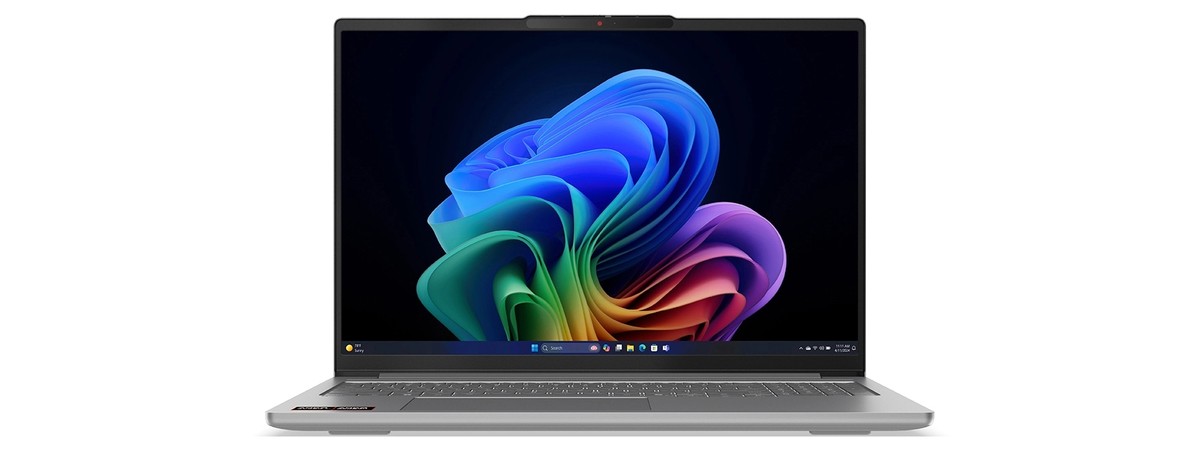
IdeaPad Pro 5 Gen 10は、メモリ24GBとSSD 1TBを積んだ、グラボなしの16インチです。
CPUの点数はXA/ZAとほぼ同じですが、メモリが8GB多く、SSDは2倍あります。測定データを何万行も読み込む、仮想マシンでLinuxを動かしながらプログラムを書く、といった研究室に入ってからの使い方で差が出ます。
内蔵GPUのRadeon 860Mも、課題で使う程度の2DのCADなら十分に動かせます。
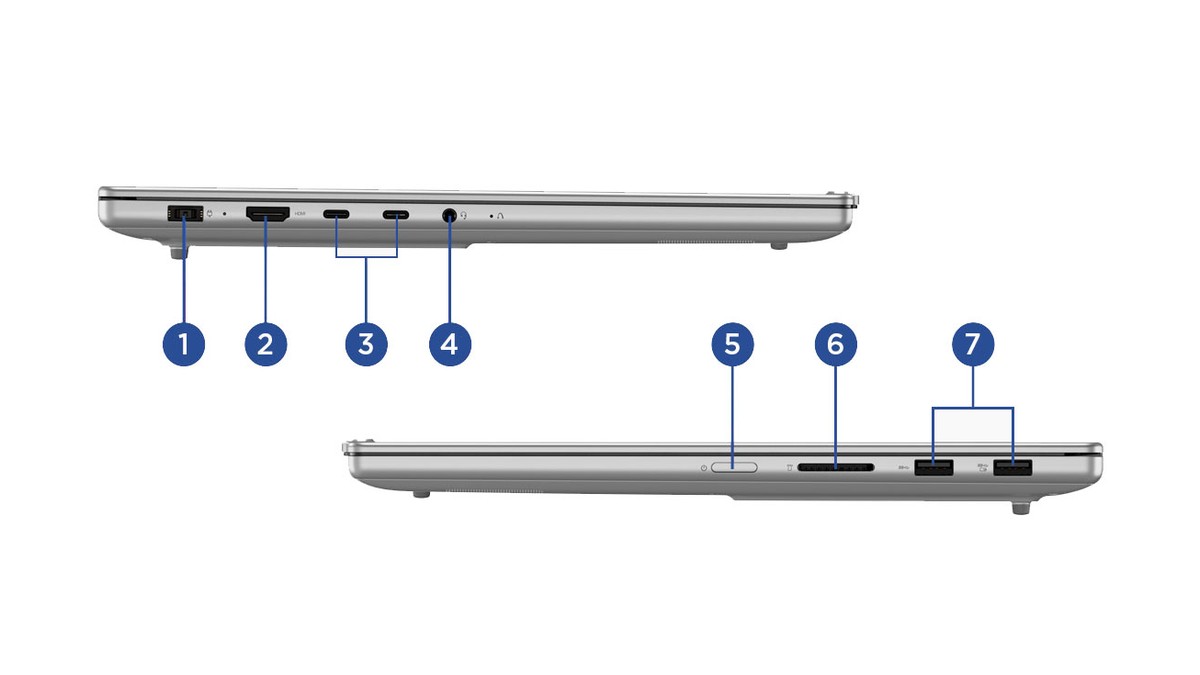
左側にHDMIとUSB4のType-Cが2つ、右側にSDカードの差し込み口とUSB-Aが2つあります。16インチの画面は、プログラムのコードと実行結果、論文のPDFを横に並べても文字が小さくなりにくい広さです。
弱点は約1.71kgの重さと、光沢のある画面です。毎日持ち歩くより、研究室や自宅の机に置いて使う時間が長い人に向きます。照明の映り込みが気になったら、反射防止フィルムを貼ると和らぎます。
IdeaPad Pro 5 Gen 10が向いている人
- 研究室で大きなデータや仮想マシンを扱う予定の人
- 大学院まで同じノートを使うつもりの人
- 広い画面でコードと資料を並べたい人
11月12日までの先行セールでは239,800円でしたが、今は279,400円に戻り、商品ページには「残りわずか」と出ています。売り切れたときは、同じ16インチで価格をおさえたIdeaPad Slim 5 Gen 10 16型が代わりになります。
❹ GALLERIA NPC5L-R55-G5
| 項目 | 内容 |
|---|---|
| 価格 | 209,980円 |
| CPU | Core i5-14450HX PassMark 23,609 |
| グラボ | GeForce RTX 5050 8GB |
| メモリとSSD | 16GB 1枚挿し 500GB |
| 画面と重さ | 15.6インチ 1920×1080 144Hz 約2.3kg |
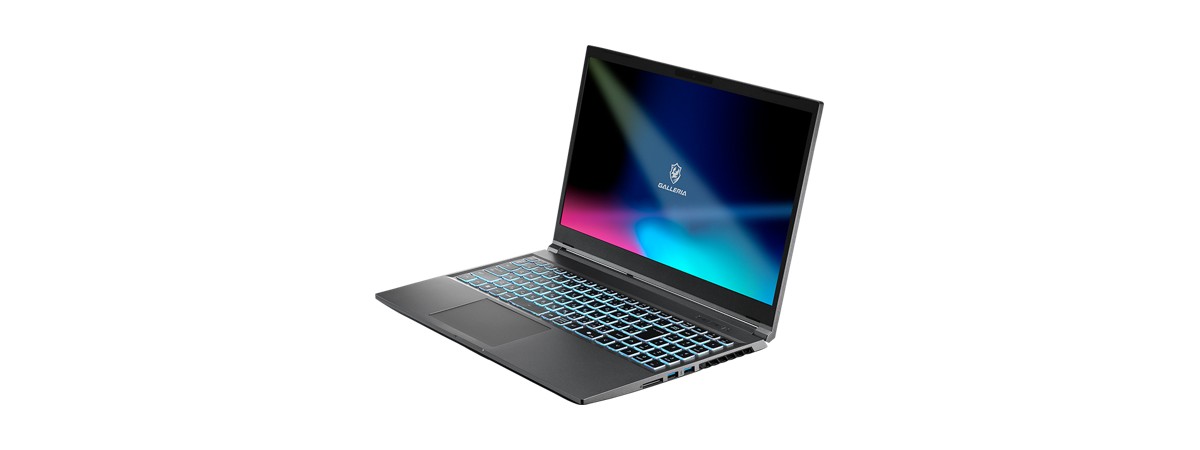
GALLERIA NPC5L-R55-G5は、RTX 5050のグラボを積んで約21万円で買えるノートです。
機械系の3D CADで部品を組み合わせる、建築学科で建物のモデルを作って回す、といった作業はグラボがあるかどうかで画面の滑らかさが大きく変わります。
CPUも23,609あり、グラボなしの3台と同じくらいの計算もこなせます。
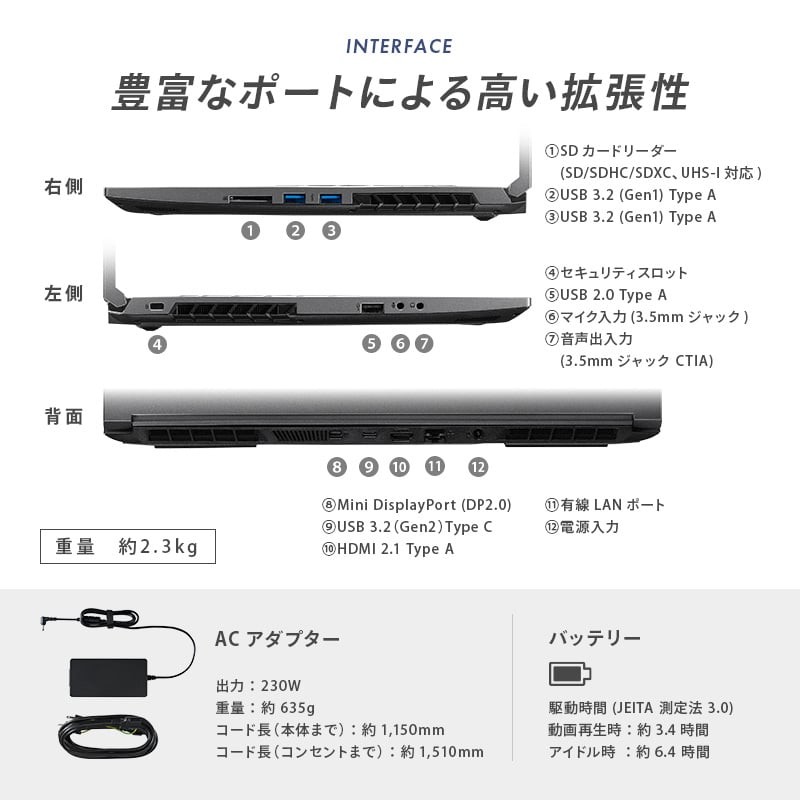
有線LANとSDカードの差し込み口があり、研究室の有線ネットワークにそのままつなげます。キーボードはテンキー付きなので、実験の測定値をExcelに打ち込む作業も速くなります。
弱点は持ち運びです。約2.3kgあり、バッテリーはJEITA 3.0の動画再生で約3.4時間しか持ちません。家や製図室に置いて使い、大学へ持って行く日は230Wの充電器も入れておく前提で選んでください。
メモリは16GBの1枚挿しです。注文画面で8GB×2枚に変えると18,000円、16GB×2枚の32GBにすると72,000円上がります。
16GB×2枚の32GBにすると281,980円になり、次のG TUNE P6より5万円ほど高くなるので、32GBまで見据えるならP6のほうが割安です。
GALLERIA NPC5L-R55-G5が向いている人
- 機械や建築の学科で、グラボ付きをなるべく安く選びたい人
- 家や製図室の机に置いて使う時間が長い人
- 測定値を打ち込むのにテンキーがほしい人
翌日出荷に対応しているので、授業で急にCADを使うことになっても数日で届きます。メモリを2枚挿しに変える18,000円は、グラボの力を引き出すために払っておく価値があります。
❺ マウスコンピューター G TUNE P6-I5G60BK-B
| 項目 | 内容 |
|---|---|
| 価格 | 231,800円 |
| CPU | Core i5-13500HX PassMark 27,381 |
| グラボ | GeForce RTX 5060 8GB |
| メモリとSSD | 16GB 空きスロット1 500GB |
| 画面と重さ | 16インチ 2560×1600 180Hz 約2.25kg |
| 保証 | 3年間 |
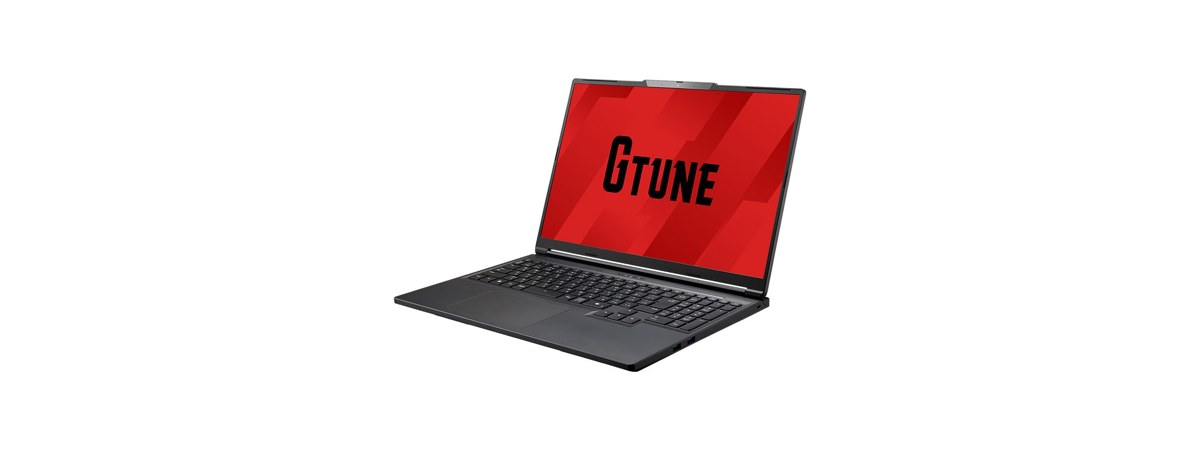
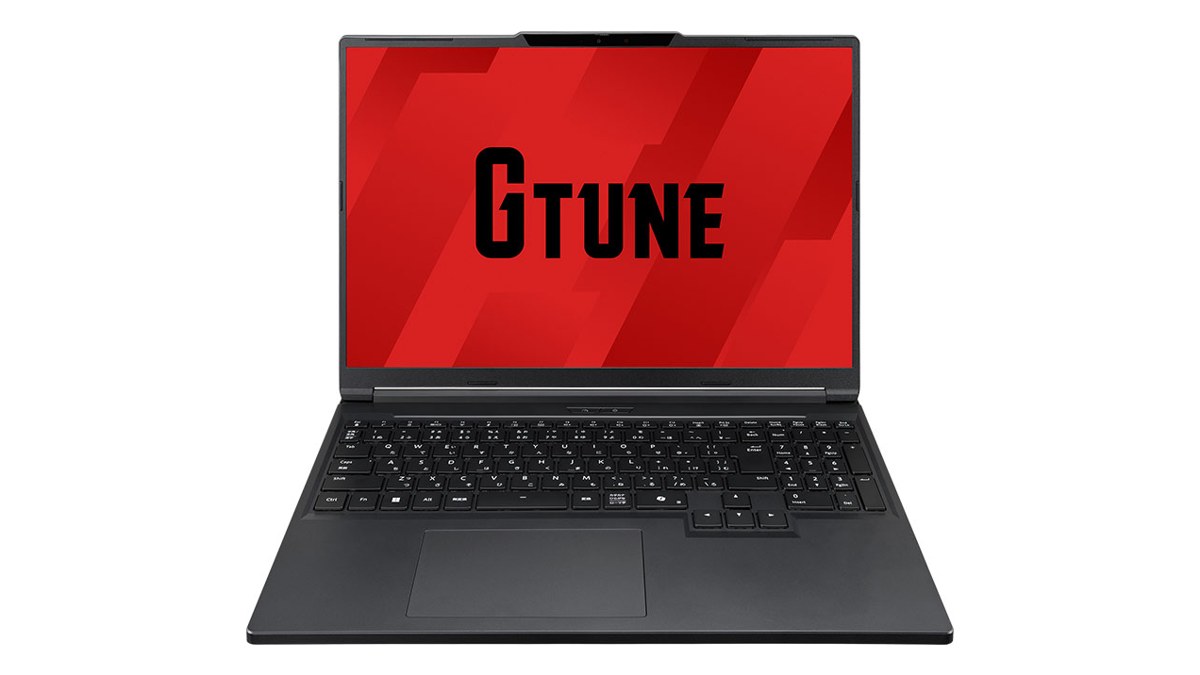
G TUNE P6は、RTX 5060と3年保証で、3D CADを卒業まで使い続けるための16インチです。
NPC5Lとの差は21,820円です。この差で、グラボがRTX 5050から5060に上がり、CPUの点数は約1.16倍になり、保証は1年から3年に延びます。
機械系で流体や強度の解析まで進む予定なら、私はこちらを選びます。
メモリは16GBの1枚挿しですが、差し込み口が1つ空いていて最大64GBまで増やせます。SOLIDWORKSが推奨する32GBにも、あとから届きます。
16:10の画面は縦が広く、CADの作業画面でツールの並ぶ帯と図面を同時に見やすい形です。
弱点は約2.25kgの重さと、JEITA 3.0の動画再生で約5時間のバッテリーです。製図室や研究室に置いて使う1台と考えてください。
SDカードの差し込み口もないので、カメラのデータを取り込むならカードリーダーが要ります。
G TUNE P6が向いている人
- 機械や建築の学科で3D CADを4年間使う人
- 卒業研究で解析やシミュレーションまで進みたい人
- 故障したときの保証を長く持っておきたい人
3年保証が最初から付くので、入学から3年生の終わりまで修理代を心配せずに済みます。研究室に入る4年目だけ延長保証を考えれば足ります。
マウスコンピューター G TUNE P6-I5G60BK-B
マウスコンピューター
工学部向けノートパソコン5台を価格と性能で比較
5台を、価格と工学部の授業でこなせる作業の広さで1枚に並べました。縦軸は、グラボなしの機種をPassMarkの点数から、グラボ付きの機種を3D CADまで動かせる分だけ上に置いて、私が点を付けたものです。
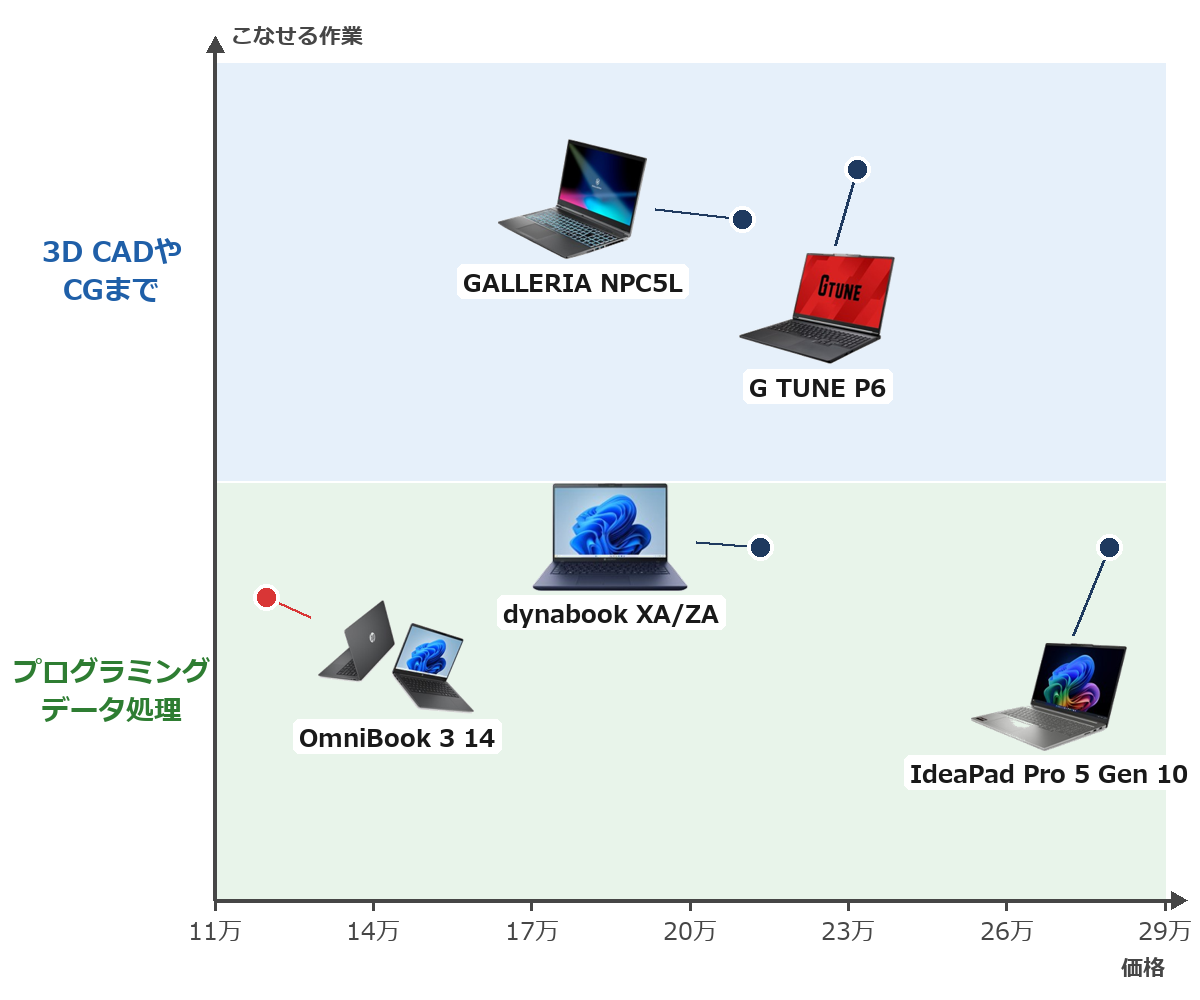
グラボなしは12万〜28万円、グラボ付きは21万〜23万円に集まっていて、21万円前後から上は同じ予算でグラボ付きにも手が届きます。その分、グラボ付きは2kgを超えるので、持ち運ぶかどうかで選ぶ列が決まります。
グラボなしの3台は縦の位置がほぼ並んでいて、差は性能より重さと容量にあります。軽さならXA/ZA、メモリとSSDならIdeaPad Pro 5 Gen 10、価格ならOmniBook 3 14です。
学科と使い方別の選び方
- 情報系で費用をおさえる:HP OmniBook 3 14
- 毎日持ち歩いて速さもほしい:dynabook XA/ZA
- 研究室で大きなデータを扱う:Lenovo IdeaPad Pro 5 Gen 10
- 約21万円で3D CAD:GALLERIA NPC5L-R55-G5
- 3D CADと解析を長く使う:G TUNE P6-I5G60BK-B
工学部のノートパソコンの選び方4つのポイント
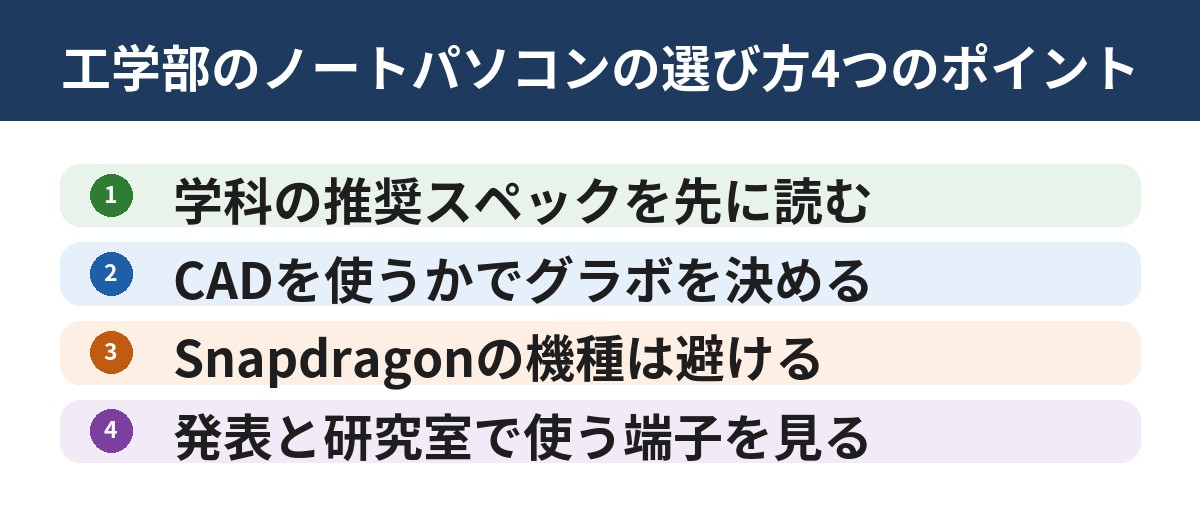
5台以外の機種を比べるときも、工学部では次の4つを外さなければ大きな失敗はありません。
工学部のノートで見ておきたい4項目
- 学科ごとの推奨スペック
- 3D CADを使う学科かどうか
- Snapdragonの機種ではないか
- 発表と研究室で使う端子
①学科ごとの推奨スペックを先に読む
工学部の推奨スペックは、学部全体ではなく学科やコースごとに出ていることがあります。芝浦工業大学の必携ノートPCのページは、工学部だけで機械、電気、情報など9つのコースに分けて資料を置いています。
入学する学科の資料が出ていたら、その数字を下回らない機種を選んでください。数字がこの記事の目安より低いときは、研究室に入ってからを考えて、この記事の目安に合わせておくと買い直しを避けられます。
②3D CADを使う学科かどうかでグラボを決める
グラボ付きのノートは2kgを超え、バッテリーも短くなります。機械や建築のように3D CADを毎週使う学科でなければ、その重さを4年間背負う理由はありません。
明治大学理工学部の案内でも、入学直後に高い性能は要らず、必要になってから買い替えればよいと書かれています。
学科がまだ決まらない工学部の1年生なら、グラボなしの軽い1台で始め、3D CADを使う学科に進んだら家に置くグラボ付きを足す、という分け方もできます。
③Snapdragonの機種は避ける
Windowsのノートには、IntelやAMDのCPUではなく、スマホと同じ系統のSnapdragonを積んだ機種があります。バッテリーが長く持つのが長所ですが、工学部の授業で使うソフトが動かないことがあります。
京都大学の案内は、専門の講義で使うソフトにはSnapdragon Xに対応していないものがあると注意しています。SOLIDWORKSも、動作環境でプロセッサーをIntel 64かAMD64に限っています。
工学部ならIntelかAMDのCPUの機種を選んでください。今回の5台はすべてIntelかAMDです。
④発表と研究室で使う端子を見る
ゼミや学会の発表では、会場のプロジェクターにHDMIでつなぐことが多く、本体にHDMIがあると変換アダプターを忘れても困りません。今回の5台はすべてHDMIを備えています。
研究室によっては、測定器や学内のサーバーに有線LANでつなぐ決まりがあります。5台のうち有線LANを本体に持つのはdynabook XA/ZA、GALLERIA NPC5L-R55-G5、G TUNE P6の3台です。
ほかの機種なら、USBにつなぐLANアダプターを1つ用意しておけば対応できます。
工学部の授業でノートパソコンを使い始める前に知っておきたいこと
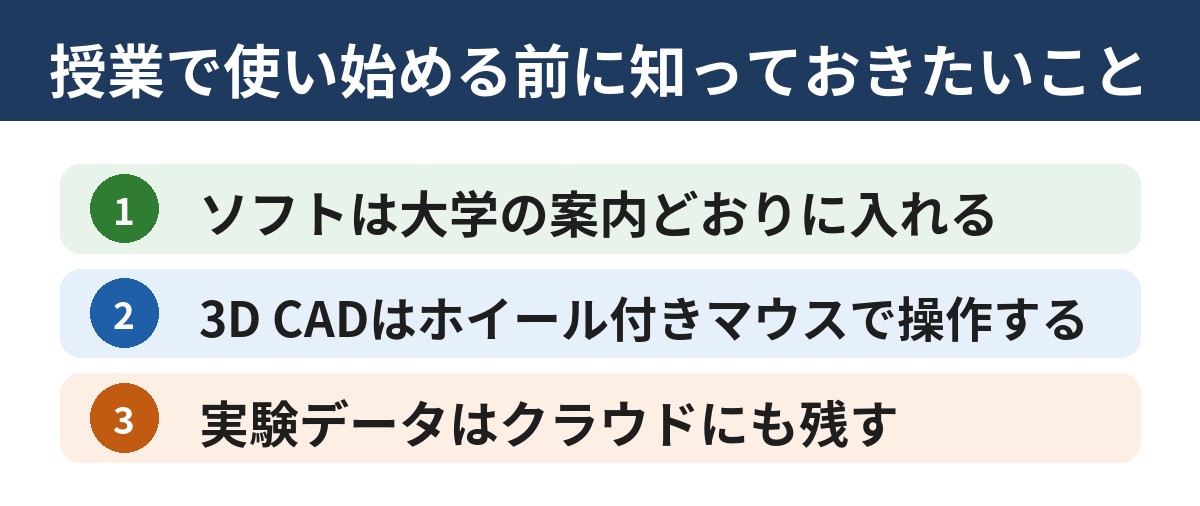
工学部では、入学後すぐの演習で自分のノートを使う授業があります。届いたら、授業が始まる前に次の3つを済ませておくと、初回からつまずかずに済みます。
ソフトは大学の案内どおりに入れる
CADや数値計算のソフトは、大学がまとめて契約していて、学生は大学のアカウントで入れる形がよく取られます。
WordやExcelも、明治大学や京都大学のように在学中は大学から無償で使える例があるので、Office付きのノートを買う前に大学の案内を読んでください。
ソフトの版が指定されているときは、その版の動作環境とノートの仕様を見比べてから入れると、インストールのやり直しを防げます。
3D CADはホイール付きのマウスで操作する
3D CADは、ホイールを押しながら動かして図面を回す、回して拡大する、といった操作が基本です。
タッチパッドだけではかなり作業しにくく、京都大学の建築学科も、3Dの操作のためにホイールのある複数ボタンのマウスが必要だとしています。
2,000円前後の有線マウスでも十分です。ノートと一緒に注文しておくと、最初の演習から図面を思いどおりに回せます。
実験データはクラウドにも残す
工学部のレポートは、実験の測定値や作ったプログラムが元になっていて、なくすと実験からやり直しになります。OneDriveやGoogleドライブに保存する設定にしておけば、ノートが壊れても別のパソコンから続けられます。
卒業研究の時期は、ノート本体、クラウド、研究室の共有フォルダの3か所に置いておくと、締め切り前の故障でデータを失う心配がなくなります。
工学部のノートパソコンを安く買う方法
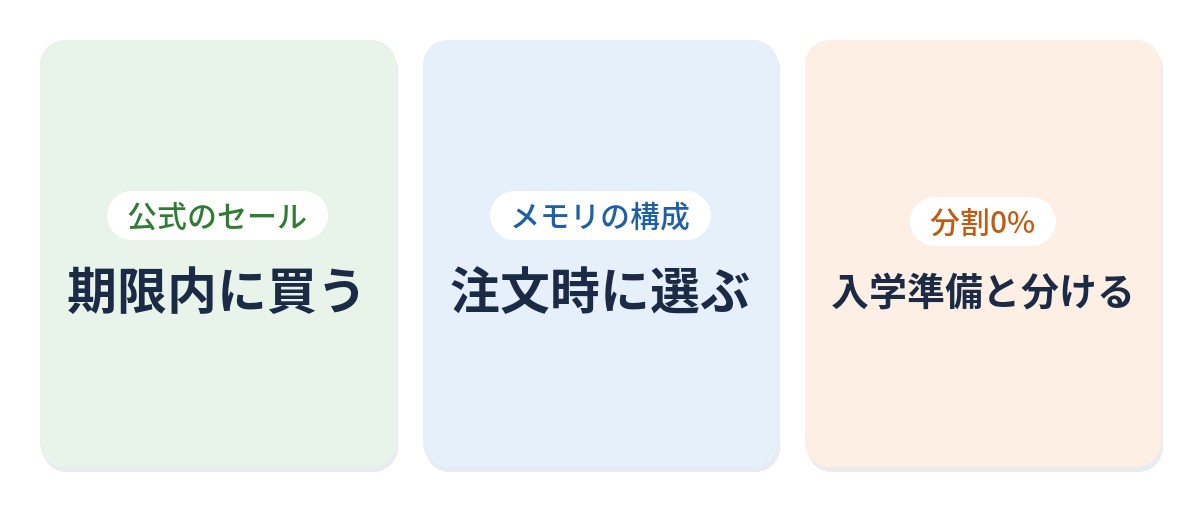
2026年はメモリとSSDの値上がりが続いていて、16GB以上のノートは数年前より高くなりました。入学準備の出費をおさえるなら、次の3つを使ってください。
公式HPのセールを活用
メーカーの公式ストアは、時期ごとに期間を区切ったセールを開いています。今回の5台のうち、いま値引きされているのは次の2台です。
セール中のおすすめノート
- HP OmniBook 3 14:119,800円
- 12/14まで 58%セール中
OmniBook 3 14は12月14日までの価格です。IdeaPad Pro 5 Gen 10のセールは11月12日に終わりました。
OmniBook 3 14は166,200円下がっていて、セールが終わると同じ構成でも金額が大きく変わります。
メモリの構成は注文時に選ぶ
グラボ付きのノートは、注文画面でメモリの構成を変えられます。GALLERIA NPC5L-R55-G5は、同じ16GBでも8GB×2枚にすると18,000円上がり、総額は227,980円です。
2枚挿しにするとメモリの読み書きが速くなり、CADの動きにも効きます。
32GBが必要になりそうなら、差し込み口の空いているG TUNE P6-I5G60BK-Bを選び、注文時か研究室に入るタイミングで足すほうが、最初から高い構成を買うより出費を分けられます。
分割手数料0%で入学準備の出費を分ける
入学の春は、入学金や教科書、実験用の白衣や製図道具まで出費が重なります。HPの公式ストアは分割手数料0%のキャンペーンを行っていて、OmniBook 3 14の代金を手数料なしで分けて払えます。
分割には審査があり、回数と条件は支払いの画面に出ています。一度に払うのが重いときの選択肢として覚えておくと、無理に性能を下げずに済みます。
工学部のノートパソコン選びでよくある質問
工学部ならグラボ付きのノートを買うべきですか?
機械や建築のように3D CADを授業で使う学科なら、RTX 5050以上のグラボ付きが向いています。情報、電気電子、化学系の学科ならグラボは要らず、その分を軽さやメモリに回すほうが使いやすくなります。
工学部のノートパソコンにメモリは何GB必要ですか?
16GBが最低ラインです。3D CADを卒業研究まで使うなら、SOLIDWORKSが推奨している32GBまで増やせる機種を選んでおくと、あとから困りません。
情報系の学科でも高性能なノートが要りますか?
プログラミングの演習なら、PassMark 20,000以上とメモリ16GBで足ります。
重い計算は研究室のサーバーで動かすことも多いので、OmniBook 3 14やdynabook XA/ZAのように軽くて割のいい1台で始めて十分です。
ゲーミングノートでCADは使えますか?
GALLERIAやG TUNEのようなゲーミングノートは、RTXのグラボを積んでいるので3D CADの演習にも使えます。
SOLIDWORKSのように「認定済みのカード」を動作環境に挙げるソフトもあるので、指定のソフトと版が決まっている学科は、その一覧と見比べてから注文すると安心です。
Snapdragonのノートパソコンは工学部で使えませんか?
レポートやネットは問題なく使えますが、SOLIDWORKSのようにIntelかAMDのCPUでしか動かないソフトがあります。授業で専門のソフトを使う工学部なら、IntelかAMDの機種を選ぶほうが安全です。
大学生協のパソコンと公式ストアの機種はどちらがいいですか?
生協のモデルは大学の推奨スペックに合わせてあり、学内で修理の相談をしやすいのが長所です。公式ストアは同じくらいの性能を安く選べることがあるので、推奨スペックを満たすかを見たうえで価格と保証を比べて決めてください。
工学部向けノートパソコンおすすめ5選:まとめ
工学部の1台は、3D CADを使う学科かどうかを最初に決めると、残りの条件が自然に絞れます。
- CPUはPassMark 20,000以上、3D CADなら23,000以上
- メモリ16GB以上、CADを長く使うなら32GBにできる機種
- グラボは機械・建築など3D CADを使う学科だけ
- Snapdragonの機種は避け、IntelかAMDのCPUにする
- 学科ごとの推奨スペックを下回らない
私が選ぶなら、情報・電気電子系はdynabook XA/ZA、機械・建築系はG TUNE P6です。入学時の予算を最優先するなら、セール中のOmniBook 3 14で研究室に入るまで困りません。
5台の価格を、安い順に並べ直しました。
\ この記事の結論 /
プログラミング中心で費用をおさえたい人
HP OmniBook 3 14
PassMark 21,634で13万円以下286,000円 119,800円
→ 12月14日までセール中
毎日持ち歩きながら計算の速さもほしい人
dynabook XA/ZA
約1,099gでCPUの点数25,129
213,400円
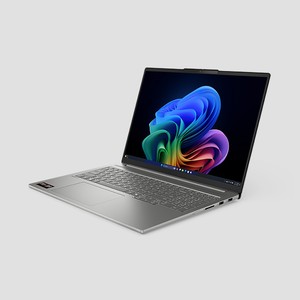
グラボなしで解析やデータ処理を広くこなしたい人
Lenovo IdeaPad Pro 5 Gen 10
メモリ24GBとSSD 1TB
279,400円
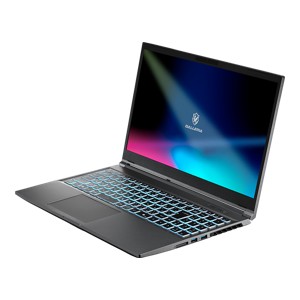
約21万円で3D CADを始めたい人
GALLERIA NPC5L-R55-G5
RTX 5050で約21万円
209,980円
機械や建築の課題で3D CADを長く使いたい人
マウスコンピューター G TUNE P6-I5G60BK-B
RTX 5060と3年保証
231,800円
コメント