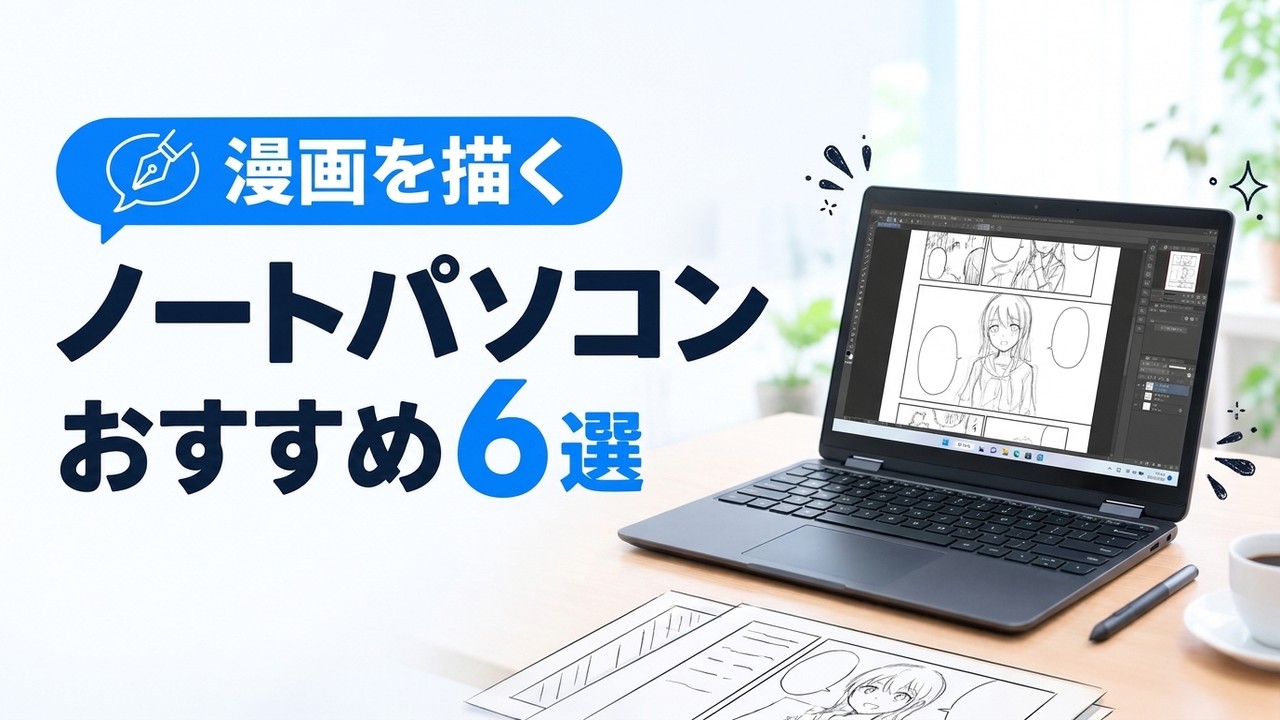

パソコンで漫画を描いてみたいけど、どのノートなら快適に描けるんだろう?ペンで描ける機種がいいのか、ペンタブをつなぐ方がいいのかもわからない…
漫画を描くノートパソコンは、メモリ16GBと描く道具の組み合わせで選ぶのが近道です。
画面に直接ペンで描きたいなら2in1、板タブや液タブをつなぐなら画面の大きいノートが向いています。予算は、2in1なら18万円台から、ページ数の多い原稿まで余裕を持たせるなら24万円台からが目安です。
この記事では、主要メーカーの公式ストアで販売中のノートを比べ、漫画を描く人に合う6台を厳選しました。
この記事で分かること
- 漫画を描くのに必要なスペック
- 描き方と予算別のおすすめ6選
- 2in1とペンタブの選び分け
- いま開催中のセールと安く買うコツ
画面に直接描くか、ペンタブをつなぐかで選ぶなら、まず次の3台です。
\ 迷ったらこの3台 /
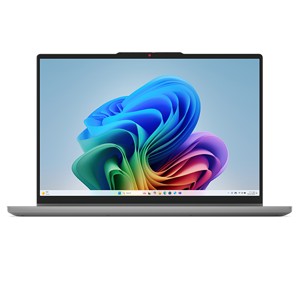
ペンで画面に直接描きたい人
Lenovo IdeaPad 5i 2-in-1 Gen 11
15.3インチの大画面2in1
182,500円
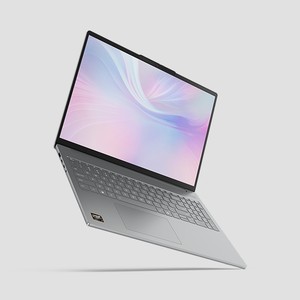
ペンタブで大きな画面に描きたい人
Lenovo IdeaPad Slim 5 Gen 10 16型
16インチの有機ELで広く描ける
187,000円
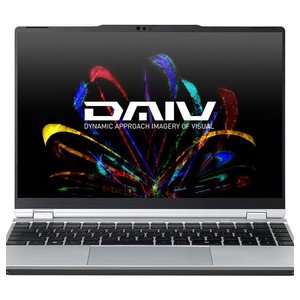
長く安心して漫画を描きたい人
マウスコンピューター DAIV Z4
CLIP STUDIO PAINTの推奨PC289,800円 249,800円
→ 12月9日までセール中
※更新日:2026/11/22
まずは、CLIP STUDIO PAINTで描くときに必要なスペックの目安です。
漫画を描くノートパソコンに必要な4つのスペック
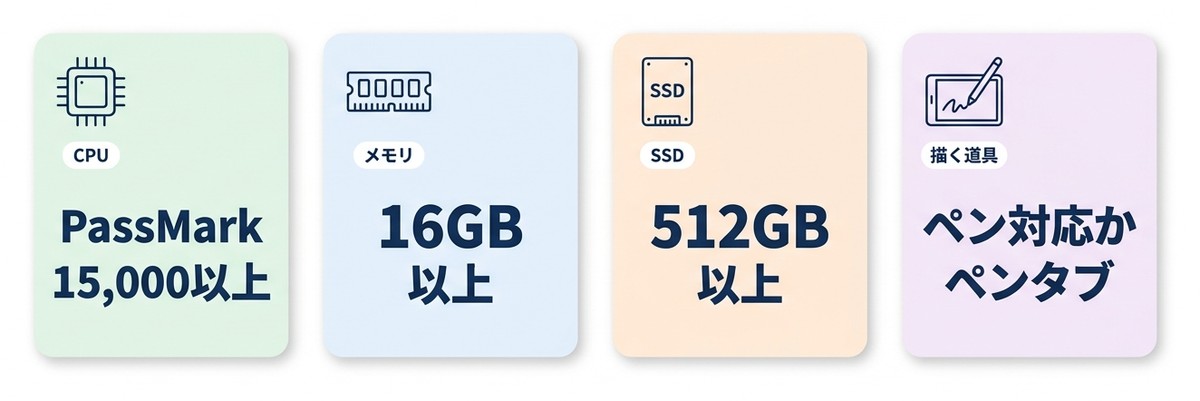
漫画を描くソフトの定番であるCLIP STUDIO PAINTは、公式サイトでメモリ8GB以上を推奨しています。ただし、公式の動作環境にもあるとおり、キャンバスが大きくレイヤーが多いほど、必要なメモリと性能は増えます。
描きたい原稿ごとの目安は次のとおりです。
ネームや白黒の原稿が中心なら
- CPU:PassMark 15,000以上
- メモリ:16GB
- SSD:512GB
- 描く道具:ペン対応の画面かペンタブ
カラー原稿やページ数の多い作品なら
- CPU:PassMark 20,000前後
- メモリ:16GB以上、できれば24GB以上
- SSD:512GB以上か増やせる機種
- 画面:DCI-P3 100%などの広い色域
3D素材も使うなら
- CPU:PassMark 25,000前後
- 内蔵GPU:Radeon 860M以上などの強いもの
- メモリ:24GB以上か増設できる機種
- SSD:1TBがおすすめ
目安の理由を、ネームから長編のカラー原稿まで、描く場面に合わせて書きます。
①CPUはPassMark 15,000以上を選ぶ
CPUは、パソコンの中で計算を担当する部品です。「Core」や「Ryzen」といった名前だけでは、実際の性能はわかりません。
比べるときは、CPUの性能を点数にしたPassMark(パスマーク)の数値を見てください。ペンの線が遅れて表示されるのを防ぐには、15,000以上あると安心です。
②メモリは16GB以上にする
メモリは、作業中のデータを一時的に置いておく机のようなものです。漫画の原稿は、線画やトーン、背景をレイヤーに分けて重ねるため、ページが増えるほどメモリを使います。
8GBでも描けますが、資料のブラウザを開きながらだと動きが重くなりがちです。16GBを最低ラインにすると、作業の途中で待たされにくくなります。
③SSDは512GB以上にする
漫画の原稿は、1ページでも数十MBになることがあります。描いたページや資料の写真、素材を保存していくと、256GBではすぐにいっぱいになります。
SSDは512GB以上を選び、完成した原稿は外付けSSDやクラウドへ移すと、パソコンの空き容量を保ちやすくなります。
④ペンで描くかペンタブをつなぐかを決める
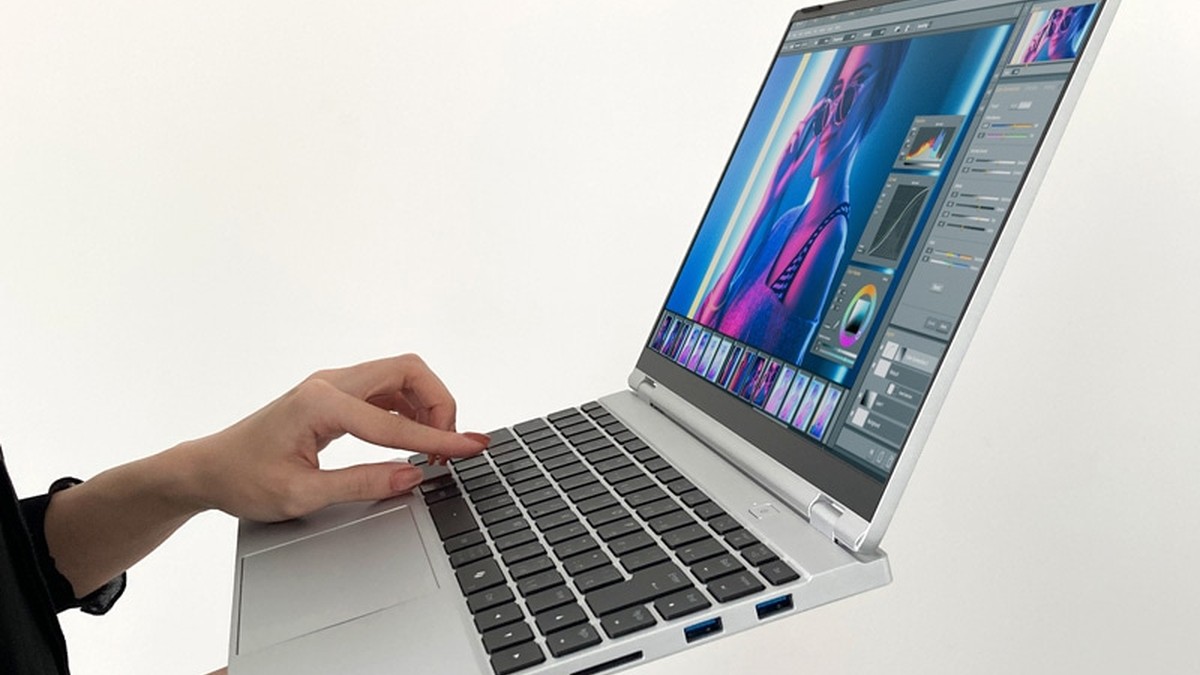
漫画を描くには、ペンで線を引ける道具が必要です。画面が360度回る2in1でペン対応なら、ノートだけで画面に直接描けます。
ペンに対応していないノートでも、板タブ(ペンタブレット)や液タブ(液晶ペンタブレット)をつなげば描けます。すでにペンタブを持っている人は、2in1でなくてもかまいません。
漫画向けノートパソコンのおすすめ6選
描き方と予算に合わせて、6台を3つのグループに分けました。
漫画を描くのにおすすめのノート6台
- Lenovo IdeaPad 5i 2-in-1 Gen 11 182,500円
- Lenovo Yoga 7i 2-in-1 Gen 10 210,870円
- HP OmniBook X Flip 14 209,800円 20%OFF 12/14まで
- Lenovo IdeaPad Slim 5 Gen 10 16型 187,000円
- Lenovo IdeaPad Pro 5 Gen 10 279,400円
- マウスコンピューター DAIV Z4 249,800円 14%OFF 12/9まで
※更新日:2026/11/22
1から3は、ペンで画面に直接描ける2in1です。4と5は、ペンタブをつないで大きな画面で描きたい人向けの16インチです。
6は、CLIP STUDIO PAINTの動作確認済み推奨PCです。
❶ Lenovo IdeaPad 5i 2-in-1 Gen 11
| 項目 | 内容 |
|---|---|
| 価格 | 182,500円 |
| CPU | Core Ultra 5 325 PassMark 19,255 |
| メモリとSSD | 16GB 512GB |
| 画面 | 15.3インチ 1920×1200 タッチとペンに対応 |
| ペンと重さ | ペンなしの価格 約1.77kg |
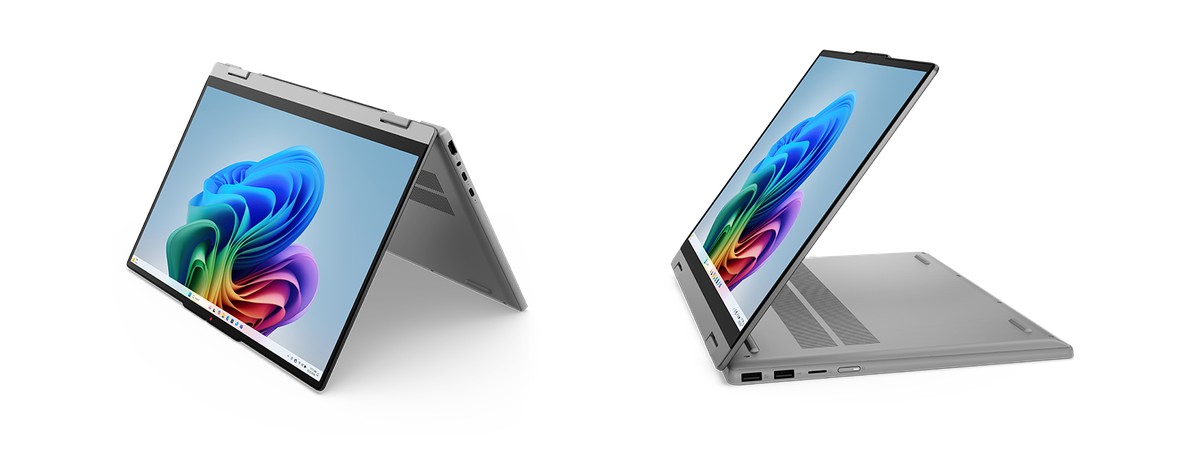
IdeaPad 5i 2-in-1 Gen 11は、今回の2in1で画面がいちばん大きい15.3インチの2in1です。画面が360度回るので、タブレットの形にして紙に描くような姿勢で線を引けます。
PassMarkは19,255で、カラー原稿のレイヤーが増えても動きに余裕があります。メモリは差し替えられる2枚挿しで、公式サイトでは最大32GBまで対応と案内されています。
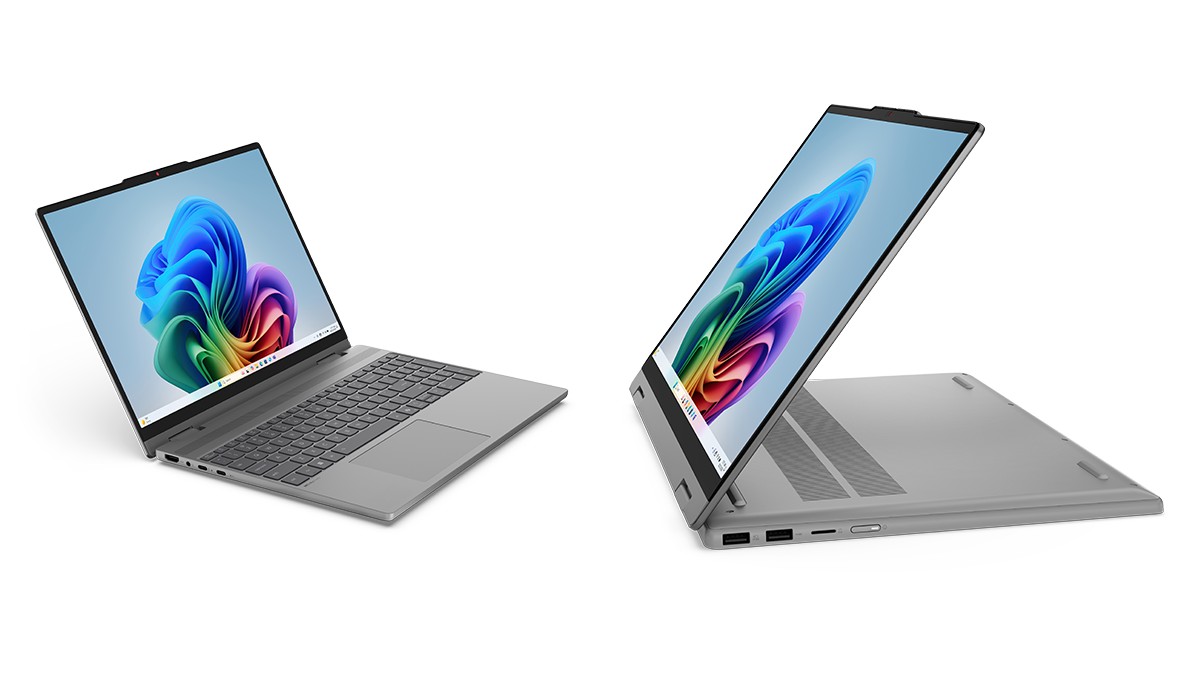
端子はType-Cが2つ、USB-Aが2つ、HDMI、microSDカードリーダーがそろっています。外部モニターをつないで、資料を表示しながら描くこともできます。
弱点は、重さが約1.77kgあり、画面の色の範囲も狭いことです。15.3インチと大きいので、膝の上より机に置いて描く使い方に向いています。商品ページに最初に出る180,060円は、SSDが256GBでLenovo Yoga Penが付いた標準構成です。表の182,500円はSSDを512GBに増やしてペンを外した金額なので、描くために注文するならペンを残してください。ペン付きの512GBは186,460円です。
IdeaPad 5i 2-in-1 Gen 11が向いている人
- ペンで画面に直接描きたい人
- 2in1をできるだけ安く始めたい人
- 机に置いて大きな画面で描きたい人
2in1で手軽に漫画を描き始めたい人は、SSD 512GBとペンを合わせた総額の186,460円を予算にしておくと足りなくなりません。
❷ Lenovo Yoga 7i 2-in-1 Gen 10
| 項目 | 内容 |
|---|---|
| 価格 | 210,870円 |
| CPU | Core Ultra 5 226V PassMark 17,929 |
| メモリとSSD | 16GB 512GB |
| 画面 | 14インチ 有機EL 1920×1200 DCI-P3 100% タッチ対応 |
| ペンと重さ | ペン別売り 約1.38kg |
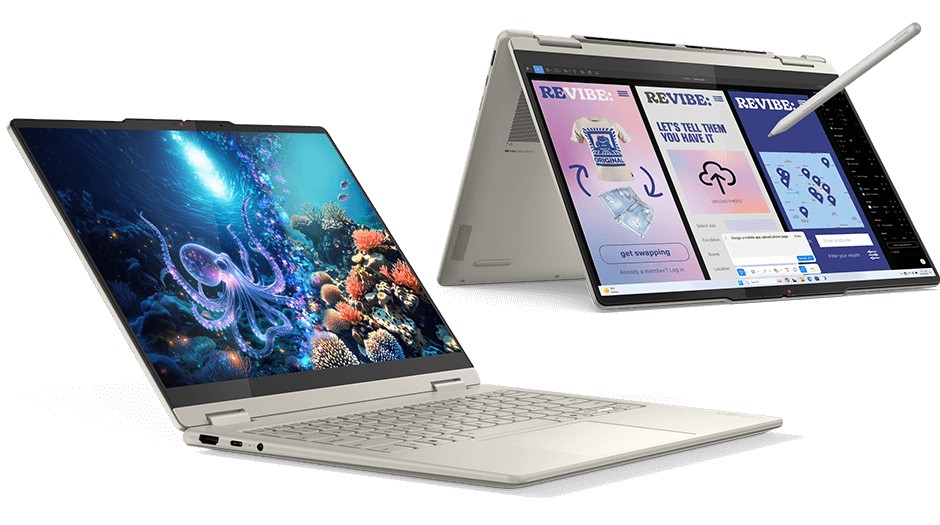
Yoga 7i 2-in-1 Gen 10は、色の範囲が広い有機ELの2in1です。DCI-P3 100%の画面で、カラー原稿の色を鮮やかに確かめながら描けます。
公式サイトでは、Yoga Penが筆圧と傾きを検出すると案内されています。ペンは5,500円の別売りなので、注文時にあわせて選んでください。
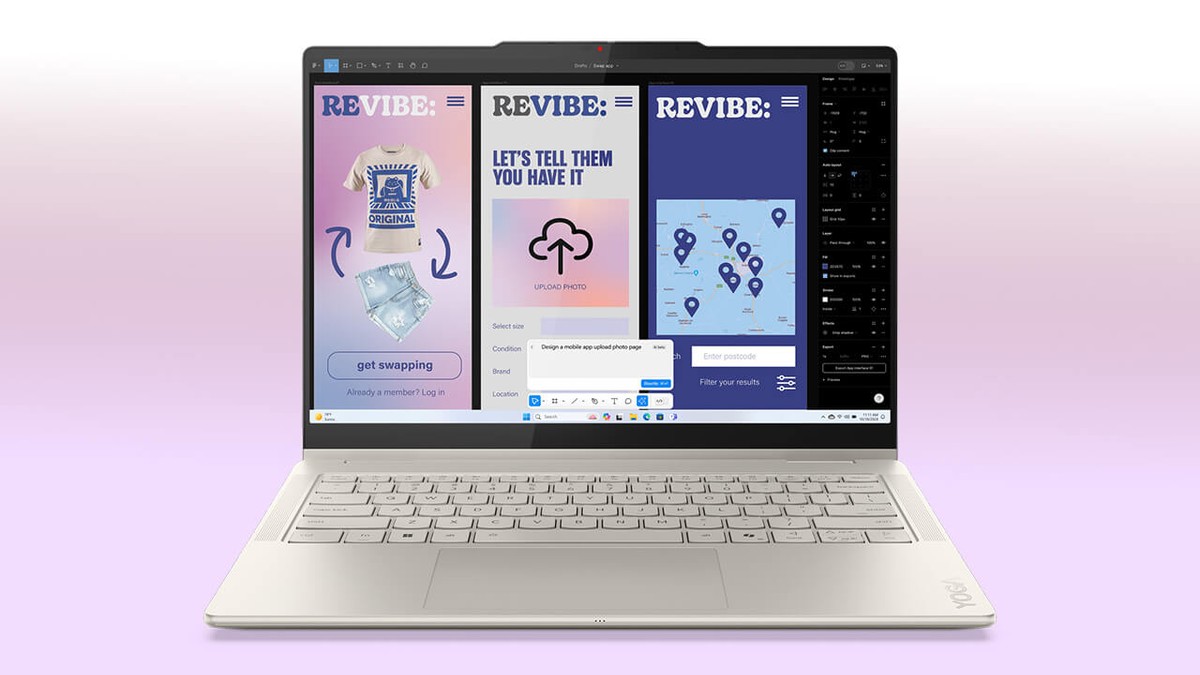
重さは約1.38kgで、14インチの2in1としては持ち歩きやすい部類です。端子はThunderbolt 4が2つにUSB-AとHDMIもあり、液タブや外部モニターもつなぎやすい構成です。
弱点は、PassMarkが17,929と今回の6台では控えめなことです。白黒やカラーの1枚絵には十分ですが、3D素材を多く使うなら上位の機種を選びましょう。
注文から届くまで4週間ほどかかるので、締め切りがある人は早めに注文してください。
Yoga 7i 2-in-1 Gen 10が向いている人
- カラーの漫画も描きたい人
- 外出先でも描きたい人
- きれいな画面で作品を見返したい人
有機ELの鮮やかな画面でカラー原稿に取り組みたい人は、ペンとあわせて公式ストアの構成を確かめてみてください。
❸ HP OmniBook X Flip 14
| 項目 | 内容 |
|---|---|
| 価格 | 209,800円 12/14まで 20%OFF |
| CPU | Core Ultra 5 325 PassMark 19,255 |
| メモリとSSD | 16GB 512GB |
| 画面 | 14インチ 有機EL 1920×1200 DCI-P3 95% タッチ対応 |
| ペンと重さ | ペン別売り 約1.39kg |
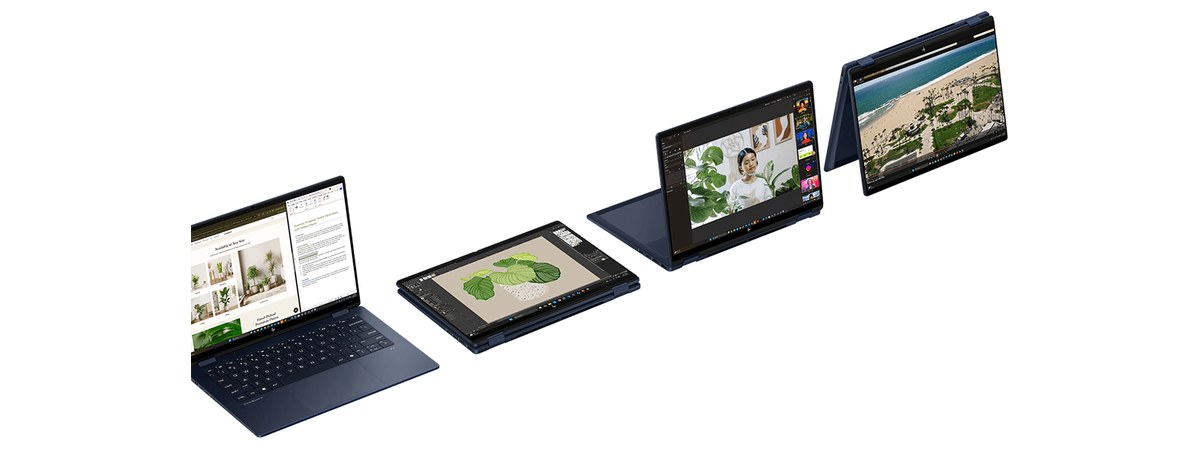
OmniBook X Flip 14は、ペン操作に対応した有機ELの2in1です。12月14日までの「ブラックフライデー」で209,800円になり、HP希望販売価格から20%OFFです。
PassMarkは❶のIdeaPad 5i 2-in-1と同じ19,255で、カラー原稿のレイヤーを重ねても余裕があります。ノートの形、テント、タブレットと形を変えられるので、描くときと見返すときで使い分けられます。
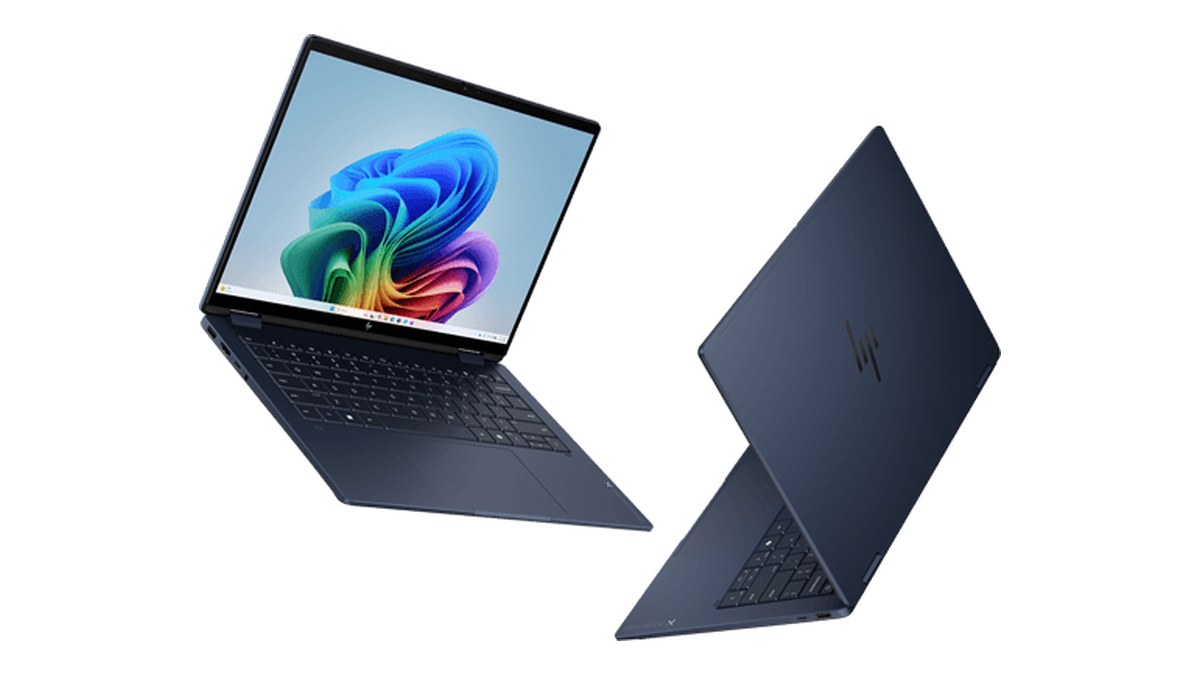
端子は、充電と映像出力に対応したThunderbolt 4が2つと、USB-A、HDMIです。液タブを1本のケーブルでつなげる機種とも相性がよく、2in1と液タブを使い分けたい人に向いています。
弱点は、ペンが付属しないことです。注文時に対応するペンをあわせて選ぶか、HPの公式ストアで別に購入してください。
OmniBook X Flip 14が向いている人
- 液タブもつなげる2in1がほしい人
- カラー原稿を描く時間が長い人
- すぐに届く2in1を探している人
有機ELの2in1が希望販売価格より53,100円安い209,800円になるのは、12月14日までのセール中です。
\12/14まで 20%OFFセール!/
❹ Lenovo IdeaPad Slim 5 Gen 10 16型
| 項目 | 内容 |
|---|---|
| 価格 | 187,000円 |
| CPU | Ryzen 5 8645HS PassMark 21,979 |
| メモリとSSD | 16GB DDR5 512GB |
| 画面 | 16インチ 有機EL 2880×1800 DCI-P3 100% 120Hz |
| 重さ | 約1.69kg |
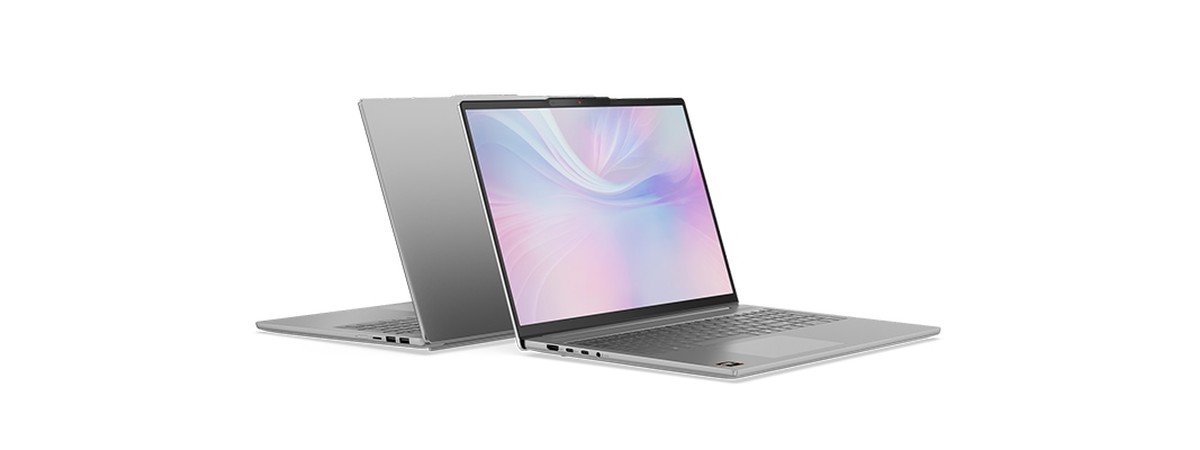
IdeaPad Slim 5 Gen 10 16型は、16インチの有機ELを18万円台で使えるノートです。板タブをつないで描くなら、画面が大きいほどページ全体を見渡しながら描けます。
解像度は2880×1800と高く、細かい線やトーンもくっきり表示されます。PassMarkは21,979で、カラー原稿のレイヤーが増えても余裕があります。
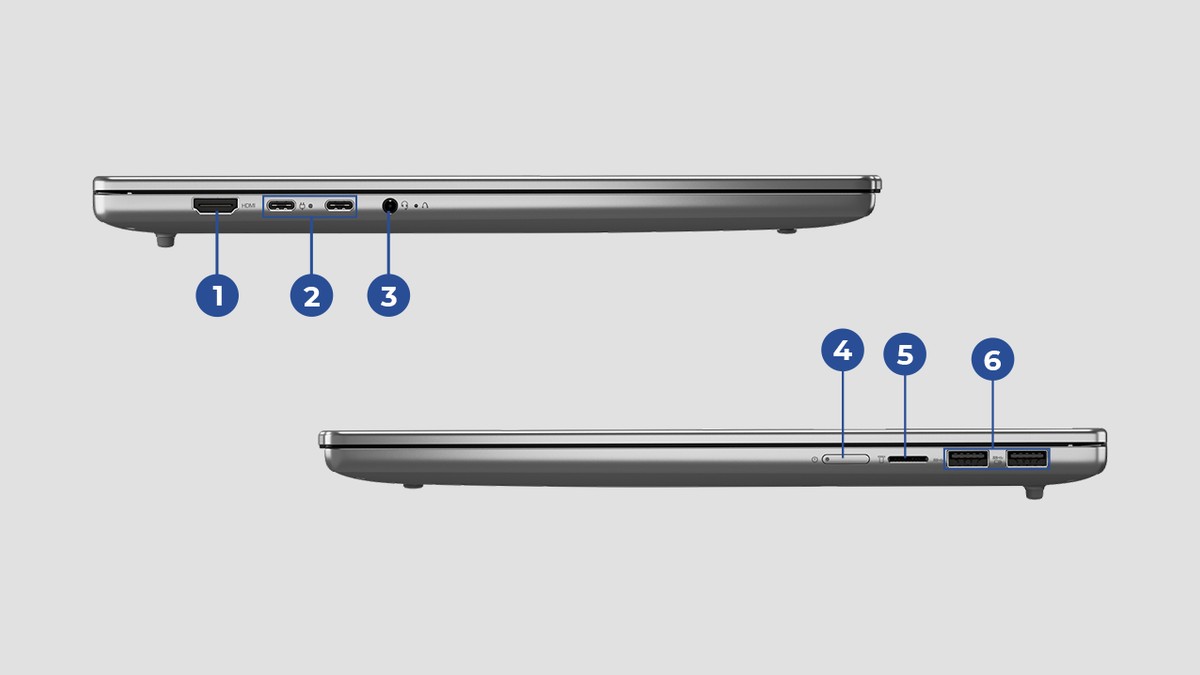
メモリは8GBの2枚挿しで、交換できる形式です。端子はType-C、USB-A、HDMI、microSDカードリーダーがあり、板タブとマウスを同時につなげます。
弱点は、画面がペンやタッチに対応していないことです。描くにはペンタブが必要なので、持っていない人は予算に入れておきましょう。光沢の画面で照明が映り込みやすいため、気になるなら反射を抑えるフィルムを貼ってください。
IdeaPad Slim 5 Gen 10 16型が向いている人
- ペンタブで大きな画面に描きたい人
- すでに板タブを持っている人
- 20万円以内で16インチの有機ELがほしい人
手持ちのペンタブを生かして大画面で描きたい人は、公式ストアで販売価格を確かめてみてください。
❺ Lenovo IdeaPad Pro 5 Gen 10
| 項目 | 内容 |
|---|---|
| 価格 | 279,400円 |
| CPU | Ryzen AI 7 350 PassMark 24,966 |
| メモリとSSD | 24GB 1TB |
| 画面 | 16インチ 有機EL 2880×1800 DCI-P3 100% 120Hz |
| 重さ | 約1.71kg |
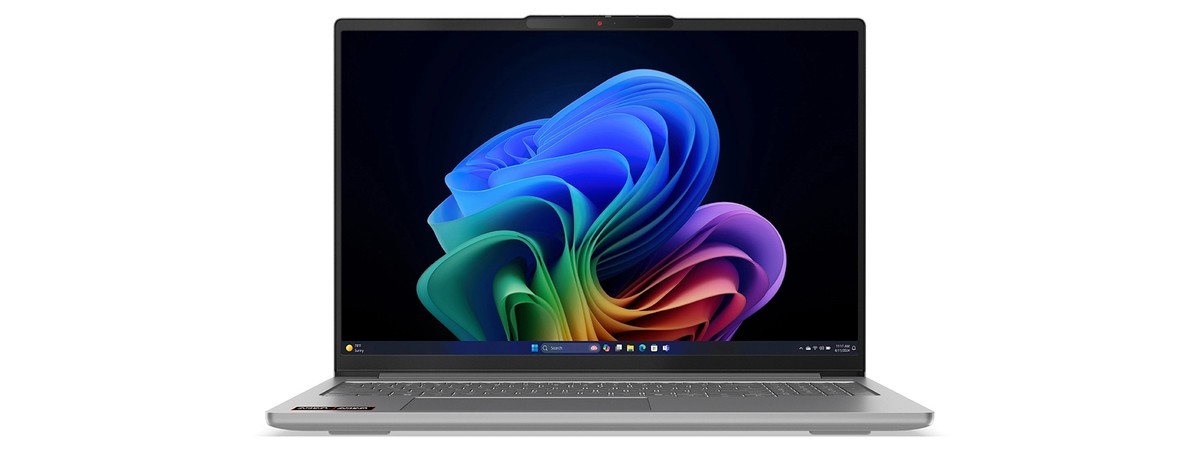
IdeaPad Pro 5 Gen 10は、メモリ24GBとSSD 1TBを備えた16インチのノートです。何十ページもある原稿や、資料の写真を大量に保存しても困りにくい構成です。
内蔵GPUのRadeon 860Mも強力で、3D素材のポーズを変えながら背景や人物の下描きに使う作業もこなせます。画面はIdeaPad Slim 5 Gen 10 16型と同じく、16インチの有機ELです。
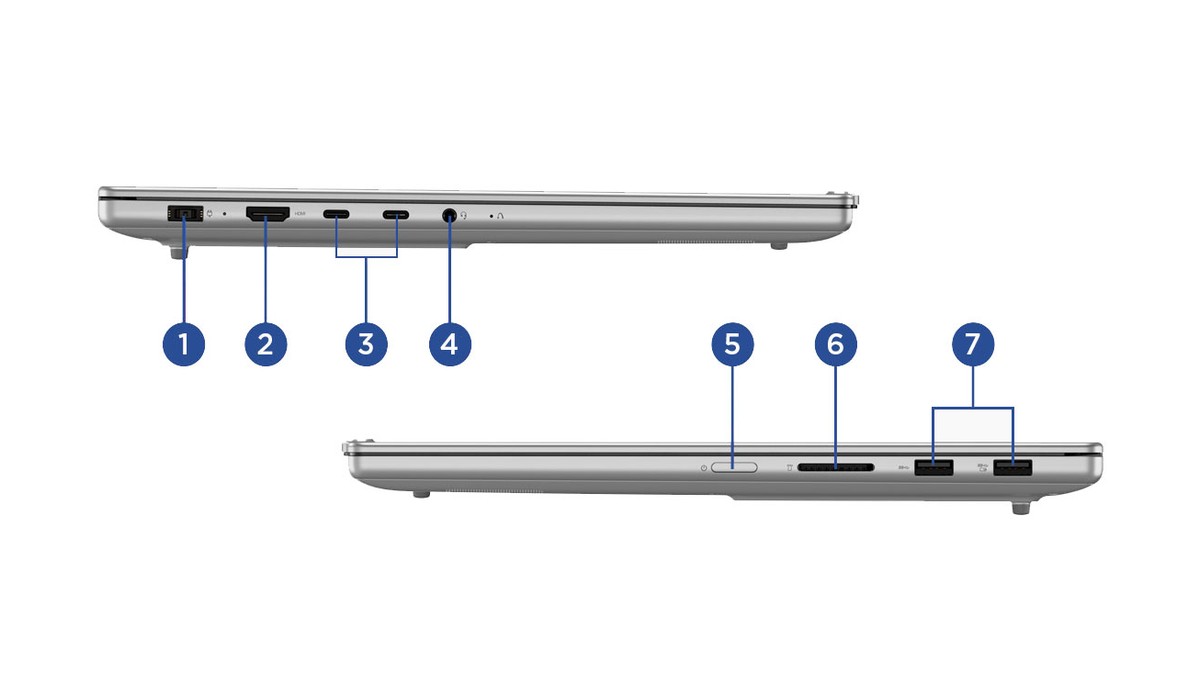
端子は高速なUSB4のType-Cが2つと、USB-A、HDMI、SDカードリーダーです。バッテリーは84Whと大きく、カフェや学校に持ち出して描く日も安心です。
弱点は、画面がペンに対応しておらず、メモリも後から増やせないことです。描くにはペンタブを用意し、メモリは24GBで足りるかを注文前に考えておきましょう。
残りわずかの表示が出ているため、売り切れたら同じシリーズの別構成を確かめてください。
IdeaPad Pro 5 Gen 10が向いている人
- ページ数の多い原稿を描きたい人
- 3D素材を下描きに使いたい人
- 保存容量を気にしたくない人
長編の原稿でも動きの軽さを保ちたい人は、在庫があるうちに公式ストアで確かめてみてください。
❻ マウスコンピューター DAIV Z4
| 項目 | 内容 |
|---|---|
| 価格 | 249,800円 12/9まで 14%OFF |
| CPU | Ryzen AI 9 365 PassMark 30,336 |
| メモリとSSD | 16GB 最大64GBまで増設可 500GB |
| 画面 | 14インチ 1920×1200 非光沢 sRGB 100% |
| 重さ | 約1.14kg |
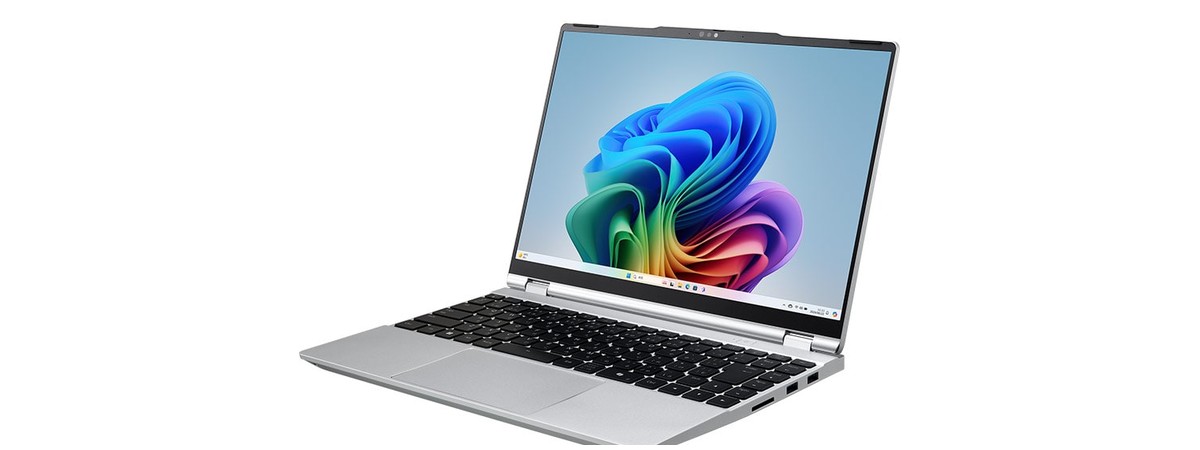
DAIV Z4は、マウスコンピューターがCLIP STUDIO PAINTの動作確認済み推奨PCとして紹介しているノートです。PassMarkは30,336と、今回の6台で最も高い数値です。
画面は映り込みを抑えた非光沢で、sRGB 100%の色の範囲があります。重さは約1.14kgと軽く、ペンタブと一緒に持ち歩いても負担になりにくい重さです。
メモリは16GBの1枚挿しで、注文時のカスタマイズで最大64GBまで増やせます。保証は3年間のセンドバック修理と24時間の電話サポートが付き、締め切り前のトラブルにも相談しやすい体制です。
弱点は、画面がペンに対応していないことと、SSDが500GBとやや少ないことです。描くにはペンタブを用意し、原稿が増えたら外付けSSDに移しましょう。
DAIV Z4が向いている人
- 長く安心して漫画を描きたい人
- ペンタブと一緒に持ち歩きたい人
- あとからメモリを増やしたい人
動作確認済みの推奨PCで安心して描きたい人は、3年保証の内容とあわせて公式ストアで構成を確かめてみてください。
マウスコンピューター DAIV Z4
マウスコンピューター
\12/9まで 14%OFFセール!/
漫画向けノートパソコン6台を価格と性能で比較
6台の価格と、処理の余裕を1枚にまとめました。点の位置が、それぞれの機種の価格と性能を表しています。
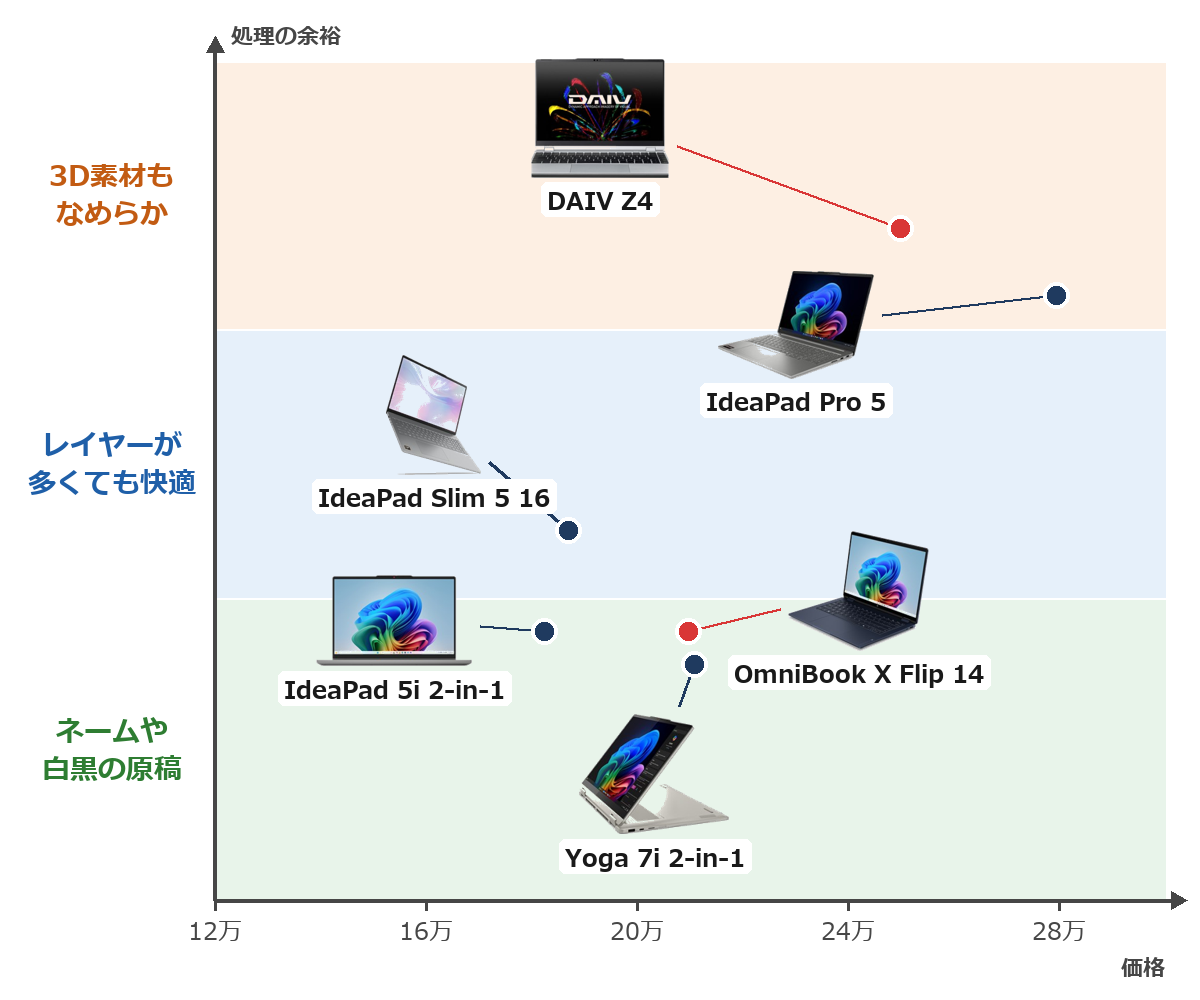
図を見ると、2in1の3台は18万〜21万円の間で性能が近く、16インチのIdeaPad Slim 5 Gen 10は2in1と同じ18万円台なのに、性能に一段余裕があることがわかります。3D素材まで快適にするなら、24万〜28万円台の2台が候補です。
2in1の3台は、性能より画面に直接描けるかどうかで選ぶ機種です。ペンタブを持っているか、これから買うかで、選ぶグループを決めると迷いにくくなります。
描き方別の選び方
- 2in1を安く始めたい:IdeaPad 5i 2-in-1 Gen 11
- カラー原稿を2in1で描きたい:Yoga 7i 2-in-1 Gen 10
- 2in1と液タブを使い分けたい:HP OmniBook X Flip 14
- ペンタブで大画面に描きたい:IdeaPad Slim 5 Gen 10 16型
- 長編や3D素材も使いたい:IdeaPad Pro 5 Gen 10
- 推奨PCで安心して描きたい:DAIV Z4
漫画向けノートパソコンの選び方4つのポイント
6選以外の機種を検討するときも、次の4つを確かめれば失敗しにくくなります。
漫画を描くノートで確かめたい4項目
- 2in1かペンタブか
- 画面の大きさ
- カラーを描くなら色の範囲
- Type-Cの数と映像出力
描く場所と描く原稿によって答えが変わる項目なので、1つずつ選び方を書きます。
①2in1とペンタブは描く場所で選ぶ
2in1は、ノート1台で画面に直接描けるのが強みです。外出先や机の狭い場所でも、ペンさえあればすぐに描き始められます。
一方で、14インチの画面は1ページ全体を描くには小さく感じることもあります。自宅でじっくり描くなら、大きなノートとペンタブの組み合わせのほうが姿勢も楽です。
②画面の大きさは描く姿勢で決める
2in1で画面に直接描くなら、手を置きやすい14インチが扱いやすいサイズです。16インチの2in1は重くなりやすく、膝の上で描くのは大変です。
ペンタブをつなぐ場合は、ノートの画面がそのまま作業画面になります。ページ全体とツールを並べて表示するなら、16インチが見やすくなります。
③カラーを描くならDCI-P3 100%前後を選ぶ
白黒の漫画なら、画面の色の範囲はそれほど気にしなくてかまいません。カラー原稿やイラストも描くなら、色の範囲が広い画面を選んでください。
目安は、映画などで使われる色の範囲であるDCI-P3を100%前後表示できる画面です。今回の6台では、有機ELの4台がDCI-P3 95%以上です。
④液タブを使うならType-Cの映像出力を確かめる
液タブの中には、映像と電源をType-Cのケーブル1本でつなげる機種があります。その場合、ノートのType-Cが映像出力に対応している必要があります。
Type-Cが2つ以上あり、充電と映像出力の両方に対応している機種なら、液タブをつないだまま充電もできます。液タブを買う前に、対応する接続方法を説明書で確かめておきましょう。
ノートパソコンで漫画をこれから描き始める人に知っておいてほしいこと
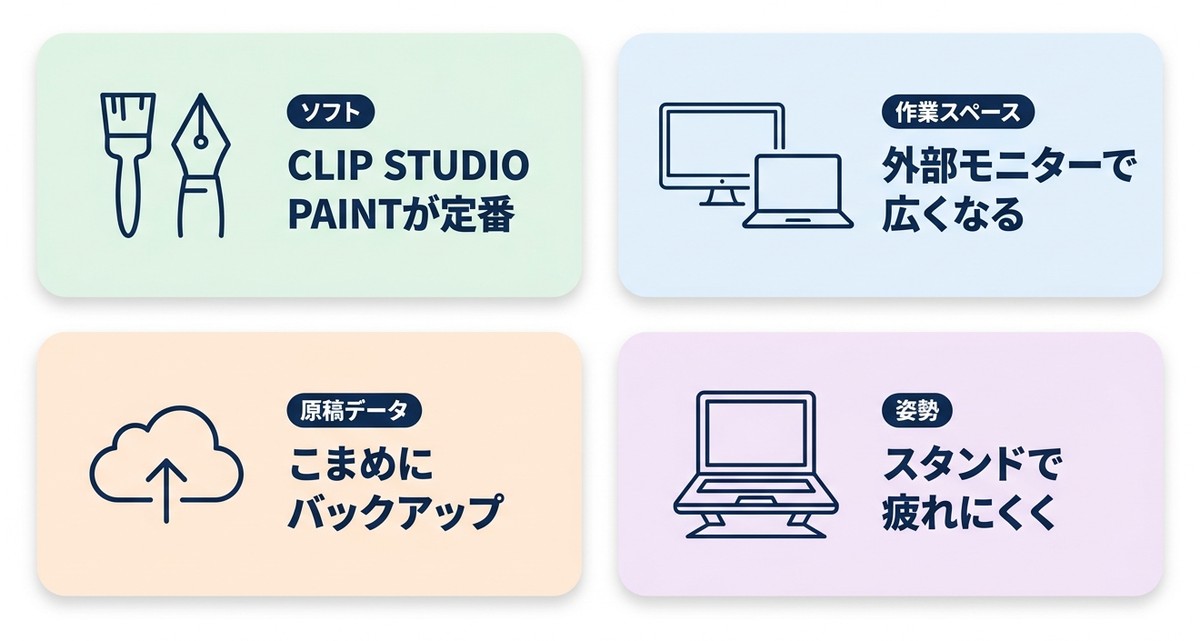
ノートパソコンで漫画を描き始めたあとに「知っておけばよかった」となりやすいポイントをまとめました。
漫画のソフトはCLIP STUDIO PAINTが定番
パソコンで漫画を描くソフトは、CLIP STUDIO PAINTが定番です。コマ割りやフキダシ、トーンなど、漫画を描くための機能がそろっています。
ページ数の多い作品を管理するには、上位のEXが向いています。買う前に無料の体験版で描き心地を確かめるのがおすすめです。
外部モニターをつなぐと作業スペースが広がる
ノートの画面だけで描いていると、資料やツールのパネルで画面が狭くなりがちです。外部モニターを1台つなぐと、片方に資料、もう片方に原稿を表示できます。
2in1なら、ノートを描く画面にし、外部モニターを資料や全体の確認用にする使い方が便利です。
原稿データはこまめにバックアップする
ノートパソコンは、持ち運び中の落下や故障のリスクがあります。何十時間もかけた原稿が消えると、取り戻せません。
原稿は、クラウドや外付けSSDに1日の終わりにコピーしておく習慣をつけましょう。CLIP STUDIO PAINTにも、作品をクラウドに保存する機能があります。
スタンドを使うと長時間でも疲れにくい
2in1を机に平らに置いて描くと、首を下に曲げた姿勢が続きます。長時間描くと、首や肩がこりやすくなります。
角度を変えられるスタンドに置くと、画面が目に近づき姿勢が楽になります。ペンタブを使う場合も、ノートを目の高さに上げると疲れにくくなります。
漫画向けノートパソコンを安く買う方法
2026年はメモリやSSDの値上がりが続き、ノートパソコン全体の価格が上がっています。少しでも安く買うために、次の3つを意識してください。
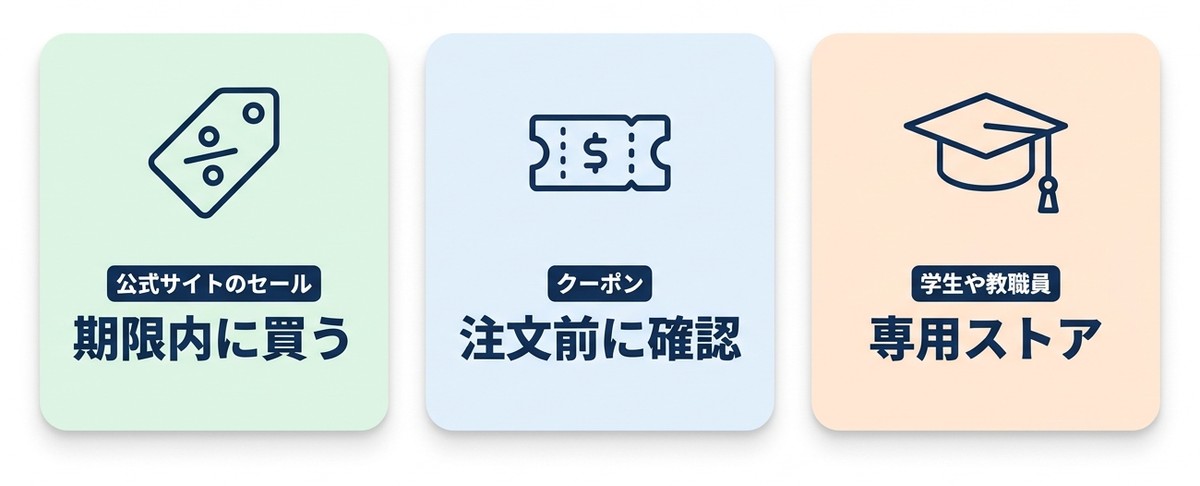
公式HPのセールを活用
メーカーの公式ストアでは、期間限定のセールが頻繁に行われています。今回紹介した6台のうち、いまセール中の機種は次のとおりです。
セール中のおすすめノート
- HP OmniBook X Flip 14:209,800円
- 12/14まで 20%セール中
- マウスコンピューター DAIV Z4:249,800円
- 12/9まで 14%セール中
HP OmniBook X Flip 14は、日本HPの「ブラックフライデー」で12月14日までの価格です。DAIV Z4は、11月18日に始まったマウスコンピューターのブラックフライデーセールで40,000円下がり、12月9日までこの価格です。
先に終わるのはDAIV Z4の12月9日、HPのOmniBook X Flip 14は12月14日が期限です。レノボの4台は、11月12日でブラックフライデー先行セールが終わりました。
注文前にクーポンを確認する
レノボの公式ストアでは、商品ページや注文画面でクーポンや期間限定の値引きが案内されることがあります。11月12日までの先行セールでは、IdeaPad Pro 5 Gen 10が39,600円下がっていました。レノボは11月26日までブラックフライデーを開いていますが、この記事の4台は今のところ値引きの対象に入っていません。
値引きは期間や対象が変わるため、注文を確定する前に価格を見直すのが安心です。ペンやメモリを追加する機種は、追加したあとの総額で比べてください。
学生や教職員は専用ストアを使う
レノボには、学生や保護者、教職員が登録して使える学生ストアがあります。通常の公式ストアより安い価格が表示されることがあります。
漫画の専門学校や美術系の学校に通う人は、通常のストアと学生ストアの価格も比べてから注文しましょう。登録は無料です。
これからノートパソコンで漫画を描き始める人のよくある質問
漫画を描くのにメモリは何GB必要ですか?
CLIP STUDIO PAINTの推奨は8GB以上ですが、資料を開きながら描くなら16GBが安心です。ページ数の多い作品や3D素材も使うなら、24GB以上を選んでください。
2in1とペンタブはどっちがいいですか?
ノート1台で手軽に描きたいなら2in1、自宅で大きな画面に描きたいならペンタブが向いています。すでにペンタブを持っているなら、2in1でなくてもかまいません。
ノートパソコンにペンは付いてきますか?
機種によって違います。今回の6台では、IdeaPad 5i 2-in-1 Gen 11の標準構成にだけLenovo Yoga Penが入っています。ほかの2in1は、対応するペンを注文時にあわせて用意してください。
グラボがないノートでも漫画は描けますか?
描けます。漫画を描く作業はCPUとメモリの性能が中心で、今回の6台もすべて内蔵GPUです。3D素材を多く使う場合は、Radeon 860Mなど強めの内蔵GPUを選ぶと動きが軽くなります。
ノートパソコンに液タブはつなげますか?
つなげます。HDMIとUSBでつなぐ液タブが一般的で、Type-Cのケーブル1本でつなげる機種もあります。Type-C1本の液タブを使うなら、ノートのType-Cが映像出力に対応しているか確かめてください。
漫画を描くなら有機ELがいいですか?
カラー原稿を描くなら、色の範囲が広い有機ELが向いています。白黒の漫画が中心なら、液晶でも困りません。有機ELの選び方は有機ELノートパソコンのおすすめで詳しく紹介しています。
画面は14インチと16インチのどちらがいいですか?
2in1で画面に直接描くなら14インチ、ペンタブをつないで自宅で描くなら16インチが扱いやすいサイズです。持ち歩く回数が多いなら、1.4kg前後までの機種を選んでください。
漫画を読むだけならどんなノートでいいですか?
電子書籍で漫画を読むだけなら、高い性能は必要ありません。画面を縦にして読める2in1なら、見開きのページも読みやすくなります。
漫画向けノートパソコンおすすめ6選:まとめ
漫画を描くノートを選ぶ目安を、5つに絞りました。
- 目安はメモリ16GBとSSD 512GB
- CPUはPassMark 15,000以上
- 画面に描くならペン対応の2in1
- 大画面で描くならペンタブ
- カラーならDCI-P3 100%前後
漫画を描くノートパソコンは、性能より先に、ペンで描くかペンタブをつなぐかを決めると選びやすくなります。2in1なら18万円台から、長編や3D素材まで余裕を持たせるなら24万円台からが現実的な予算です。
6台の向いている描き方と価格を、もう一度並べます。
\ この記事の結論 /
ペンで画面に直接描きたい人
Lenovo IdeaPad 5i 2-in-1 Gen 11
15.3インチの大画面2in1
182,500円
カラーの漫画も描きたい人
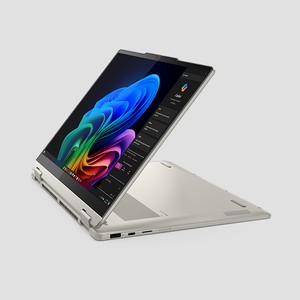
Lenovo Yoga 7i 2-in-1 Gen 10
色の正確な有機ELの2in1
210,870円
液タブもつなげる2in1がほしい人
HP OmniBook X Flip 14
高速な端子が2つの有機EL2in1262,900円 209,800円
→ 12月14日までセール中
ペンタブで大きな画面に描きたい人
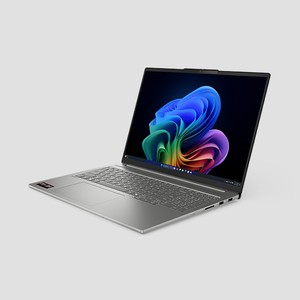
Lenovo IdeaPad Slim 5 Gen 10 16型
16インチの有機ELで広く描ける
187,000円
ページ数の多い原稿を描きたい人
Lenovo IdeaPad Pro 5 Gen 10
メモリ24GBとSSD 1TB
279,400円
長く安心して漫画を描きたい人
マウスコンピューター DAIV Z4
CLIP STUDIO PAINTの推奨PC289,800円 249,800円
→ 12月9日までセール中
コメント