

撮りためたRAWをLightroomで現像したいけど、今のノートだと読み込みもノイズ除去も遅い。色もちゃんと見える画面で、どれを選べばいいんだろう…
写真編集用のノートパソコンは、メモリの量と画面の色域で選ぶと失敗しません。CPUの速さだけで選ぶと、AIのノイズ除去で待たされたり、印刷した写真の色が画面と違ったりします。
Lightroom ClassicとPhotoshopの動作環境を読み直したうえで、レノボ、HP、マウスコンピューターの公式ストアの機種から、sRGB 100%以上の画面を持つ6台に絞りました。
この記事で分かること
- RAW現像やPhotoshopに必要なスペック
- 写真編集におすすめのノートパソコン6選
- 画面の色域、SDスロット、メモリの選び方
- 写真編集用のノートを安く買う方法
予算を19万円以内にするか、現像の速さに投資するか。写真を撮る人の迷い方に合わせると、まず見てほしいのはこの3台です。
\ 迷ったらこの3台 /
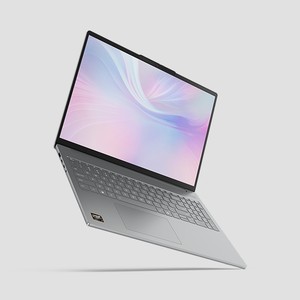
大きな有機ELの画面でRAW現像を始めたい人
Lenovo IdeaPad Slim 5 Gen 10 16型
DCI-P3 100%の16型有機EL
187,000円
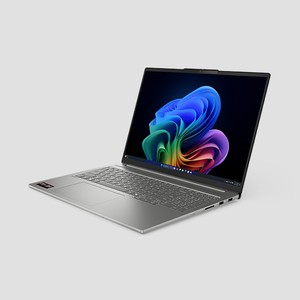
RAWを何百枚も読み込んで現像したい人
Lenovo IdeaPad Pro 5 Gen 10
24GB・1TB・SDスロット
279,400円
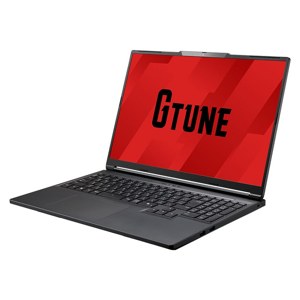
暗い場所の写真のノイズ除去を速く終わらせたい人
G TUNE P6-I5G60BK-B
RTX 5060でAIノイズ除去が速い
231,800円
※更新日:2026/11/22
3台の違いが分かるように、先に写真編集で効いてくる数字の目安を決めておきます。
写真編集用ノートパソコンに必要な4つのスペック
Adobeが公開している動作環境では、Lightroom ClassicもPhotoshopも、メモリは8GBが最小で16GB以上がおすすめです。ただ、これは「起動して動く」ための数字です。
RAWを何百枚も読み込んでプレビューを作る、AIのノイズ除去をかける、といった作業まで快適にするには、もう一段上を見ておく必要があります。
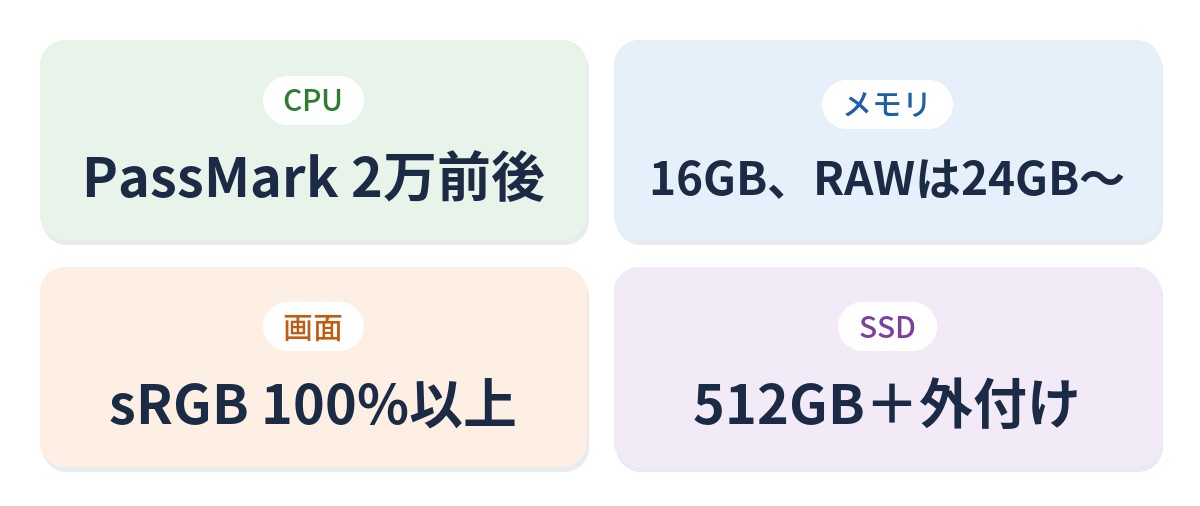
写真編集用ノートの目安
- CPU:PassMark 20,000前後
- メモリ:16GB、RAWを大量に扱うなら24GB以上
- 画面:sRGB 100%以上をカバー
- SSD:512GB以上と、写真の保管用の外付けSSD
①CPUはPassMark 20,000前後で書き出しが待てる速さになる
現像した写真をJPEGで書き出すときや、RAWを取り込んでプレビューを作るときは、CPUの速さがそのまま待ち時間になります。
PassMarkが20,000前後あれば、100枚単位の書き出しでも作業の手が止まりにくくなります。
今回の6台では、2in1のYoga 7iが17,932といちばん低く、DAIV Z4の30,330が最も高い値です。
②メモリは16GBから、AIノイズ除去を使うなら24GB以上
Lightroom Classicの動作環境には、ノイズ除去などのAI機能を快適に使う条件として「専用のGPUメモリ8GB、または共有メモリ16GB」と書かれています。
グラフィックボードのないノートは、本体のメモリの一部をGPUに回して使います。Windowsで回せるのはふつうメモリの半分までなので、16GBの機種なら共有は8GB、条件の16GBに届くのは32GBの機種からです。
軽い補正だけなら16GBで足ります。暗い場所で撮った写真のノイズ除去をよく使う人は、24GB以上か、8GBの専用メモリを持つグラフィックボード付きを選んでください。
③画面はsRGB 100%以上で色の判断がぶれない
安いノートの画面には、表せる色の範囲がsRGBの6割ほどしかないものがあります。その画面で空や肌の色を合わせると、スマホやほかのパソコンで見たときに色が濃すぎたり、くすんだりします。
SNSやWebに載せる写真なら、sRGBを100%表せる画面があれば十分です。今回の6台はすべてsRGB 100%以上で、そのうち3台はさらに広いDCI-P3を100%表せる有機ELです。
④SSDは512GB以上、写真は外付けSSDに逃がす
2,400万画素クラスのカメラのRAWは、1枚20〜30MBほどあります。1回の撮影で500枚撮ると、それだけで10GBを超えます。
本体のSSDには、Windowsとアプリ、Lightroomのカタログと作業中の写真だけを置き、撮り終えた写真は外付けSSDにまとめていくと、512GBでも容量に追われずに済みます。
写真編集におすすめのノートパソコン6選
前半の3台は15万〜21万円で始められる機種、後半の3台はRAW現像やAIのノイズ除去を速くしたい人向けの機種です。
写真編集におすすめのノート6台
- HP OmniBook 7 Aero 13 149,800円 38%OFF 12/14まで
- Lenovo IdeaPad Slim 5 Gen 10 16型 187,000円
- Lenovo Yoga 7i 2-in-1 Gen 10 210,870円
- G TUNE P6-I5G60BK-B 231,800円
- Lenovo IdeaPad Pro 5 Gen 10 279,400円
- マウスコンピューター DAIV Z4 249,800円 14%OFF 12/9まで
※更新日:2026/11/22
1は持ち歩いて撮った写真をその場で選びたい人、2は大きな有機ELで現像を始めたい人、3はペンでレタッチしたい人に合います。
4はノイズ除去を速くしたい人、5はRAWを大量に扱う人、6は撮影旅行に持ち出して現像までしたい人向けです。
❶ HP OmniBook 7 Aero 13
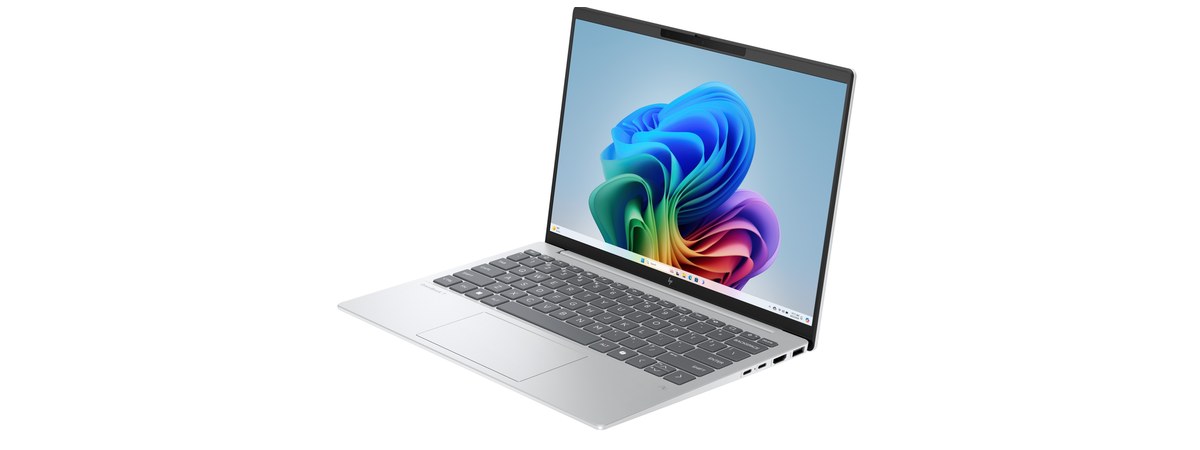
| 項目 | 内容 |
|---|---|
| 価格 | 149,800円 12/14まで 38%OFF |
| CPU | Ryzen AI 5 340 PassMark 19,625 |
| メモリとSSD | 16GB 増設不可 512GB |
| 画面 | 13.3インチ 1920×1200 非光沢 sRGB 100% |
| 重さとSD | 約970g SDスロットなし |
OmniBook 7 Aero 13は、sRGB 100%の非光沢の画面を約970gの本体に収めた、6台でいちばん軽いノートです。
カメラバッグに一緒に入れても負担にならないので、旅先のホテルで撮った写真を選び、明るさと色を軽く整えてSNSに載せる、といった使い方に向きます。
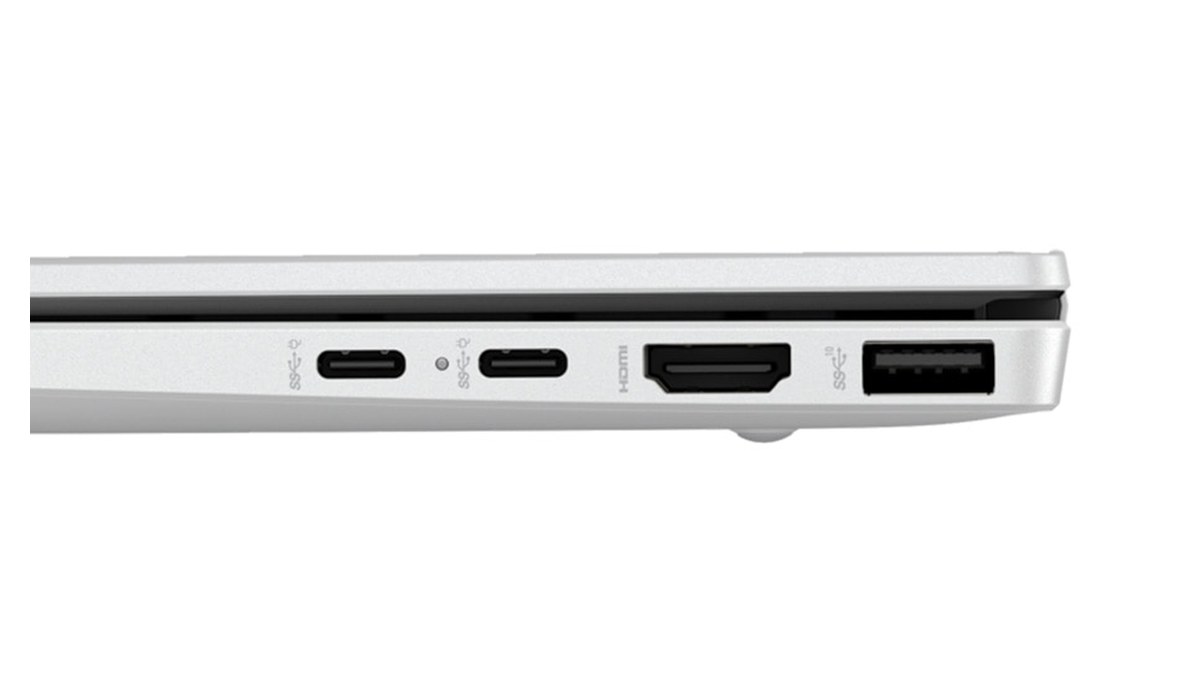
非光沢なので、窓ぎわや屋外でも画面に自分の顔や照明が映り込みにくく、写真の暗い部分も確かめやすくなっています。
弱点は、SDスロットがないことと、メモリ16GBが本体に固定されていることです。カードリーダーを1つ持ち歩き、AIのノイズ除去のような重い作業は家のパソコンに任せる、と割り切って使う1台です。
OmniBook 7 Aero 13が向いている人
- 撮影先に軽いノートを持っていきたい人
- JPEGの補正やSNS用の書き出しが中心の人
- 15万円以下でsRGB 100%の画面がほしい人
HPの希望販売価格から95,500円下がった価格で、12月14日まで続きます。
\12/14まで 38%OFFセール!/
❷ Lenovo IdeaPad Slim 5 Gen 10 16型
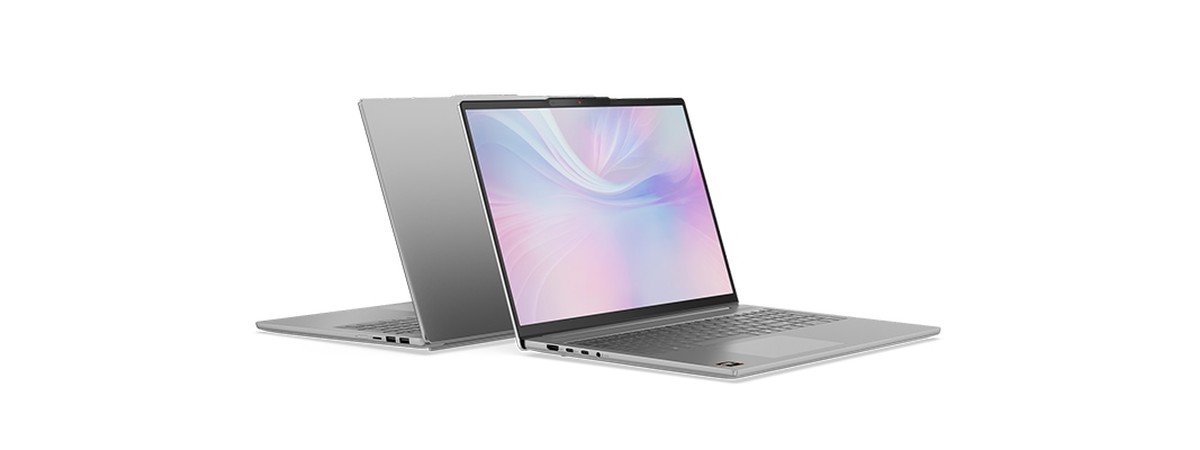
| 項目 | 内容 |
|---|---|
| 価格 | 187,000円 |
| CPU | Ryzen 5 8645HS PassMark 21,944 |
| メモリとSSD | 16GB 8GB×2枚 512GB |
| 画面 | 16インチ 2.8K 有機EL 120Hz 光沢 DCI-P3 100% |
| 重さとSD | 約1.69kg microSD |
IdeaPad Slim 5 Gen 10 16型は、DCI-P3 100%の16インチ有機ELが18万円台で手に入るノートです。
解像度は2880×1800と細かく、Lightroomで右側に補正のパネルを開いても、写真を大きく表示したまま作業できます。有機ELは黒が沈むので、夜景や星空の暗い部分の階調も見分けやすくなります。
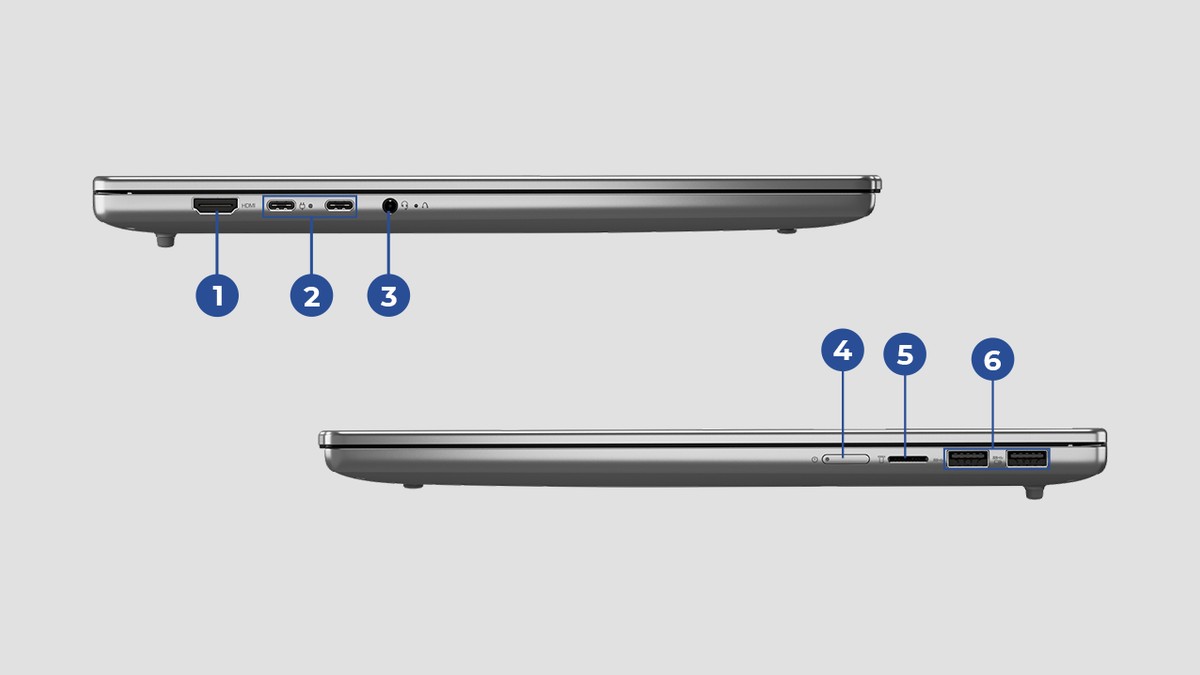
PassMarkは21,944で、目安の20,000を超えています。メモリは8GBを2枚挿した形なので、本体に固定された機種と違い、差し替えて増やせる作りです(分解は自己責任になります)。
弱点は、カードのスロットがmicroSDだけで、一眼カメラのSDカードはそのまま挿せないことです。光沢の画面なので、照明が映り込む場所では反射防止のフィルムがあると見やすくなります。
IdeaPad Slim 5 Gen 10 16型が向いている人
- 大きな有機ELの画面でRAW現像を始めたい人
- 夜景や星空など暗い写真を多く撮る人
- 19万円以内で写真編集の環境をそろえたい人
11月12日までの先行セールでは168,800円でしたが、今は187,000円に戻っています。
❸ Lenovo Yoga 7i 2-in-1 Gen 10
| 項目 | 内容 |
|---|---|
| 価格 | 210,870円 |
| CPU | Core Ultra 5 226V PassMark 17,932 |
| メモリとSSD | 16GB 増設不可 512GB |
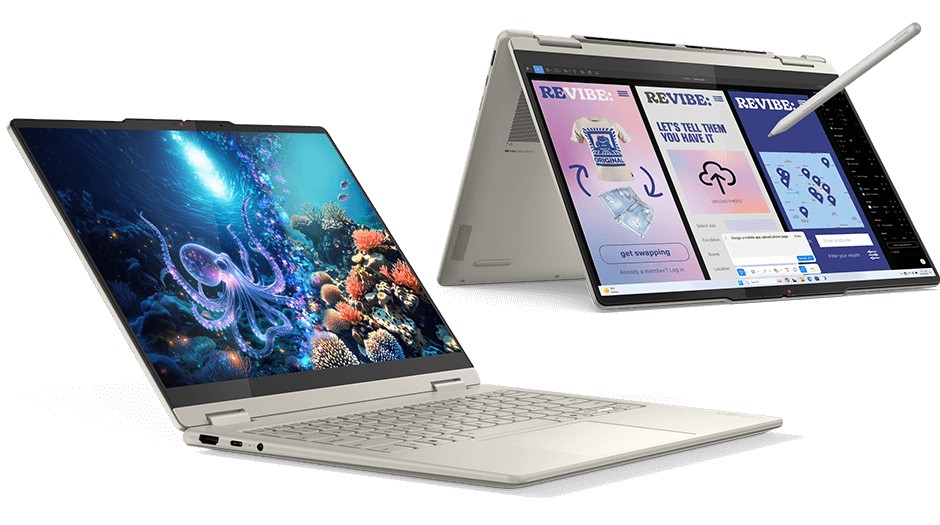
| 画面 | 14インチ 1920×1200 有機EL タッチ 光沢 DCI-P3 100% |
| 重さとペン | 約1.38kg Lenovo Yoga Pen |
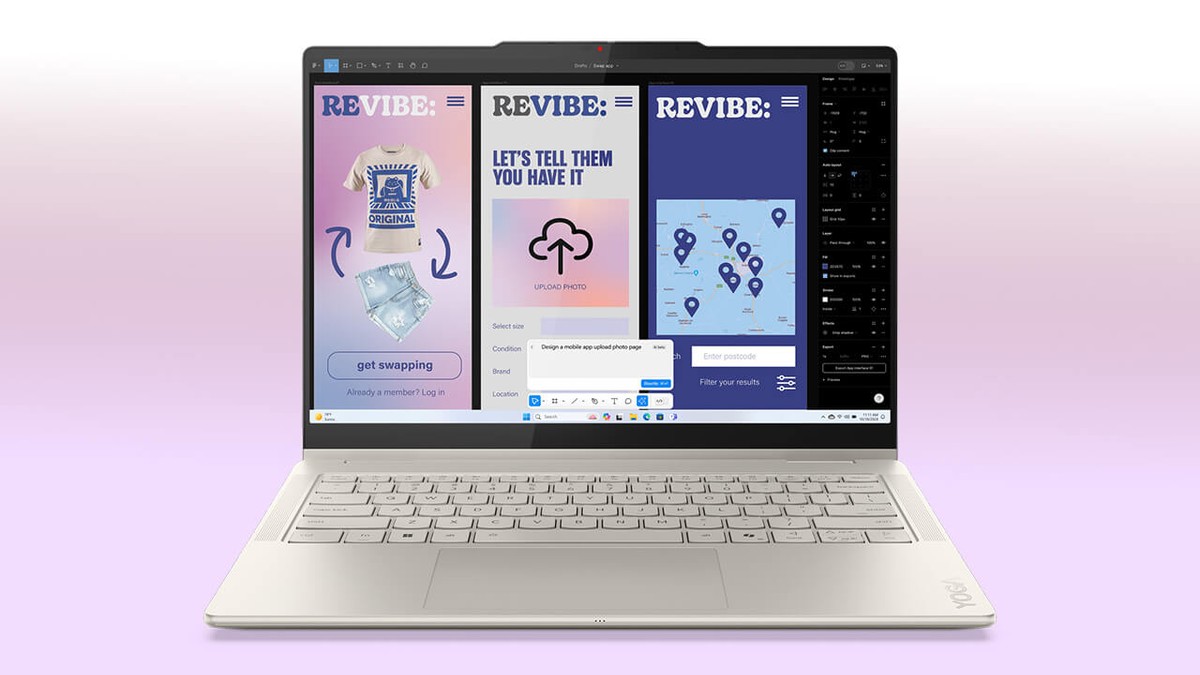
Yoga 7i 2-in-1 Gen 10は、有機ELの画面にペンで直接描き込める2in1です。この構成の仕様表には、ペンのLenovo Yoga Penが入っています。
Photoshopで肌のシミを消す、背景の電線を消す、髪の毛の境目に沿って選択範囲を作る。
こうした細かい作業は、タッチパッドよりペンのほうが速く正確に進みます。Illustratorで写真を下絵にしてなぞるときも同じです。
CPUの点数は17,932と6台でいちばん低いものの、内蔵GPUのArc 130Vはこの価格帯の内蔵GPUでは強い部類です。CPUの点数だけで見るより、補正の作業は軽くこなせます。
弱点は、メモリ16GBが固定で後から増やせないことです。何百枚ものRAWを一度に書き出すと時間がかかるので、レタッチ中心の人に向く1台と考えてください。
Yoga 7i 2-in-1 Gen 10が向いている人
- Photoshopのレタッチをペンで細かく直したい人
- 写真をもとにIllustratorでイラストや図を描く人
- 画面を回してタブレットのように写真を見せたい人
11月の後半に公式ストアの価格が186,170円から210,870円に上がり、画面の大きいSlim 5 Gen 10 16型より23,870円高くなりました。ペンまで含めた構成でこの価格なので、ペンで直す作業をしないなら❷のほうが割安です。
❹ G TUNE P6-I5G60BK-B
| 項目 | 内容 |
|---|---|
| 価格 | 231,800円 |
| CPUとGPU | Core i5-13500HX PassMark 27,380 RTX 5060 専用メモリ8GB |
| メモリとSSD | 16GB 空きスロット1つ 500GB |
| 画面 | 16インチ 2560×1600 180Hz 非光沢 sRGB 100% |
| 重さと保証 | 約2.25kg 3年保証 |
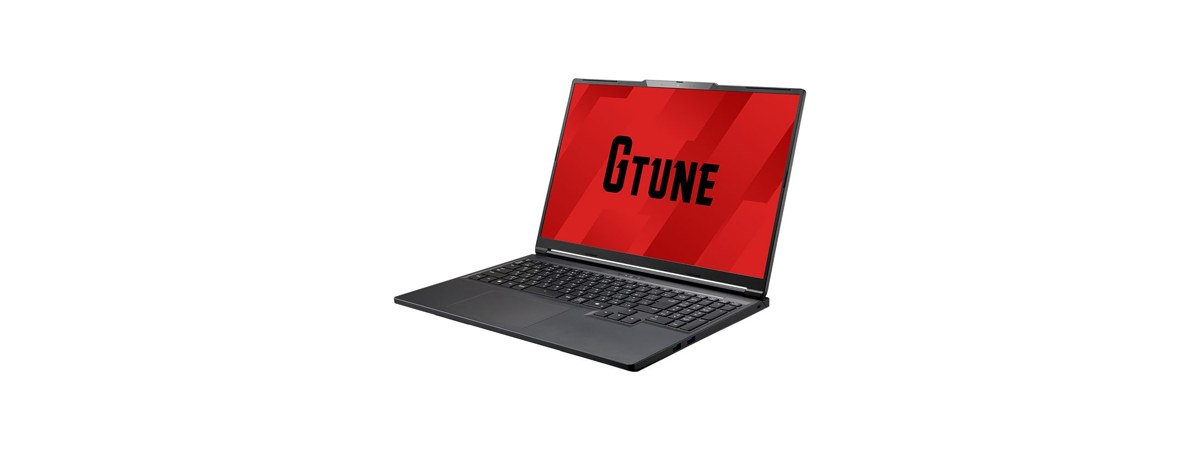
G TUNE P6は、Lightroom ClassicがAI機能におすすめしている「専用のGPUメモリ8GB」をそのまま満たす、6台で唯一の機種です。
ゲーム用のノートですが、画面はsRGB 100%の非光沢です。夜の室内やライブ会場で高感度で撮った写真に、まとめてノイズ除去をかける人ほど、RTX 5060の速さが効いてきます。
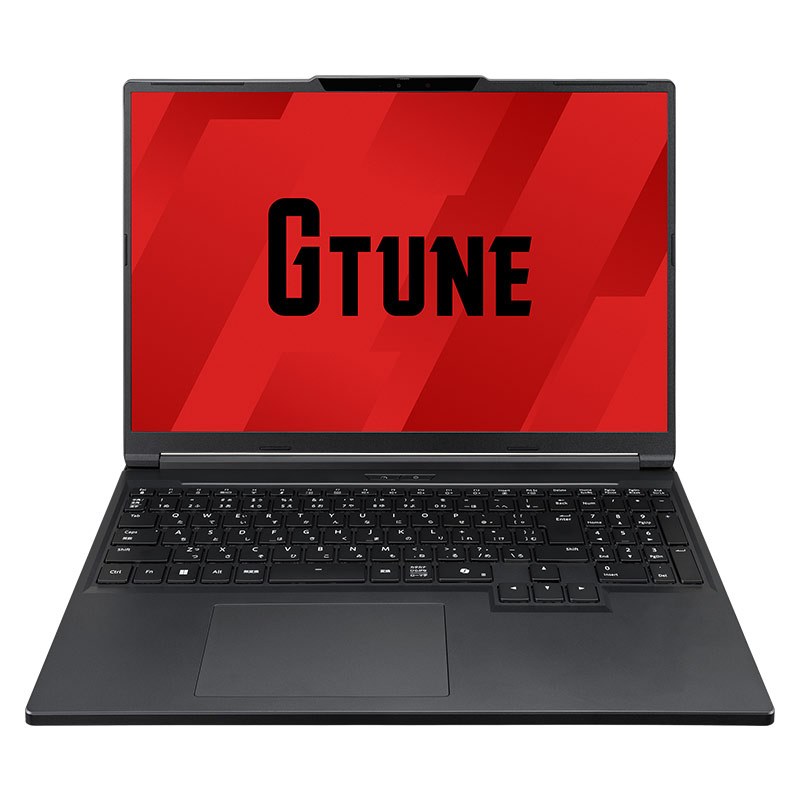
メモリは16GBが1枚で、空きのスロットが1つあります。注文時に32GBへ増やせば、写真を何百枚も開いたままでもメモリ不足になりにくくなり、1枚挿しより速く動く2枚挿しにもなります。
弱点は、約2.25kgと重く、動画再生でのバッテリーが約5時間と短いことです。カードリーダーもないので、机に置いたまま使い、SDカードはUSBのカードリーダーで読み込む前提で選んでください。
G TUNE P6が向いている人
- 暗い場所の写真のノイズ除去を速く終わらせたい人
- 家の机で写真編集をする時間が長い人
- 写真のほかに動画編集やゲームもしたい人
セールではない通常の価格で、3年間のセンドバック修理保証と24時間の電話サポートが最初から付いています。
G TUNE P6-I5G60BK-B
マウスコンピューター
❺ Lenovo IdeaPad Pro 5 Gen 10
| 項目 | 内容 |
|---|---|
| 価格 | 279,400円 |
| CPU | Ryzen AI 7 350 PassMark 24,991 |
| メモリとSSD | 24GB 1TB |
| 画面 | 16インチ 2.8K 有機EL 120Hz 光沢 DCI-P3 100% |
| 重さとSD | 約1.71kg SDカードスロット |
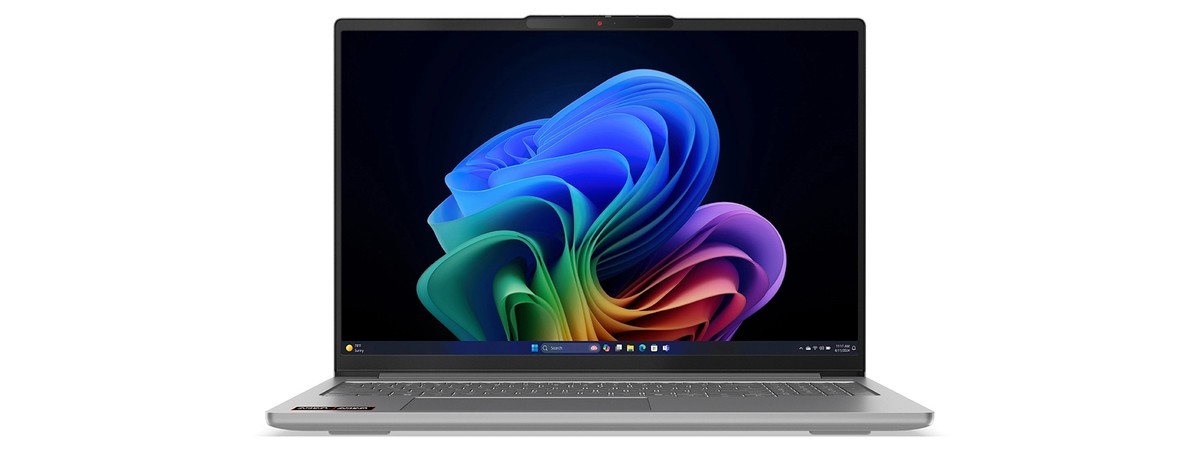
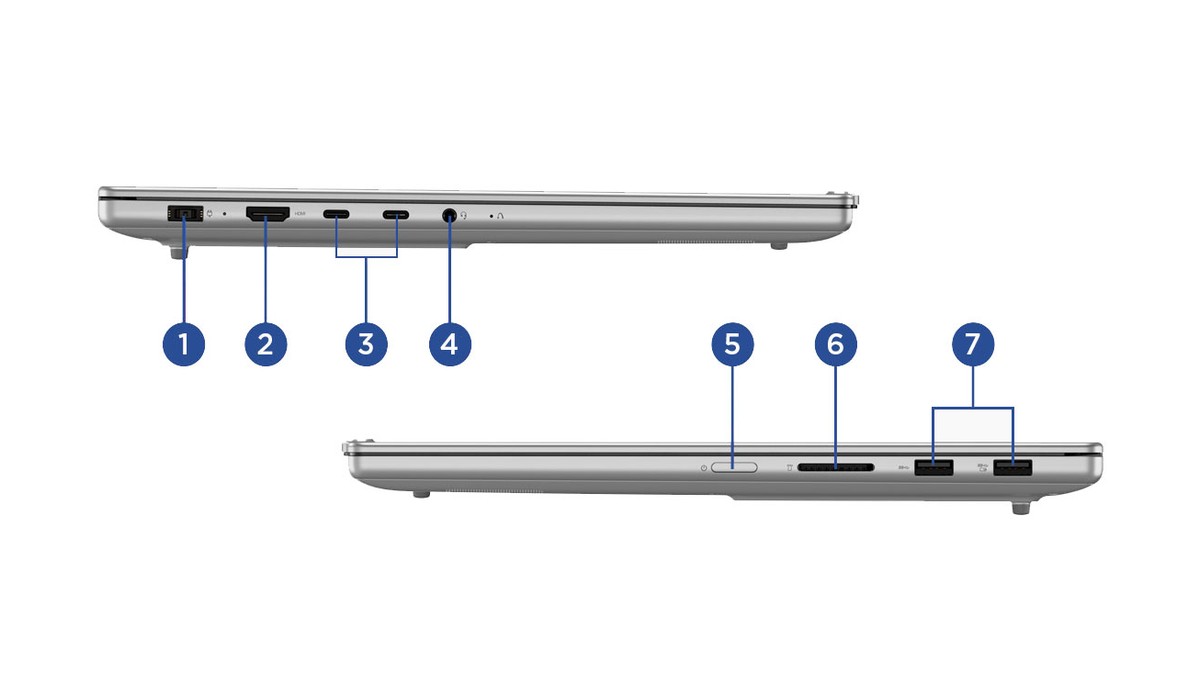
IdeaPad Pro 5 Gen 10は、メモリ24GB、SSD 1TB、SDカードスロットと、RAW現像で効く3つがそろった16インチです。
カメラから抜いたSDカードをそのまま挿して取り込めるので、カードリーダーを探す手間がありません。1TBあれば、作業中の撮影データを数回分ためておいても余裕があります。
IdeaPad Slim 5 Gen 10 16型と同じ大きさの有機ELですが、メモリが8GB多く、内蔵GPUも860Mに上がっています。
差額の71,000円は、メモリとSSDとSDスロットの代金と考えると納得しやすい差です。
弱点は、メモリが本体に固定されていて24GBから増やせないことです。在庫も少なくなっているので、売り切れたときは同じ画面のSlim 5を候補にしてください。
IdeaPad Pro 5 Gen 10が向いている人
- RAWを何百枚も読み込んで現像したい人
- SDカードをそのまま挿して取り込みたい人
- グラフィックボードなしで2kgを切る重さにしたい人
11月12日までのセールでは39,600円下がっていましたが、今は279,400円に戻り、商品ページには「残りわずか」と出ています。
❻ マウスコンピューター DAIV Z4
| 項目 | 内容 |
|---|---|
| 価格 | 249,800円 12/9まで 14%OFF |
| CPU | Ryzen AI 9 365 PassMark 30,330 |
| メモリとSSD | 16GB 空きスロット1つ 500GB |
| 画面 | 14インチ 1920×1200 非光沢 sRGB 100% |
| 重さとSD | 約1.14kg SD Express対応スロット |
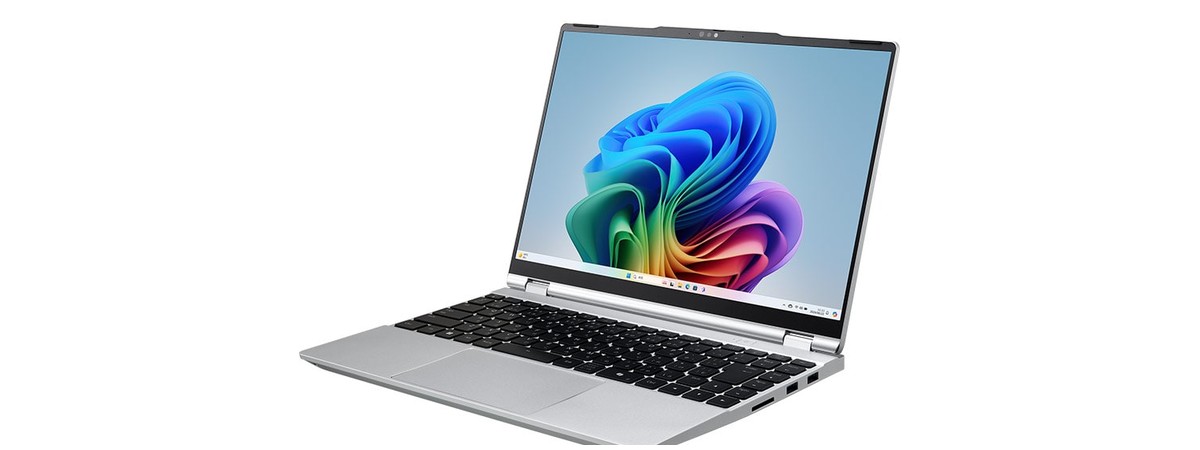
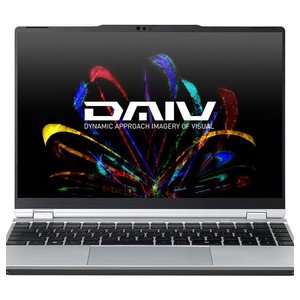
DAIV Z4は、約1.14kgの14インチに、6台で最も速いCPUとSDカードスロットを入れたクリエイター向けのノートです。
PassMarkは30,330です。撮影旅行の夜にホテルで数百枚を取り込み、現像して書き出すところまで、持ち歩ける重さのまま終わらせられます。スロットは速い規格のSD Expressにも対応しています。
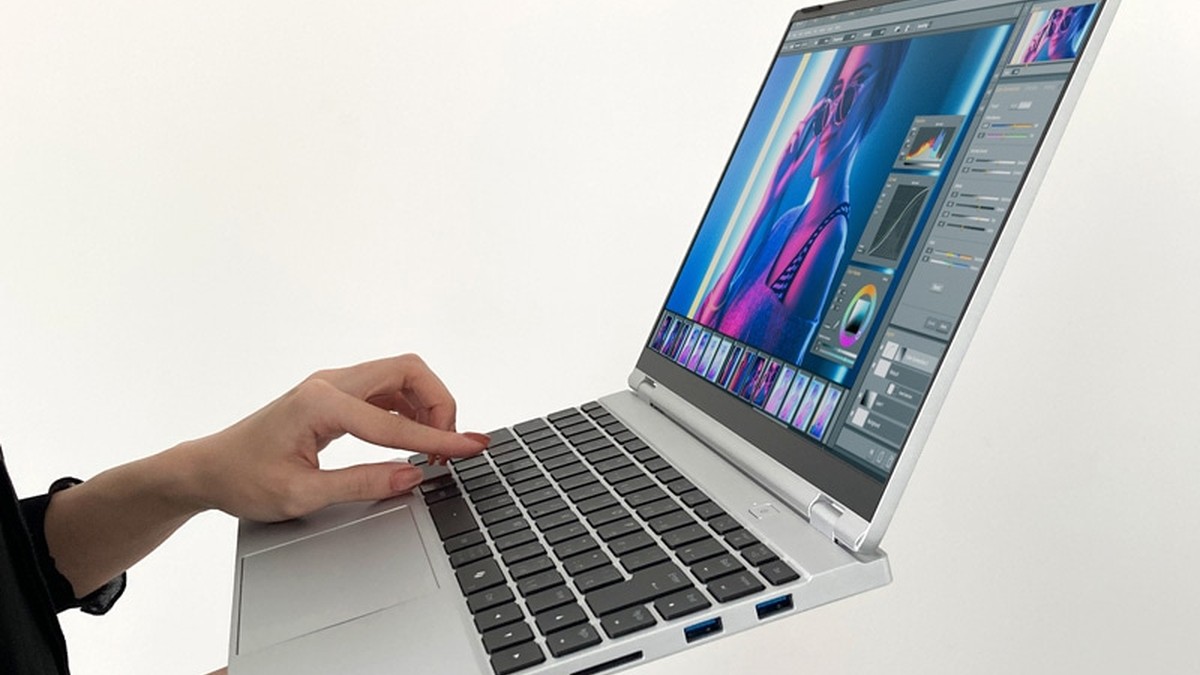
動画再生のバッテリーはJEITA 3.0の測り方で約9時間あり、USB PDの充電器で充電できます。メモリは空きのスロットがあり、最大64GBまで増やせます。
弱点は、標準の16GBが1枚挿しなことと、セールが12月9日に終わると289,800円に戻り、6台で最も高くなることです。内蔵GPUの力を引き出すには2枚挿しが有利なので、注文時に32GBへ増やすのが私のおすすめです。
DAIV Z4が向いている人
- 撮影旅行に持ち出してその場で現像したい人
- 軽さと処理の速さを両方取りたい人
- 3年保証のついたクリエイター向けモデルがほしい人
決済から約3営業日で出荷される在庫モデルで、3年間の保証も付いています。
マウスコンピューター DAIV Z4
マウスコンピューター
\12/9まで 14%OFFセール!/
写真編集向けノートパソコン6台を価格と性能で比較
6台を、横を価格、縦を写真編集の快適さにして並べました。縦の位置は、CPUの点数、メモリの量、GPUにどれだけメモリを回せるかを合わせて決めています。
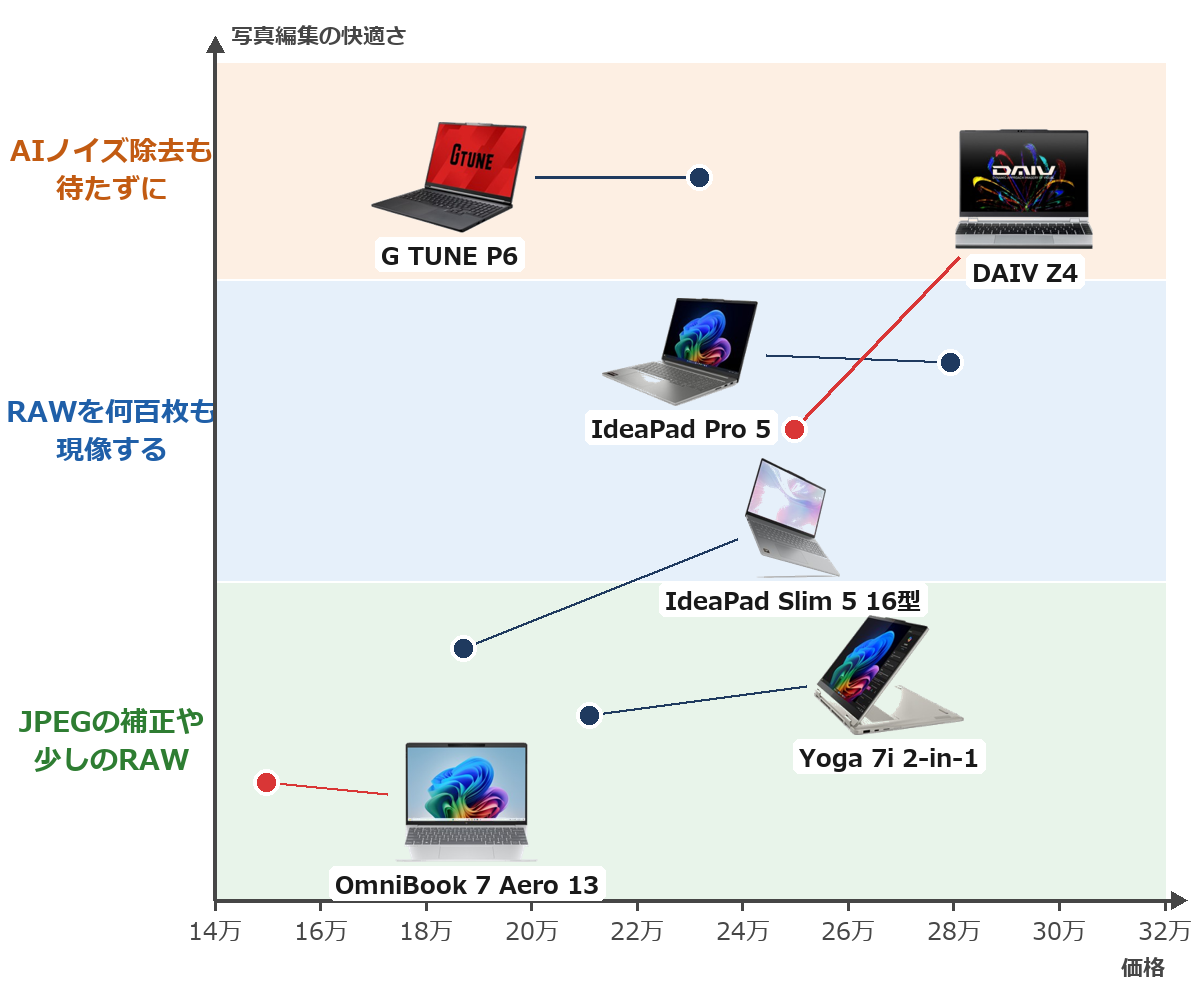
Aero 13、Slim 5、Yoga 7iの3台は、JPEGの補正や少しのRAW現像なら困らない位置です。RAWを何百枚も扱うならPro 5かDAIV Z4、AIのノイズ除去まで速くしたいならG TUNE P6が抜けています。
Lightroom ClassicのAI機能の条件に、6台がどこまで届くかを計算したのが次の表です。内蔵GPUの機種は、メモリの半分をGPUに回せるものとして計算しました。
| 機種 | GPUに使えるメモリ | AI機能の条件 |
|---|---|---|
| G TUNE P6 | 専用8GB | 満たす |
| DAIV Z4 32GBに増設 | 共有16GB | 満たす |
| IdeaPad Pro 5 | 共有12GB | あと4GB |
| Aero 13・Slim 5・Yoga 7i | 共有8GB | あと8GB |
条件に届かなくてもノイズ除去は使えますが、1枚ごとの処理に時間がかかります。暗い場所の写真が多い人ほど、表の上の2台を選ぶ意味が大きくなります。
撮るものと使い方から選ぶなら
- 旅行や街歩きの写真をSNSに載せる:HP OmniBook 7 Aero 13
- 夜景や星空を大きな画面で現像する:Lenovo IdeaPad Slim 5 Gen 10 16型
- 人物の肌や背景をペンで直す:Lenovo Yoga 7i 2-in-1 Gen 10
- ライブや室内の高感度の写真が多い:G TUNE P6-I5G60BK-B
- 運動会や結婚式で何百枚も撮る:Lenovo IdeaPad Pro 5 Gen 10
- 撮影旅行先で現像まで済ませる:マウスコンピューター DAIV Z4
写真編集用ノートパソコンの選び方4つのポイント
量販店や通販でほかの機種と比べるときは、スペックの次にこの4つを見てください。
スペックの次に見る4項目
- 使うソフトがLightroomかPhotoshopか
- SDカードスロットの有無と大きさ
- 画面が光沢か非光沢か
- メモリを後から増やせるか
①RAW現像が中心ならメモリ、レタッチが中心なら画面とペン
Lightroomで大量の写真を選んで補正する人は、メモリと取り込みの速さが快適さを決めます。Photoshopで1枚を時間をかけて仕上げる人は、画面の細かさや、ペンで操作できるかのほうが効いてきます。
Illustratorの動作環境もメモリは16GB以上が推奨です。写真と一緒にチラシやバナーを作る人も、16GBあれば同じ機種で足ります。
②SDカードスロットは大きさまで見る
一眼カメラやミラーレスの多くは、普通の大きさのSDカードを使います。仕様に「microSD」と書かれた機種には、変換アダプターを使っても挿せません。
今回の6台で普通のSDカードを挿せるのは、Pro 5とDAIV Z4の2台です。ほかの機種で取り込むなら、USB Type-Cのカードリーダーを1つ用意しておくと迷いません。
③光沢の有機ELは色が鮮やか、非光沢は映り込みが少ない
光沢の有機ELは、黒が締まり、色の範囲も広いので、写真が生き生きと見えます。ただし明るい部屋では照明や自分の姿が映り込み、暗い部分の見え方が変わります。
非光沢の液晶は鮮やかさでは一歩ゆずりますが、どこで見ても見え方が安定します。窓ぎわや外で作業することが多いなら非光沢、夜に自分の部屋で作業するなら有機EL、と分けると選びやすくなります。
④メモリが固定の機種は買うときの容量で決まる
薄いノートほど、メモリが基板に直接付いていて増やせません。今回の6台では、Aero 13、Yoga 7i、Pro 5がこの形です。
カメラを買い替えて画素数が増えると、RAWのサイズも大きくなります。
数年使うつもりなら、固定の機種は少し多めの容量を選び、G TUNE P6やDAIV Z4のように空きスロットがある機種なら、必要になってから増やす手もあります。
動画も編集したくなった人は動画編集向けノートパソコンの記事を、有機ELの画面をほかの機種とも比べたい人は有機ELノートパソコンの記事を見てください。
ノートパソコンで写真編集を始める人に知っておいてほしいこと
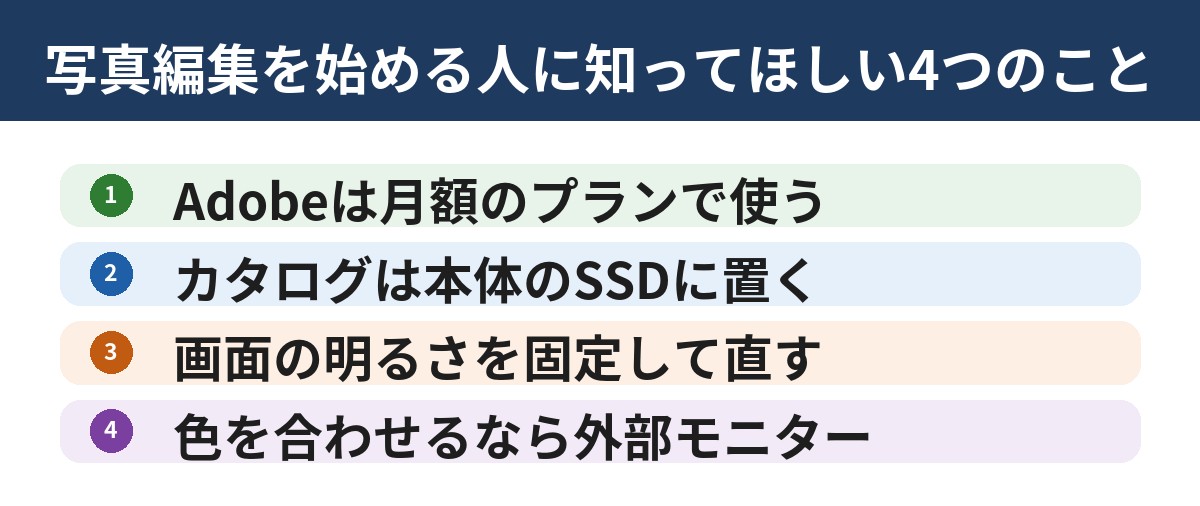
パソコンを買ったあとで「思っていたのと違う」となりやすい点を、4つにまとめました。
Adobeのソフトは月額のプランで使う
LightroomもPhotoshopも、いまは買い切りではなく月額や年額のプランで使います。パソコンの予算とは別に、毎月の利用料がかかると考えておいてください。
まずは無料の体験版で、自分の写真を何枚か現像してみると、手持ちのパソコンで足りるかどうかの見当もつきます。
カタログは本体のSSDに置く
Lightroom Classicの「カタログ」は、写真の補正の記録やプレビューをまとめたファイルです。これを外付けのHDDに置くと、写真を切り替えるたびに読み込みで待たされます。
カタログとプレビューは本体のSSDに置き、写真そのものは外付けSSDに移していくと、512GBの機種でも速さと容量を両立できます。
画面の明るさを固定して直す
ノートの画面は、周りの明るさやバッテリーの残りに合わせて自動で明るさが変わります。そのまま補正すると、日によって仕上がりの明るさがばらつきます。
写真を直すときは、Windowsの設定で明るさの自動調整を切り、いつも同じ明るさで作業してください。これだけで、あとから見返したときの「暗すぎた」が減ります。
印刷の色まで合わせるなら外部モニター
今回の6台は、Webに載せる写真には十分な色の範囲を持っています。
ただ、プリントやフォトブックの色をきっちり合わせたい人には、Adobe RGBを表せる写真用の外部モニターと、色を測って補正する機器の組み合わせが向きます。
家ではノートを外部モニターにつなぎ、外ではノートの画面で選ぶだけにする、という分け方もできます。
写真編集用ノートパソコンを安く買う方法
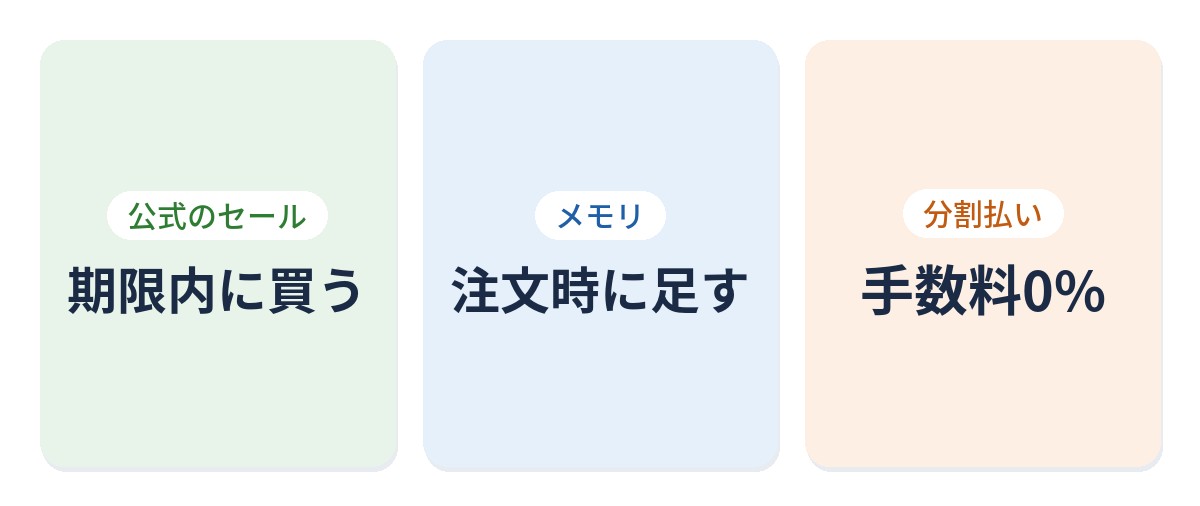
2026年はメモリやSSDの値上がりで、ノートパソコンの価格が全体に上がっています。写真編集で欲しいメモリの多い機種ほど影響が大きいので、買い方で差をつけてください。
公式HPのセールを活用
6台のうち4台が、いま公式ストアのセール価格で買えます。
セール中のおすすめノート
- HP OmniBook 7 Aero 13:149,800円
- 12/14まで 38%セール中
- マウスコンピューター DAIV Z4:249,800円
- 12/9まで 14%セール中
Aero 13は12月14日まで、95,500円下がっています。DAIV Z4は11月18日に始まったマウスコンピューターのブラックフライデーセールで、12月9日まで40,000円引きの249,800円です。レノボの3台(Slim 5、Yoga 7i、Pro 5)は、11月12日で先行セールが終わりました。
メモリは注文するときに足す
G TUNE P6とDAIV Z4は、注文画面でメモリを32GBなどに変えられます。メーカーが組み立てて動作を確かめたうえで届くので、自分で増設するより失敗がなく、保証もそのまま受けられます。
2台とも標準は16GBの1枚挿しです。32GBにすると2枚挿しになり、容量だけでなく内蔵GPUやCPUがメモリを読み書きする速さも上がります。
分割手数料0%で月々に分ける
HPの公式ストアは、最大36回まで分割手数料が0%です。OmniBook 7 Aero 13を36回にすると、月々約4,160円になります。
カメラやレンズにもお金がかかる趣味なので、パソコンの支払いを手数料なしで分けられるのは助かります。分割には審査があり、支払い方法は注文画面で選びます。
ノートパソコンで写真編集を始める人のよくある質問
写真編集用のノートパソコンの予算はどれくらいですか?
sRGB 100%以上の画面とメモリ16GBをそろえるなら、セールを使って14万円台からです。RAWを大量に扱う、AIのノイズ除去をよく使うといった人は、23万〜24万円台が目安になります。
メモリは16GBで足りますか?
JPEGの補正や、1回に数十枚ほどのRAW現像なら16GBで足ります。何百枚もまとめて扱う、PhotoshopとLightroomを同時に開く、AIのノイズ除去をよく使う人は24GB以上にしてください。
グラフィックボードは必要ですか?
補正のスライダーを動かす、書き出すといった普段の作業なら、内蔵GPUでも困りません。差が大きいのはAIのノイズ除去で、高感度の写真をまとめて処理するならG TUNE P6のようなRTX付きが速く終わります。
有機ELの画面は写真編集に向いていますか?
黒が沈み色の範囲も広いので、夜景や星空の暗い部分を見分けるのに向きます。光沢で映り込みやすいので、明るい場所で使うことが多いなら非光沢の液晶のほうが落ち着いて作業できます。
ゲーミングノートで写真編集をしても大丈夫ですか?
問題ありません。気をつけたいのは画面の色の範囲で、ゲーム向けには色が狭い画面の機種もあります。G TUNE P6はsRGB 100%なので、写真の色を見る用途にも使えます。
Adobe RGBに対応した画面は必要ですか?
WebやSNSに載せる写真なら、sRGB 100%で足ります。写真展や印刷で色を厳密に合わせたい人は、ノートの画面ではなくAdobe RGBに対応した外部モニターをそろえるほうが確実です。
写真の保存に外付けSSDはいりますか?
撮影の回数が多い人ほどあると安心です。RAWは1回の撮影で10GBを超えることがあり、本体のSSDだけでは1年もたたずにいっぱいになります。
古い写真は外付けSSDに移し、さらに別のドライブかクラウドにも控えを残してください。
写真編集向けノートパソコンおすすめ6選:まとめ
写真編集のノートは、撮る量と撮る場所に合わせてメモリと画面を選ぶと決まります。
- CPUはPassMark 20,000前後、画面はsRGB 100%以上
- メモリは16GB、RAWが多いなら24GB以上
- AIのノイズ除去は専用8GBか共有16GBが目安
- 普通のSDカードを挿せるのはPro 5とDAIV Z4
- 写真そのものは外付けSSDへ移していく
私なら、家でRAWを現像する時間が長い人にはIdeaPad Pro 5 Gen 10を選びます。24GBと1TBとSDスロットがそろい、セールが終わった今も、RAWを大量に扱うなら払う価値があります。
19万円以内にしたい人はSlim 5、持ち歩く人はDAIV Z4が候補です。
6台の価格と向いている人を、もう一度並べます。
\ この記事の結論 /
撮った写真を出先でざっと選んで補正したい人
HP OmniBook 7 Aero 13
sRGB 100%で約970g245,300円 149,800円
→ 12月14日までセール中
大きな有機ELの画面でRAW現像を始めたい人
Lenovo IdeaPad Slim 5 Gen 10 16型
DCI-P3 100%の16型有機EL
187,000円
Photoshopのレタッチをペンで細かく直したい人
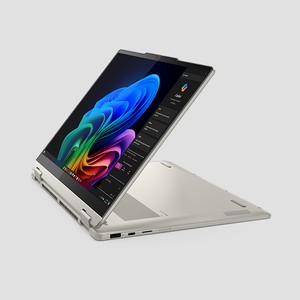
Lenovo Yoga 7i 2-in-1 Gen 10
ペンで直せる有機EL
210,870円
暗い場所の写真のノイズ除去を速く終わらせたい人
G TUNE P6-I5G60BK-B
RTX 5060でAIノイズ除去が速い
231,800円
RAWを何百枚も読み込んで現像したい人
Lenovo IdeaPad Pro 5 Gen 10
24GB・1TB・SDスロット
279,400円
撮影旅行に持ち出してその場で現像したい人
マウスコンピューター DAIV Z4
約1.14kgでSD Express対応289,800円 249,800円
→ 12月9日までセール中
コメント